
 ゆうま
ゆうまネット見てたら、いきなり画面が真っ赤になって『このサイトのセキュリティ証明書には問題があります』って…。え、なにこれ!?ヤバいサイト開いちゃった!?
こんな警告が突然出たら、そりゃ焦りますよね。ウイルスかも…って思って、慌ててブラウザ閉じた経験、私もあります。
でも実は、この警告が出たからって、必ずしもあなたのスマホが危ない状態ってわけじゃないんです。
ほとんどの場合、サイトとあなたの端末の間でやりとりする「身分証明」がうまくいかなかっただけ。スマホの日付がちょっとズレてるとか、サイト側が証明書の更新サボってるとか、案外しょうもない理由だったりします。
…とはいえ、本当に個人情報を盗もうとしてる悪質サイトが混ざってるのも事実。よくわからないまま「続行」押しちゃうのは、やっぱり危ないです。
この記事では、なんでこの警告が出るのか、AndroidやPCですぐ試せる対処法、そして「これ本当にヤバいやつだ」っていうサイトの見分け方まで、できるだけわかりやすくまとめました。
読み終わったら、次に警告が出ても「あ、これね」って冷静に対応できるようになってると思います。
 しろ
しろいきなり赤い画面が出ると心臓に悪いですよね。実は庁内のヘルプデスクでも「ウイルスに感染したかも!」と慌てて電話がかかってくるのがこの警告なんです。
でも、大半はスマホの時計ズレなどの「うっかりミス」が原因。まずは深呼吸して確認していきましょう。
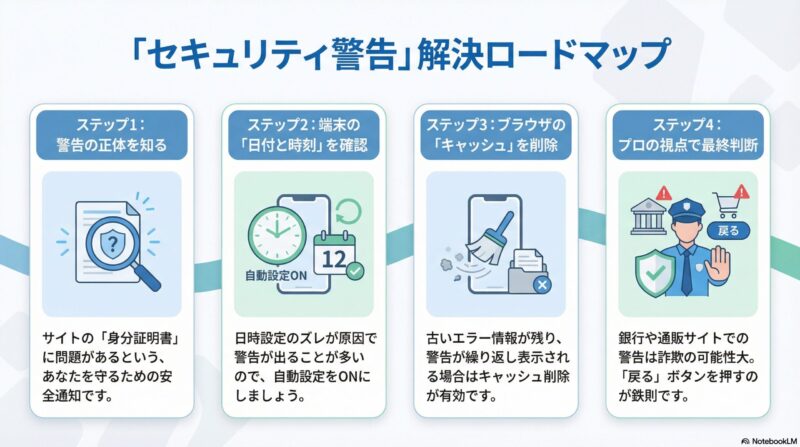
- 突然の警告が出る本当の原因と仕組みがわかります
- 日付修正やキャッシュ削除での直し方がわかります
- AndroidやPCで警告が消えない時の対処法を知れます
- 続行していいか判断するプロの基準が身につきます
「このサイトのセキュリティ証明書には問題があります」が表示される本当の原因

- そもそも「セキュリティ証明書」とは?スマホで警告が出る仕組み
- 「日付は無効です」と表示されたら?まずは端末の時刻設定を確認
- らくらくホンや古いAndroidは要注意!「信頼できない」と出る理由
- 「有効期限切れ」でも続行していい?詐欺を見抜くプロの判断基準
そもそも「セキュリティ証明書」とは?スマホで警告が出る仕組み
結論から言うと、セキュリティ証明書(SSLサーバー証明書)とは、Webサイトにとっての「パスポート」のようなものです。
私たちが海外に行くとき、パスポートを見せて「私が誰であるか」を証明しますよね?
それと同じで、Webサイトも「私は怪しい詐欺サイトではありません。本物の〇〇社のサイトです」と、第三者機関が発行した証明書を提示しているんです。
これをブラウザ(Chrome、Safari、Edgeなど)が読み取り、「このサイトは信頼できる」「通信を暗号化して盗聴を防ごう」と判断して初めて、安全にページが表示されます。
もしこのパスポートの有効期限が切れていたり、写真と実物が違っていたり(ドメイン名が不一致など)すると、ブラウザは「ちょっと待った!この相手は怪しいぞ!」と警告を出します。
これが、あのドキッとする赤い画面や「保護されていません」という表示の正体です。
WebサイトのURLが「http://」ではなく「https://」で始まっているのが、証明書が有効な証拠です。
この仕組みがあるおかげで、私たちは日々、クレジットカード番号やパスワードを盗まれることなく、安心してネットショッピングやSNSを楽しめているんですよ。
逆に言えば、この警告が出るサイトは「通信内容を誰かに覗き見られるリスクがある状態」だと言えます。
出典:SSLの仕組み|GMOグローバルサイン
出典:国民のためのサイバーセキュリティサイト|総務省
「日付は無効です」と表示されたら?まずは端末の時刻設定を確認

警告の原因として、意外と多いのが「端末の日付設定がズレているだけ」というパターンです。
これは、サイト側の問題ではなく、あなたのスマホやパソコン側の勘違いによるものです。
久しぶりに引き出しから出したタブレットや、バッテリーが完全に切れてしばらく放置していたスマホでよく起こります。
Webサイトの証明書には、パスポートと同じように厳密な「有効期間(開始日と終了日)」が設定されています。
ここで問題になるのが、端末の時計です。
もし、今日が2025年なのに、スマホの設定がなぜか「2010年1月1日」にリセットされていたらどうなるでしょうか?
端末の時計が過去すぎると、最新の証明書を見ても「未来の日付だ!まだ発行されていない偽物だ!」と誤解して弾いてしまうのです。
逆に、時計が未来に進みすぎていても、「有効期限切れ」と判定されます。
「そんな初歩的なミス…」と思うかもしれませんが、意外と盲点なんです。
警告画面に「この証明書の日付は無効です」や「NET::ERR_CERT_DATE_INVALID」といったエラーコードが出ていたら、まずは以下の手順で設定を確認してみてください。
日時設定の確認・修正手順(例)
- iPhone (iOS)
- 「設定」>「一般」>「日付と時刻」
- 「自動設定」がオンになっているか確認。一度オフにしてから再度オンにすると直ることがあります。
- Android
- 「設定」>「システム」>「日付と時刻」
- 「ネットワークの時刻を使用する」をオンにする。
- iPhone (iOS)
- タスクバーの時刻を右クリック > 「日時を調整する」
- 「時刻を自動的に設定する」をオン、「今すぐ同期」をクリック。
これで警告が消えれば、単なる時計のズレが原因だったということです。安心しましたね!
らくらくホンや古いAndroidは要注意!「信頼できない」と出る理由
長年愛用している「らくらくホン」や、Android 7以前の古いスマートフォンを使っている方は、少し注意が必要です。
「何も設定を変えていないのに、最近急にいろんなサイトで警告が出るようになった」という場合、それは端末の寿命(ソフトウェア的な限界)かもしれません。
実は、証明書を発行している「認証局」自体にも、信頼の根幹となる「ルート証明書」というものがあります。
このルート証明書にも有効期限があるのですが、古い端末はこの「新しいルート証明書」の情報を持っていないため、正当なWebサイトであっても「信頼できない相手」と判断してしまうのです。
特に有名なのが、2021年以降に発生した「Let’s Encrypt」という無料証明書のルート証明書切り替えによる影響です。
これにより、Android 7.1.1以前の端末などで、世界中の多くのWebサイトが見られなくなる現象が発生しました。
人間で言えば、昔の規格のパスポート読み取り機しか持っていないため、最新のICチップ入りパスポートを読み取れずにエラーを出しているような状態です。
この場合、残念ながら端末の設定変更や再起動では直らないことがほとんどです。
セキュリティの穴(脆弱性)も放置されている可能性が高いため、安全のためにも機種変更を検討する時期かもしれません。
「有効期限切れ」でも続行していい?詐欺を見抜くプロの判断基準

警告が出たとしても、画面の「詳細設定」や「高度な設定」をクリックし、「Webサイトに移動(非推奨)」を押せば、無理やりサイトを見ることは可能です。
しかし、個人的には、基本的には「戻る」ボタンを押して撤退するのが正解だと思っています。
特に「人間心理」として、「ダメ」と言われると見たくなってしまうものですが(カリギュラ効果)、ここはグッと堪えてください。
なぜなら、その警告の先には「フィッシング詐欺」や「通信の盗聴」という深刻な罠が待っている可能性があるからです。
ただし、全ての警告サイトが悪意あるサイトかというと、そうではありません。
個人のブログや、古い情報サイトなどで、管理人がうっかり証明書の更新費用を払い忘れているだけのケースも多々あります。
では、どう判断すればいいのでしょうか?
プロの視点から、「絶対に引き返すべき危険なケース」と「自己責任で閲覧してもいい例外」を表にまとめました。
| 判定 | 絶対に「戻る」べき危険なケース 🚫 | 閲覧だけなら検討余地あり(自己責任) ⚠️ |
|---|---|---|
| サイトの種類 | 銀行、通販、SNS、クレカ会社、公的機関 | 個人の趣味ブログ、古いニュース記事、閲覧のみのwiki |
| 目的 | ログイン、購入、個人情報の入力 | テキストや画像を見るだけ(入力は一切しない) |
| リスク | ID・パスワード・カード番号の流出 | ウイルス感染のリスクはゼロではないが、比較的低め |
| 心理状態 | 「急いで手続きしなきゃ」と焦っている | 「どうしても昔の情報が知りたい」 |
【重要】 銀行やAmazon、楽天などを騙るサイトで警告が出たら、それは100%詐欺です。絶対にIDやパスワードを入力しないでください。
💡 詐欺から身を守る「裏ワザ」
どれだけ気をつけても、精巧な偽サイトでカード番号を入力してしまうリスクはゼロではありません。
それなら、最初から「券面に番号が印字されていないカード(ナンバーレス)」を使うのが最強のセキュリティ対策です。
もし、「警告が出たことに気づかず、うっかり情報を入力してしまったかも…」と不安な方は、今すぐ以下の記事で対処法を確認してください。被害を最小限に抑えるための初動対応をまとめています。
フィッシング対策協議会や警察庁も注意喚起していますが、最近の詐欺サイトは本物そっくりに作られています。
「警告が出た=偽物の可能性大」という認識を強く持ってください。
少しでも「おかしいな」と思ったら、公式アプリやブックマークからアクセスし直すのが一番の安全策ですよ。
出典:フィッシング対策|情報セキュリティ安心相談窓口(IPA)
出典:フィッシング詐欺の対策|警視庁
セキュリティ警告の消し方と対処法|スマホ・PCで安全に閲覧するために
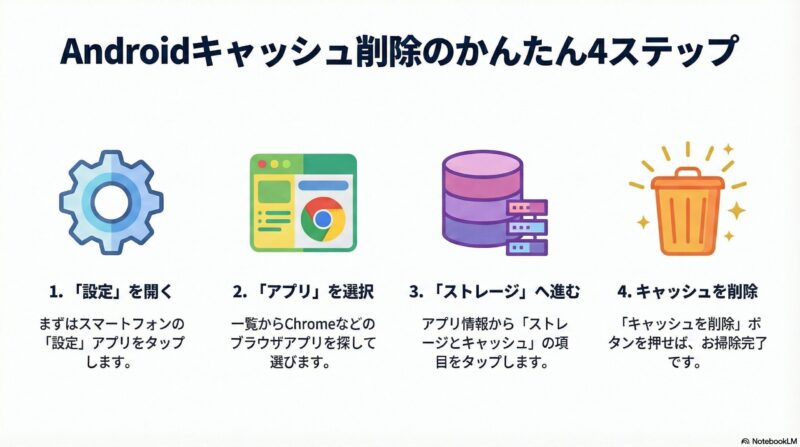
- Android等のスマホで「毎回出る」警告を消すキャッシュ削除手順
- Windowsで「証明書の取り消し情報は使用できません」と出た時の対策
- dメニューやYahoo!等の大手サイトなら「続行」しても大丈夫?
- 警告はあなたを守る「盾」。正しい知識で安全なネットライフを
Android等のスマホで「毎回出る」警告を消すキャッシュ削除手順
Androidを使っていると、特定のサイトで何度も警告がループして消えないことがあります。
これは、ブラウザが過去のエラー情報を「キャッシュ(一時保存データ)」として記憶してしまっていることが原因かもしれません。
例えるなら、お店はもう改装して新しくなっているのに、あなたの手元にある地図だけが古くて「ここは工事中だから通れないよ」と言い続けているような状態です。
一度、ブラウザのお掃除をして、地図を最新の状態にしてあげましょう。
Android(Chrome)のキャッシュ削除手順
- スマホの「設定」アプリを開く。
- 「アプリ(またはアプリと通知)」をタップ。
- 一覧から普段使っているブラウザ(Chromeなど)を探してタップ。
- 「ストレージとキャッシュ」という項目を選択。
- 「キャッシュを削除」をタップする。(※「ストレージを消去」を押すとログイン情報なども消えてしまうので注意!)
これで、ブラウザの中に溜まっていた古いゴミが消え、新しい状態でサイトにアクセスできるようになります。
動作が軽くなるメリットもあるので、定期的に行うのがおすすめですよ。
出典:キャッシュとCookieの消去|Google アカウント ヘルプ
Windowsで「証明書の取り消し情報は使用できません」と出た時の対策
パソコン(特にWindows)で作業中に、「このサイトのセキュリティ証明書の取り消し情報は使用できません」という、長くて難解なエラーメッセージが出ることがあります。
これは、証明書自体が無効かどうかを確認するためのサーバーに、パソコンがうまく接続できていない時に起こります。
職場のセキュリティが厳しいネットワークや、カフェの不安定なフリーWi-Fiなどで起きやすい現象です。
 ミオ
ミオ私もスタバで作業しているときによくこれが出ます。焦りますよね。
この場合、以下のステップを順番に試してみてください。
- 通信環境を変える
Wi-Fiを一度切って繋ぎ直すか、スマホのテザリングなど別の回線を使ってみてください。これで直れば、回線の問題です。 - ブラウザの閲覧履歴を削除する
ChromeやEdgeの設定から、閲覧履歴データを削除すると改善することがあります。 - 【上級者向け】インターネットオプションの確認
コントロールパネルの「インターネットオプション」>「詳細設定」の中に、「サーバーの証明書失効を確認する」というチェック項目があります。
これをオフにすれば警告は消えますが、セキュリティレベルを下げることになるため推奨はしません。あくまで一時的な最終手段として覚えておいてください。
dメニューやYahoo!等の大手サイトなら「続行」しても大丈夫?
普段使っているYahoo! JAPANやdメニュー、Googleなどの超大手サイトで警告が出ると、「えっ、まさか?」と思いますよね。
「大手だからハッキングされたの?」と不安になるかもしれません。
しかし、結論から言うと、大手サイトで警告が出る場合、サイト側ではなく「あなたの接続環境」に問題があるケースが99%です。
特に多いのが、「フリーWi-Fiのログイン認証」が終わっていないパターンです。
街中のカフェ、ホテル、空港などのWi-Fiに接続した直後ではありませんか?
特に、スタバやカフェのフリーWi-Fiを使っている時にこの警告が出るケースが非常に増えています。外出先でよくWi-Fiを使う方は、こちらの記事で「安全なつなぎ方」も合わせてチェックしておきましょう。

これらのWi-Fiは、最初に「利用規約に同意する」などのボタンを押す画面(キャプティブポータル)を通る必要があります。
しかし、最近のWebサイト(https)はセキュリティが高いため、このログイン画面への転送を「通信の乗っ取り」と誤検知してブロックしてしまうことがあるのです。
【解決策】
ブラウザのアドレスバーに「http://neverssl.com」などの、暗号化されていない安全なページを入力してアクセスしてみてください。
そうすると、セキュリティの壁に邪魔されずに、Wi-Fiのログイン画面がひょっこりと表示されるはずです。
無事にログイン画面が出れば一安心ですが、実は一つだけ注意点があります。
⚠ フリーWi-Fiを使うあなたへ
「セキュリティ警告」が出るようなWi-Fiスポットは、通信が暗号化されていないケースが多く、クレカ情報やLINEの内容を盗み見られるリスクがあります。
警告を消すだけでなく、通信自体を「VPN」で暗号化して、スマホの中身を守ってください。カフェで作業する人の必須マナーです。

※月額ワンコイン程度で導入できます
そこで正しくログインを済ませれば、Yahoo!などの大手サイトも警告なしで見られるようになりますよ。
逆に、自宅の回線で突然大手サイトの警告が出た場合は、ルーターの設定が書き換えられている(DNSハイジャック)リスクもゼロではありません。一度ルーターの電源を抜き差しして再起動することをお勧めします。
🛡️ 「警告は消えたけど、本当に大丈夫?」と不安な方へ
今回は設定の問題だったかもしれませんが、もし裏でこっそりウイルスが動いていたら、あなたのスマホから連絡先や写真が流出し続けます。
「自分は大丈夫」と思わず、一度スマホの中身をスキャンしておくのが確実です。動作が重くならない、最強のセキュリティアプリを厳選しました。
警告はあなたを守る「盾」。正しい知識で安全なネットライフを
ここまで読んでくださったあなたは、もう警告画面が出てもパニックにならず、冷静に対応できるはずです。
あの赤い画面や警告メッセージは、決してあなたを困らせるための「邪魔なエラー」ではありません。
「ちょっと鍵が開いているかもしれないから、気をつけてね」と教えてくれる、頼もしいガードマンのような存在です。
心理学に「損失回避の法則」という言葉があります。人は利益を得ることよりも、損失を避けることに必死になる生き物です。
警告を無視して無理やりサイトを見ることで得られる「小さな情報」よりも、無視したことで失うかもしれない「大切なデータや資産」の方が遥かに重いですよね。
この「あなたを守る盾」を正しく使いこなして、これからも安全で楽しいネットライフを送ってくださいね。
まとめ:「このサイトのセキュリティ証明書には問題があります」と出ても焦らないために
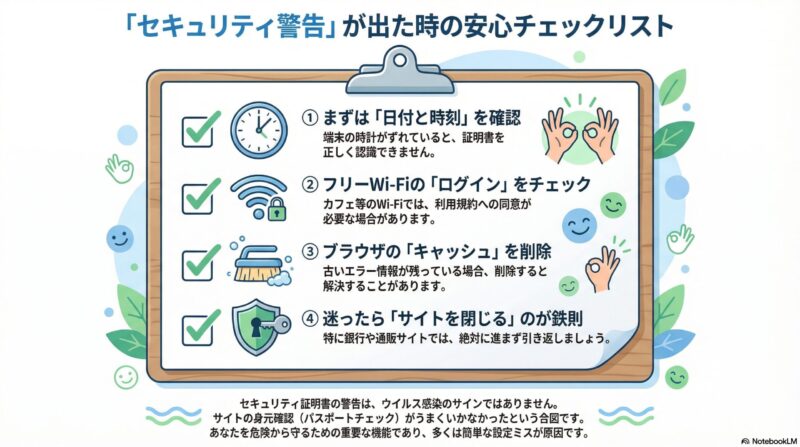
いざという時に焦らないよう、上のチェックリスト画像をスクリーンショットなどで保存しておくのがおすすめです。
突然の警告画面は怖いものですが、手順さえ分かってしまえば、もうパニックになる必要はありません。
改めて、特に大切な4つのポイントを文字でも確認しておきましょう。
- 警告はウイルス感染ではなく、あなたを守るための「注意喚起」だと心得る。
- まずは「端末の日付と時刻」が正しいか確認し、直らなければ「キャッシュ削除」を試す。
- 銀行、通販サイト、ログイン画面で警告が出たら、絶対に情報を入力せず、すぐに引き返す。
- 古いスマホやフリーWi-Fi環境が原因のこともあるので、状況に応じて接続環境を見直す。
しろ最後までお読みいただき、ありがとうございました。