 まもる
まもるあれ、Geminiなんてインストールした覚えないけど…
気づいたらスマホに入っていた、という経験はありませんか。知らないアプリが勝手に追加されていると、なんとなく気持ち悪いし、正直ちょっと怖いですよね。
この記事では、GeminiがAndroidに自動追加される理由をはじめ、使う前に押さえておきたい機能や設定、そして「やっぱり消したい」と思ったときの無効化・削除の手順まで、ひととおり説明しています。
プライバシーが心配な方向けの設定見直しポイントも紹介しているので、気になる箇所だけでも確認してみてください。
 しろ
しろ「何もしてないのに新しいアプリが入ってる!」って、職場のヘルプデスクでも本当によく聞く悲鳴です。
今回はウイルスではなくGoogleの自動更新によるものなので、まずはご安心を。
勝手に入ると焦りますよね。一緒に正体と対処法を見ていきましょう。
- Geminiが自動でインストールされる仕組み
- 不要なアプリを入れさせない設定方法
- Geminiの安全性とプライバシー対策
- Geminiを無効化・削除する具体的な手順
geminiが勝手にインストールされるのはなぜ?仕組みと安全な対策
- geminiが勝手に入る仕組みとは?Googleの自動更新を正しく理解
- Google Geminiとは?入れる前に知っておきたい正体と機能
- 勝手にアプリが入るのを防ぐには?安全性を高める設定方法
- 利用規約を無視しても大丈夫?同意しない場合の影響と注意点
geminiが勝手に入る仕組みとは?Googleの自動更新を正しく理解
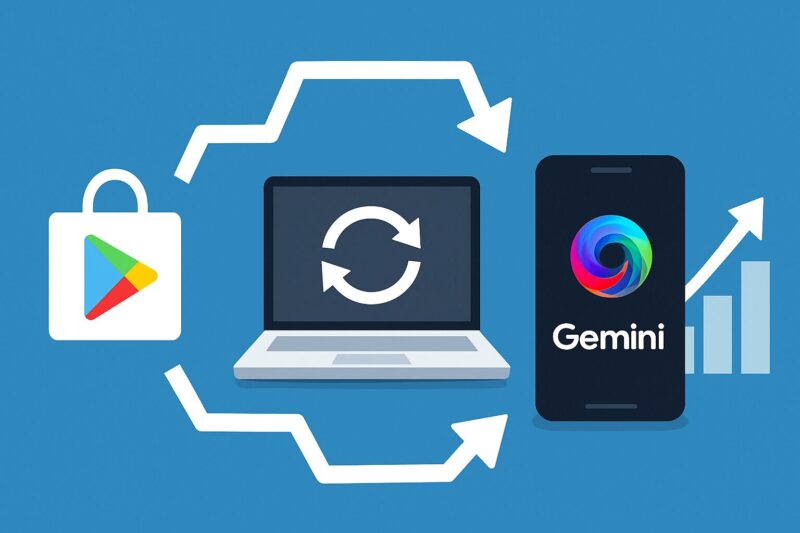
このため、ユーザーが特に操作をしていないにも関わらず、新しいアプリが端末に現れることがあります。ただし、GeminiはGoogleアシスタントの進化版として一部の端末で導入されることがあるものの、すべてのAndroid端末で適用されるわけではありません。この点は注意が必要です。
現在の私は、自動更新の仕様を理解したうえで、更新された内容を都度確認することが大切だと考えています。不要なアプリがインストールされたと感じた場合も、まずは公式な更新内容を確認してみましょう。
 りん
りんGoogleの自動更新は、セキュリティ強化のために必要な仕組みです。しかし、すべての更新が必要とは限りません。更新通知があった場合は、内容を確認し、不要であれば手動で管理する判断も重要です。
Google Geminiとは?入れる前に知っておきたい正体と機能
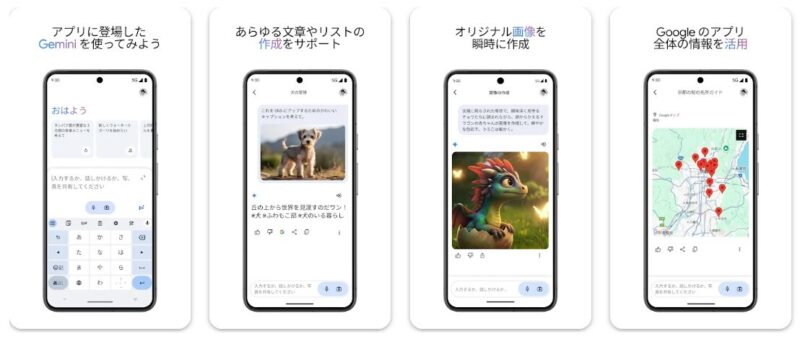
Google Geminiは、Googleが提供する次世代型AIアシスタントです。検索補助、スケジュール管理、翻訳などの基本機能を備え、Google検索との強い連携が特徴です。Geminiは、ユーザーの検索履歴や位置情報を元に、パーソナライズされた情報を提供します。
これには、音声操作やテキストによる対話型のインターフェースも含まれますが、ChatGPTやSiriとは異なり、Googleのエコシステムに深く統合されています。そのため、特に情報検索やGoogleサービスとの連携において、高い精度を発揮する点が強みです。
このように考えると、GeminiはGoogle製品を多く使うユーザーにとって便利なツールとなります。ただし、AIによる提案内容には個人データの使用が含まれるため、プライバシー管理には注意が必要です。
りんAIアシスタントは便利な反面、データの扱いが重要です。Geminiを使う際は、どの情報が使われるのかを事前に確認し、自分に合った設定を行うことが大切です。
勝手にアプリが入るのを防ぐには?安全性を高める設定方法

Android端末で不要なアプリが勝手に入るのを防ぐためには、いくつかの設定を見直す必要があります。最も効果的なのは、Google Playプロテクトの有効化と、提供元不明のアプリのインストール禁止です。また、アプリの自動更新を手動に切り替えることで、更新内容を自分で確認することができます。
ここで、具体的な設定を以下にまとめます。
| 設定項目 | 推奨設定内容 |
|---|---|
| Google Playプロテクト | 有効化し、定期的なスキャンを実行 |
| 提供元不明のアプリ | インストールを禁止に設定 |
| アプリ自動更新 | 手動更新に切り替え、内容を都度確認する |
| アプリ権限管理 | 不要なアプリはアンインストールまたは無効化 |
あわせて読みたい
ここで挙げた基本設定を、もう一段深掘りしたい方はこちら。Playプロテクトや電池最適化の見直しなど、見落としがちなポイントも整理しています。

このような設定を行うことで、不要なアプリのインストールを防ぎ、端末の安全性を高めることができます。
りん設定を見直すだけで、端末の安全性は格段に上がります。特に、自動更新の管理と不明なアプリの制限は基本中の基本。安心して使うためには、まず設定確認を習慣にしましょう。
端末の設定を見直すだけでなく、専用のセキュリティソフトを導入すれば、不審なアプリのインストールを未然にブロックできます。
「どのソフトを選べばいいか分からない…」という方は、以下の比較記事を参考にしてみてください。
※あなたに最適な防衛プランが必ず見つかります。
利用規約を無視しても大丈夫?同意しない場合の影響と注意点

利用規約に同意しない場合、Geminiをはじめとするアプリの一部機能が制限されることがあります。具体的には、音声認識機能やデータ連携機能が利用できなくなるケースが多いです。ただし、同意しなくてもアプリ自体が完全に使えなくなるわけではありません。
例えば、Geminiではテキストによる操作は、利用規約に同意しなくても使える可能性があります。ただし、利用中に繰り返し通知が表示されることがあり、これが使い勝手に影響することもあるため注意が必要です。
このように考えると、アプリの利用目的に応じて、同意するか否かを判断することが重要です。必要な機能が制限される場合は、同意の再検討も必要になるでしょう。
りん利用規約は機能制限だけでなく、データの取り扱いについても示しています。読まずに同意するのは避け、少なくともプライバシーに関する部分は確認しましょう。それが安全な利用の基本です。
geminiが勝手に動く?不安を解消する正しい使い方と判断基準
- geminiを止めるには?安全に無効化・削除するための手順
- プライバシーは大丈夫?会話監視の不安を防ぐ設定の見直し
- 本当に無料?geminiの利用で発生するコストや通信量の実態
- ChatGPTとgemini、どっちが安心?目的別の選び方ガイド
geminiを止めるには?安全に無効化・削除するための手順
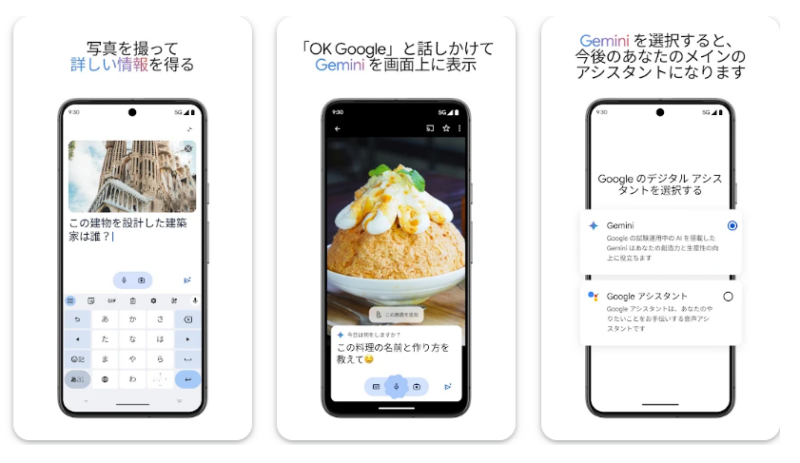
Geminiを止めるには、無効化が現実的な方法です。多くのAndroid端末では、システムアプリとしてGeminiが組み込まれており、完全な削除(アンインストール)は難しい場合があります。ただし、一部の端末ではアンインストールが可能なケースもあります。
以下に、無効化・削除の具体的な手順をまとめます。
| 手順 | 操作内容 |
|---|---|
| 1. 設定アプリを開く | ホーム画面から「設定」アプリをタップ |
| 2. アプリ管理を選択 | 「アプリと通知」または「アプリ管理」を開く |
| 3. Geminiを探す | 一覧から「Gemini」または関連アプリを選択 |
| 4. 無効化または削除を実行 | 「無効化」を選択(対応端末では「アンインストール」可能) |
| 5. 自動更新をオフに設定 | Google Playで自動更新を無効にして再インストールを防止 |
こうして無効化することで、Geminiの動作を止め、端末資源の消費を抑えることができます。
あわせて読みたい
システム系アプリの無効化は副作用に要注意。誤って必要なコンポーネントを止めないよう、どれを触って良いかを先に整理しておきましょう。
 りん
りんすべての端末で同じ対応ができるわけではありませんが、「無効化」は多くのケースで有効です。設定を試す際は、端末モデルに応じた情報も確認しましょう。
プライバシーは大丈夫?会話監視の不安を防ぐ設定の見直し

Geminiはユーザーの許可設定に基づいて動作するため、プライバシー保護のためには権限設定の見直しが重要です。特にマイクやカメラ、位置情報のアクセスを制限することで、不安を軽減できます。また、Geminiのアクティビティをオフにすることで、Googleによるデータ収集の範囲を抑えることが可能です。
以下は、確認・見直しを推奨する主な設定です。
| 設定項目 | 推奨設定内容 |
|---|---|
| マイクのアクセス | Geminiのマイク使用許可をオフに設定 |
| カメラのアクセス | 不要であればカメラ使用許可もオフ |
| 位置情報の利用 | 「このアプリ使用時のみ」または「許可しない」に設定 |
| アクティビティ設定 | Googleアカウントで「Geminiのアクティビティ」をオフに設定 |
ただし、Geminiによるすべてのデータ収集を完全に停止することは難しく、一部情報はGoogleのサービス利用上、保持されることがあります。
りんプライバシー設定は、できる範囲での最善策です。アクティビティ履歴の管理や、権限の見直しを習慣化することで、不要な情報収集を最小限に抑えることができます。
本当に無料?geminiの利用で発生するコストや通信量の実態

Geminiは基本的に無料で提供されています。しかし、バックグラウンドでのデータ通信や端末の処理負荷によって、間接的なコストが発生することがあります。特にモバイル通信環境で使用する場合、データ使用量には注意が必要です。
例えば、Geminiの利用で1日約10MBの通信が発生すると仮定すると、月間で約300MBとなります。これは標準的なデータプランを利用するユーザーにとっては、無視できない通信量です。
また、現在は無料ですが、将来的に一部の高度な機能が有料化される可能性もあります。ただし、これは未確定であり、現時点で料金が発生することはありません。
りん無料のまま使える範囲を把握し、通信量やバッテリー消費に注意することが大切です。特にモバイル回線での使用時は、設定で通信量を確認するようにしましょう。
ChatGPTとgemini、どっちが安心?目的別の選び方ガイド
AIアシスタントを選ぶ際は、利用目的や環境によって適したものが異なります。ChatGPTはOpenAIが提供する汎用型AIで、幅広い会話や創作に強みがあります。一方、GeminiはGoogleのサービスに密接に連携しており、特に情報検索やGoogleアカウントとの親和性が高い点が特徴です。
以下に、用途別の違いを整理します。
| 項目 | ChatGPT | Google Gemini |
|---|---|---|
| 利用環境 | Webブラウザ、iOS/Androidアプリ | 主にAndroid端末、Google製品と連携 |
| プライバシー方針 | OpenAIの規約に準拠 | Googleの規約に準拠 |
| 主な機能 | 対話型AI、文章生成 | 検索補助、スケジュール管理、翻訳など |
| 利用料金 | 基本無料(一部有料プランあり) | 無料(将来的に有料機能の可能性あり) |
| 強み | 創造的な対話、幅広い知識 | Google検索と連動、高精度な情報取得 |
このように考えると、日常的なGoogleサービスとの連携を重視するならGemini、自由な会話や創作を楽しみたいならChatGPTが適しています。
りんAIの選び方は「使いたい場面」で決まります。Googleサービスを多用する人はGemini、幅広い用途で柔軟に使いたい人はChatGPTを選ぶと良いでしょう。
総括:Geminiが勝手にインストールされる原因と安全な削除方法
- GeminiはGoogleの自動更新によって追加されることがある
- Android端末のシステムアプリとして自動的に導入される場合がある
- すべてのAndroid 端末にGeminiが搭載されるわけではない
- GeminiはGoogleアシスタントの進化版として機能する
- Googleサービスと連携して検索やスケジュール管理を支援する
- 自動更新の内容は手動で確認することで不要な導入を防げる
- 提供元不明のアプリを禁止することで不審なアプリを防止できる
- Google Playプロテクトを有効にすることで端末の安全性が高まる
- 利用規約に同意しないと一部機能が制限される場合がある
- Geminiは基本無料で利用できるが通信量に注意が必要
- 一部の端末ではGeminiをアンインストールできる場合もある
- 無効化設定でGeminiの動作を停止することができる
- マイクや位置情報のアクセスは権限設定で制限できる
- Geminiのデータ収集は完全に止められないが制限は可能
- ChatGPTとGeminiは用途に応じて使い分けるべきである
しろ最後までお読みいただき、ありがとうございました。