 まもる
まもるスマホを見ていたら、突然こんな通知が出た。
「あなたのアカウントのパスワードがオンラインでシェアされた可能性があります」
心当たりがないのに、こんな警告が出たら誰だって固まりますよね。「インスタ、乗っ取られた?」「もう遅い?」と、頭が真っ白になる気持ち、わかります。
でも、その瞬間に画面のリンクをタップしたり、「サポート」を名乗る番号に電話したりするのは待ってください。それが一番危険な行動です。
この警告が出た直後こそ、もっとも冷静でいなければいけない瞬間です。焦った行動が、本当の被害を招きます。
この通知はスマホが正常に動いているサインでもあります。ただ同時に、どこかで実際に情報が流れている可能性も示しています。「誤作動だろう」と放置できるものではありません。
この記事では、警告が出た理由・今すぐやるべき対処法・パスワードの変更手順・不正アクセスの確認方法・無料の流出チェックツール・そして再発を防ぐ防衛策まで、順番に説明していきます。
読み終わる頃には、この通知が何を意味していたのかがわかって、次に同じ警告が出ても落ち着いて動けるようになっているはずです。
 しろ
しろ同僚や家族からこの画面を見せられた時、私がまず伝えるのは「画面のリンクは押さないでね」ということです。
焦って偽サイトに飛んでしまうのが一番怖いんですよね。
まずは深呼吸。
いつもの公式アプリから設定を見直すだけで、大半のトラブルは防げますよ。
- 警告の意味と、最初にすべき行動
- 乗っ取られているかどうかの見抜き方
- パスワードが変更できない時の突破口
- 二度と怖い思いをしない防衛策

「あなたのアカウントのパスワードがオンラインでシェアされた可能性があります」と警告が出た原因と危険性
この警告、何が起きているの?仕組みをわかりやすく解説
スマホの公式機能(iPhoneの場合はiOS標準のパスワード管理機能)が、世界中で流出したパスワードリストと、あなたのパスワードをバックグラウンドで安全に照合してくれています。
この照合には「ハッシュ化」という暗号技術が使われているので、照合の過程でAppleにパスワードが伝わることはありません。
専門サイトのアプリオでも、安全な仕組みだと確認されています。
✅ 警告が出た=スマホが正常に守ってくれている証拠
✅ 照合してもAppleにパスワードは伝わらない
✅ ただし警告が出た=パスワードに何らかのリスクがある状態(漏洩・使い回し・脆弱なパスワードなど)
「たまたま出た誤作動だろう」と流したくなる気持ちはわかります。でも、この通知が出た時点で、どこかで本当に情報が流れている可能性が高いのです。軽く見ずに、次のステップへ進んでください。
 りん
りん「自分のパスワードに限って…」と通知を放置する方がとても多いです。でも警告が出た時点でリスクは現実のものです。必ず次のステップへ進んでくださいね。
警告の意味は?焦らないための正しい初期対応

警告が出た瞬間、画面に表示されているリンクをタップしたくなる気持ちはわかります。でも、それが一番危険な行動です。
犯罪者はあなたの「焦り」を狙っています。パニック状態の人は判断力が落ちるので、偽のサポートページや詐欺サイトへ誘導しやすいからです。
まずやること・やってはいけないこと
| やること ✅ | やってはいけないこと ❌ |
|---|---|
| 設定アプリや公式アプリから確認する | 警告画面のリンクをすぐタップする |
| 該当サービスの公式サイトでパスワード変更 | 「サポート」を名乗る電話番号に電話する |
| ログイン履歴を確認する | SNSに状況を書き込む |
| 二段階認証を設定する | 同じパスワードを別サービスで使い回す |
まずは一息ついて、設定画面か公式アプリを開くことから始めてください。個人的には、お茶を一杯飲んで落ち着いてから動くくらいがちょうどいいと思っています。
「パスワードを変更してください」というSMSやメールが届いても、そのリンクは絶対にタップしないでください。必ず公式アプリかブラウザから直接アクセスするのが鉄則です。
しろヘルプデスクで対応していると、パニックになって偽サポートに電話してしまう方が本当に多いです。「早く解決しなければ」という焦りが、判断力を一気に鈍らせます。
公式アプリを開く癖をつけるだけで、被害の大半は防げますよ。
今回の通知はスマホの公式機能でしたが、ネットを見ている最中に突然「ウイルスに感染しています!」と警告が出ることもあります。本物の警告と、不安を煽るだけの「偽物の詐欺画面」の見分け方については、こちらの記事も参考にしてみてくださいね。

なぜ漏洩?無意識のNG行動と心理的な罠
「自分のパスワードが漏れるなんて…」と思うかもしれませんが、原因はたいてい日常のちょっとした習慣にあります。
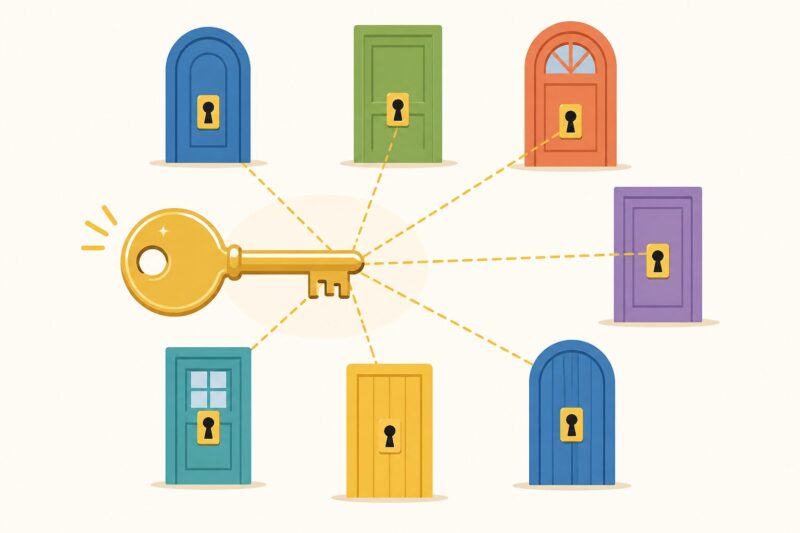
中でも一番多いのが、複数のサービスで同じパスワードを使い回すことです。
「自分は大丈夫」という感覚、実はとても自然な心理です。心理学では「正常性バイアス」と呼ばれ、都合の悪い情報を無意識に小さく見積もってしまう、人間本来の癖なのです。
よくあるNG行動チェックリスト
| NGな行動 | リスクレベル |
|---|---|
| 複数サービスで同じパスワードを使う | 🔴 極めて高い |
| 誕生日・名前など推測しやすい文字列 | 🔴 高い |
| パスワードをメモ帳やLINEで管理 | 🟠 中〜高い |
| 公共Wi-Fiでログインする | 🟠 中〜高い |
| 二段階認証を設定していない | 🟡 中程度 |
警察庁の公表資料によると、2024年(令和6年)の不正アクセス認知件数は5,358件に上ります。 (出典:総務省・警察庁・経済産業省「不正アクセス行為の発生状況及びアクセス制御機能に関する技術の研究開発の状況」 )
数字を見ると、他人事とは言えないと感じませんか。
パスワードの使い回しは今日かぎりでやめてください。1か所で漏れると、全アカウントが芋づる式に乗っ取られる「パスワードリスト攻撃」の餌食になります。
⚠️ 公共Wi-Fiをよく利用する方は要注意です
パスワード漏洩の大きな原因の一つが、カフェや駅などのフリーWi-Fiでの通信傍受です。
通信を暗号化するVPNを利用すれば、外出先での情報漏洩リスクを根本から防げます。
スマホにアプリを入れるだけで、今日からすぐに対策が可能です。
乗っ取りの予兆?「認証情報が無効」の危険性
インスタを開いたら「認証情報が無効です」と出た。そんな経験はありませんか。
これは、誰かがすでにあなたのパスワードを書き換えてしまったサインかもしれません。自分では変えた覚えがないのにログインできないなら、すでに乗っ取られている可能性があります。
放置すると、こんなことが起きます。
- 友人に詐欺メッセージが一斉送信される
- プロフィールや投稿を勝手に書き換えられる
- 「アカウントを返してほしければ金を払え」と脅される
- 個人情報が第三者に売り渡される
不正アクセス?乗っ取りを確実に見抜く手順
「本当に乗っ取られているのか、ただのエラーなのか」、その不安を抱えたまま過ごすのはしんどいですよね。
ログイン履歴を見れば、だいたいのことはわかります。
Instagramでの確認手順
- アプリを開き「プロフィール」→「三本線メニュー」をタップ
- 「設定とプライバシー」→「アカウントセンター」へ進む
- 「パスワードとセキュリティ」→「ログインアクティビティ」を確認
行ったことのない場所(特に海外)や、使っていない端末からのログイン履歴があれば、それは不正アクセスの証拠です。すぐにパスワードを変更し、すべてのデバイスからログアウトしてください。
しろ「すぐパスワード変更を」が教科書的な正解ですが、実務では先にスクリーンショットで履歴を保存することをお勧めします。
被害届を出す時に、ログの記録が証拠になります。
「あなたのアカウントのパスワードがオンラインでシェアされた可能性があります」と表示された時の確実な対処法と防衛術
確実なパスワード変更と、変更できない時の解決策

最初にやるべきは、漏洩したパスワードを新しくて複雑なものに変えることです。
強いパスワードの条件
| 条件 | 例 |
|---|---|
| 12文字以上 | ✅ Tk7#mPz2!vQx |
| 大文字・小文字・数字・記号を混在 | ✅ Blue$Sky99!Rain |
| サービスごとに異なるものを使う | ✅ 各サービス専用 |
| 意味のある単語だけで作らない | ❌ password123 |
| 誕生日や名前を含む | ❌ tanaka1985 |
変更しようとしたら「パスワードが一致しません」とエラーになる場合、すでに犯人にパスワードを変えられている可能性が高いです。ログイン画面の「パスワードをお忘れの方」から手続きを進めてください。
登録済みのメールアドレスか電話番号で、焦らず着実に取り戻しましょう。
 しろ
しろ実は私も昔、使い回しパスワードが原因で複数サービスを同時に乗っ取られたことがあります。
あの絶望感は今でも忘れられません。だからこそ、パスワードマネージャーの活用を心から勧めています。
「とはいえ、パスワード管理アプリ自体に情報を預けるのは少し不安…」と感じる方も多いですよね。安全なアプリの選び方や、絶対にやっておくべき初期設定については、こちらの記事でさらに詳しく解説しています。
変更できないと焦る前に!試すべき対処法3選
変更画面に進めなくても、まだ手段は残っています。
① パソコンのブラウザからアクセスしてみる
スマホアプリに一時的な不具合が出ていることがあります。パソコンから試すとあっさり進めることも多いです。
② アプリのキャッシュを削除する
古いデータが残っていると、ログイン処理が詰まることがあります。
- iPhoneの場合:アプリを削除して再インストール
- Androidの場合:「設定」→「アプリ」→該当アプリ→「キャッシュを削除」
③ Wi-Fiを切って携帯回線で試す
Wi-Fiを切って4G/5Gで試すのは、地味ですが効果的です。使っているWi-Fiに問題があったり、IP制限がかかっていたりする場合に有効です。
① パスワードリセット(メール・SMS)→ ② パソコンから試す → ③ キャッシュ削除 → ④ 回線切り替え それでも無理なら、各サービスの公式サポートへ連絡を。
💡 パスワード見直しと同時に行いたい根本的な防衛策
パスワードの変更に加えて、悪意のある詐欺サイトへの誘導やウイルス感染を未然に防ぐ仕組みが必要です。
デバイス全体を守るセキュリティソフトの導入が、最も確実なアカウント保護に繋がります。
スマホやPCの動作を重くせず、しっかり守ってくれるソフトを厳選しました。
自分の情報は他にも漏れている?プロ推奨の無料確認ツール
「このメールアドレス、他のサービスでも使っているけど大丈夫かな…」そんな不安、ありませんか。
そこで使ってほしいのが、Have I Been Pwned?(HIBP)という無料サービスです。
世界中のデータ漏洩情報を集めたサイトで、セキュリティ研究者のTroy Hunt氏が運営しています。メールアドレスを入力するだけで、過去の漏洩事件に含まれていないか数秒で調べられます。
「アドレスを入力するのが怖い」と感じるかもしれませんが、入力したアドレスが外部に流れる仕組みにはなっていないので安心してください。
確認の手順
- https://haveibeenpwned.com/ にアクセス
- 検索窓に自分のメールアドレスを入力
- 「pwned?」ボタンをクリック
- 結果を確認(赤=漏洩あり、緑=漏洩なし)
赤く「pwned」と表示されたら、そのアドレスに紐づくパスワードはすでに流出しています。同じパスワードを使っている全サービスで、今すぐ変更してください。
しろ官公庁でのセキュリティ業務でもこのツールは使われています。月に一度、自分のアドレスを検索する習慣をつけるだけで安心感がまるで違います。
私自身は毎月1日をセキュリティ点検の日にしています。
プロの防衛術|二度と怖い思いをしないスマホ運用法
パスワードを変えるだけでは、まだ半分です。
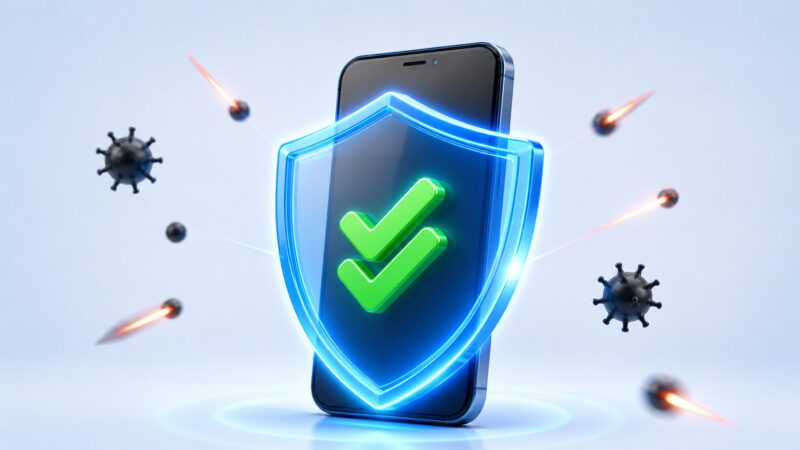
二段階認証(2FA)を設定することが、今できる最強の対策です。
ログイン時にパスワードとは別に、スマホへ届く確認コードの入力が必要になる仕組みです。万が一パスワードが流出しても、コードがなければ犯人はログインできません。
IPA(情報処理推進機構)も、アカウント乗っ取り対策として二段階認証の設定を強く推奨しています。
(出典:IPA「不正ログイン対策特集ページ」)
今日から始める安全なスマホ運用チェックリスト
| 対策 | 難易度 | 効果 |
|---|---|---|
| 二段階認証を設定する | ★☆☆ 簡単 | 🔴 最大 |
| パスワードマネージャーを使う | ★★☆ 普通 | 🔴 最大 |
| 月1回HIBPで漏洩確認する | ★☆☆ 簡単 | 🟠 高い |
| 公共Wi-Fiでのログインを避ける | ★☆☆ 簡単 | 🟠 高い |
| アプリを最新バージョンに保つ | ★☆☆ 簡単 | 🟡 中程度 |
二段階認証はとても強力ですが、「SMSに届いたコードを確認しようとして画面を切り替えたら、入力画面が消えて最初からやり直しになった…」というイライラを経験したことはありませんか?そんな時は、画面を閉じずにコードを確認するちょっとした裏技があるので、ぜひ試してみてくださいね。
まとめ:パスワード漏洩の警告が出ても、正しく対処すれば大丈夫
最後に、大切なポイントをもう一度振り返っておきましょう。
- 警告が出ても、まず深呼吸してください。スマホがちゃんと働いてくれているサインです。公式アプリや設定画面からパスワードの状況を確認し、怪しいリンクや見知らぬ電話番号には近づかないようにしましょう。
- 「身に覚えがないのにログアウトされた」「パスワードが違うと言われる」という状態は、乗っ取りのサインかもしれません。ログイン履歴を開いて、知らない場所や端末からのアクセスがないか確認してみてください。
- パスワードは、サービスごとに12文字以上の複雑なものを使うのが基本です。使い回しは、1か所の漏洩が全アカウントへの被害に直結する、一番やってはいけない習慣です。
- 無料ツール「Have I Been Pwned?」にメールアドレスを入れるだけで、他に漏洩がないか数秒で確認できます。月に一度チェックするだけで、気持ちのゆとりがかなり違ってきます。
- 二段階認証は、今すぐ設定できる最も効果的な対策です。パスワードが万が一漏れても、確認コードがなければ犯人はログインできません。
この記事を最後まで読んでくださったあなたは、もうひとつ大事なことを知っています。「知っている」と「やっている」は全然違う、ということです。
まずは今日、二段階認証の設定だけやってみてください。それだけで、昨日よりずっと安全なスマホ生活が始まります。
しろ最後までお読みいただき、ありがとうございました。
🛡️ これを機に、スマホとPCのセキュリティ体制を万全に
今回の警告通知は、あなた自身のセキュリティ環境を見直す絶好のタイミングです。
実績のあるセキュリティソフト(ESETなど)を導入し、二度と乗っ取りの不安を抱えない環境を作りましょう。
ご自身だけでなく、ご家族の端末もまとめて守れるお得なプランと選び方を解説しています。