
 まもる
まもる認証コードを確認しようとしたら、さっきまで入力してた画面が消えちゃったんだけど…
こういう経験、一度はあるのではないでしょうか。
ログイン画面でパスワードを入力し終わり、次はSMSで届くコードを確認しようとアプリを切り替えた瞬間——戻ってみると、さっきまでの画面が跡形もなくなっている。
焦ってコードを再入力しようとしても、そもそも入力する場所がもう見当たらない。
この現象には、ちゃんとした理由があります。スマホは別のアプリに切り替わった際、メモリを確保するために直前のページを破棄することがあります。加えて、多くのサービスでは一定時間で通信を自動切断する「セッションタイムアウト」という仕組みが働いています。つまり、あなたの操作が間違っていたわけでも、スマホが壊れたわけでもありません。
ただ、対処法を知っているかどうかで、その後の展開はかなり変わります。
この記事では、画面を閉じずに認証コードを確認する具体的な方法を、iPhoneとAndroid別にお伝えします。あわせて、通知の覗き見リスクや、うっかり再発行ボタンを連打してしまった時の注意点など、知っておくと役立つ周辺知識も一緒に整理しています。
読み終わる頃には、次に同じ状況が起きても、きっと慌てずに動けるようになっていますよ。
 しろ
しろ職場のヘルプデスクでも「ログインできなくなった!」と駆け込んでくる方の多くが、この現象に慌てておられます。
実はシステムが壊れたわけではなく、スマホの正常な働きなんです。
焦って再発行を連打する前に、まずはこの記事の小技を試してみてくださいね。
- 認証画面が突然消える本当の原因がわかります
- iPhone・Android別の画面を閉じない確認術がわかります
- 再発行ボタン連打によるロックの危険を防げます
- 覗き見リスクを防ぐ通知の安全な設定がわかります

画面を閉じずに認証コードを見る方法はありますか?消える原因
- 認証コード入力画面に戻れない!消える罠
- SMS認証のコードはどこで見れますか?
- タスクからコード入力画面を開くには?
- 専門家警告!通知の覗き見リスクと安全策
認証コード入力画面に戻れない!消える罠
ブラウザから別のアプリへ移動した際、元の画面に戻れなくなるケースが多発しています。
これは「セッションタイムアウト」という仕組みが働き、安全のために自動で通信を切断するからです。
銀行のアプリで少し目を離した隙に「セッションが切れました」と表示されるのが典型例ですが、ECサイトやSNSのログイン画面でも同様の現象が起こります。
セッションタイムアウトとは:一定時間操作がなかった場合に、サーバー側が安全のため接続を自動切断する仕組みのこと。多くのサービスで数分〜10分程度に設定されています。
そして焦って何度もコードを再発行しようとボタンを連打するのは、絶対にやってはいけない行動です。短時間に何度もリクエストを送ると、不正アクセスとみなされてアカウントに一時ロックがかかってしまう場合があります。
まずは深呼吸して、以下の対処法を落ち着いて試してみてください。
しろ教科書的にはタイムアウト=最初からやり直しですが、実務的には”タスク画面に残っているか確認する”だけで解決することが8割です。
焦って連打する前に、まずタスク画面を確認する習慣をつけましょう。
SMS認証のコードはどこで見れますか?
そもそもSMS認証のコードは、スマホに最初からインストールされている「メッセージ」アプリに届きます。
電話番号宛てにテキストを送る仕組みなので、GmailやYahoo!メールなどのメールアプリには届きません。ここ、意外と勘違いしている方が多いんですよね。
| 端末 | 届く場所 | アプリのアイコンの目安 |
|---|---|---|
| iPhone | 「メッセージ」アプリ | 緑色の吹き出しマーク |
| Android(Google系) | 「メッセージ」アプリ | 青いチャットバブルマーク |
| Android(キャリア系) | 「+メッセージ」など | 各キャリアのメッセージアプリ |
| 格安SIM端末 | 「SMS」または「メッセージ」 | 機種により異なる |
どこに届くかを知っているだけで、あの「どこ?どこ?」っていう焦りはかなり消えます。
さらに、スマホの通知音を有効にしておくと、コードが届いた瞬間にわかるので確認が格段にスムーズになります。
また、銀行やクレジットカード会社によっては、SMS以外に専用の「ワンタイムパスワードアプリ(例:Google Authenticator、auじぶん銀行アプリ等)」を使うケースもあります。登録時にどちらに設定したか、あらかじめ確認しておきましょう。
タスクからコード入力画面を開くには?
入力画面が消えてしまった時は、すぐに諦めずに「タスク画面(アプリ履歴)」から戻れないか確認しましょう。
バックグラウンドでアプリが待機していれば、履歴から選ぶだけでセッションが生きたまま直前の状態から再開できる可能性があります。
| 端末 | タスク画面の開き方 |
|---|---|
| iPhone(Face ID機種) | 画面下から上にスワイプして途中で止める |
| iPhone(ホームボタン付き) | ホームボタンを素早く2回押す |
| Android(ナビゲーションバー型) | 画面下の「■(四角)ボタン」をタップ |
| Android(ジェスチャー操作型) | 画面下から上にスワイプして止める |
ただし、時間が経ちすぎるとアプリ自体がメモリから解放されてリセットされるため、気づいたらなるべく素早く操作することが重要です。
タスク画面を素早く開く操作を、普段から練習しておくと、いざという時に慌てずに済みますよ。
専門家警告!通知の覗き見リスクと安全策
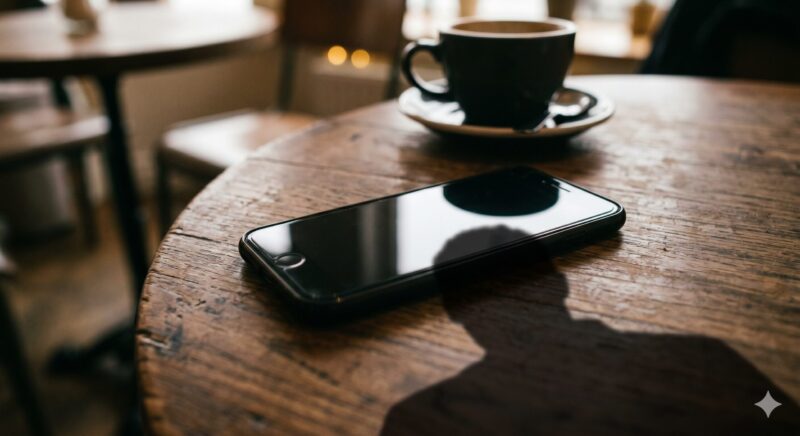
コード確認をラクにするため、通知をロック画面に常時表示させている方も多いと思います。
しかしロック画面に通知を出しっぱなしにしておくのは、セキュリティ上の大きなリスクがあります。
スマホを机に置いたまま席を離れた隙に、悪意ある第三者に画面を覗き見られる可能性があるからです。
しろカフェで数分席を外した間に、テーブルに置いていたスマホの通知を覗き見されて、大切なアカウントを乗っ取られた方からご相談を受けたことがあります。
本当に実際に起こる話なので、外出先では特にご注意ください。
警察庁のサイバー犯罪対策ページでも、フィッシング詐欺・なりすまし被害の防止策としてスマホの適切な管理が呼びかけられています。(参考:警察庁・フィッシング対策)
ロック画面通知のおすすめ設定
| 設定 | リスク | 利便性 |
|---|---|---|
| 通知内容をすべて表示 | 高(覗き見リスク大) | 高 |
| 通知のみ表示・内容は非表示 | 低 | 中(ロック解除が必要) |
| 通知を非表示(バナーのみ) | 最低 | 低(見逃しリスクあり) |
外出先では「通知内容を非表示」、自宅では「内容を表示」と使い分けるのが現実的なベストバランスです。
- 外出先ではロック画面の通知内容を非表示に設定する
- 席を外す時は必ずスマホをカバンにしまう
- 公共のWi-Fiでの認証操作は極力避ける
公共Wi-Fiでの認証操作を避けるべき理由は、覗き見だけではありません。接続先のネットワーク自体が危険なケースもあります。外出先でこの警告を見たことがある方は、あわせてこちらも確認しておきましょう。
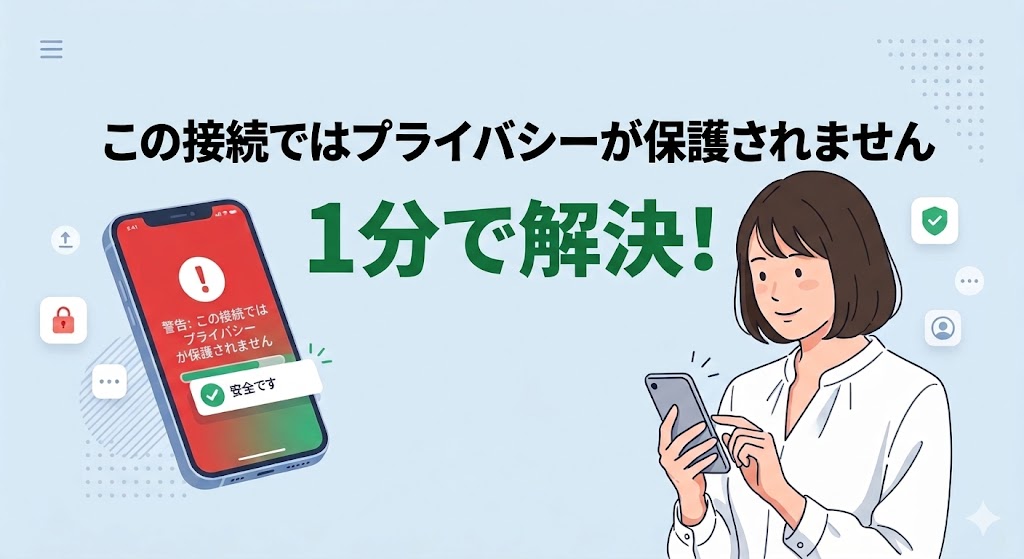
⚠️ カフェや外出先のWi-Fi、そのまま繋いでいませんか?
公共Wi-Fiでの認証操作は、パスワードやSMSコードが筒抜けになる危険性があります。
通信を暗号化するVPNを使えば、外出先でも安全にスマホを利用できます。
設定はアプリを入れてボタンを押すだけ。初心者でも簡単に通信を守れます。
画面を閉じずに認証コードを見る方法はありますか?解決策と技
- iPhone画面を閉じずにメールを見る
- Android自分の認証コードを見る方法
- ワンタイムパスワードを閉じず見る方法
- パスワード管理アプリで自動入力する
iPhone画面を閉じずにメールを見る
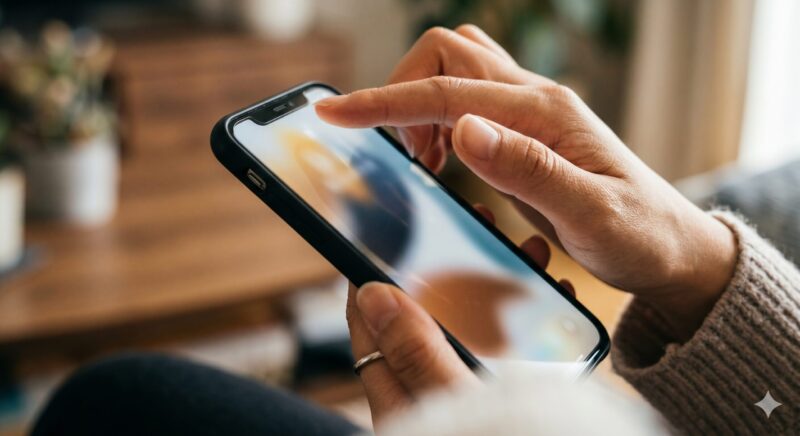
iPhoneをお使いの場合、最も手軽なのが「通知センター」を活用する方法です。
画面の左上隅から下に向かって指を滑らせるだけで、今開いているアプリ(ブラウザやログイン画面)を閉じることなく、通知を上に重ねて表示できます。
操作手順
- ブラウザでコード入力画面を開いた状態をキープ
- 画面左上から下にスワイプして通知センターを開く
- SMSの通知からコードの数字を確認
- 通知センターを上にスワイプして閉じ、そのまま入力
数字を覚えたら、通知センターを上に押し戻すだけで元の画面にすぐ戻れます。
注意点として、長い本文のSMSが届いている場合、通知バーにコードが表示されないことがあります。その場合は通知を長押し(または下にスワイプ)すると全文が展開されて読みやすくなります。
また、iPhoneにはDynamic Island(iPhone 14 Pro以降)やロック画面ウィジェットに通知が表示される機能もあります。最新機種では、これらを活用するとさらに素早く確認できますよ。
iPhone 15以降では、画面上部のDynamic IslandにSMS受信が表示されることがあり、アプリを切り替えずにコードを確認できるケースもあります。
Android自分の認証コードを見る方法
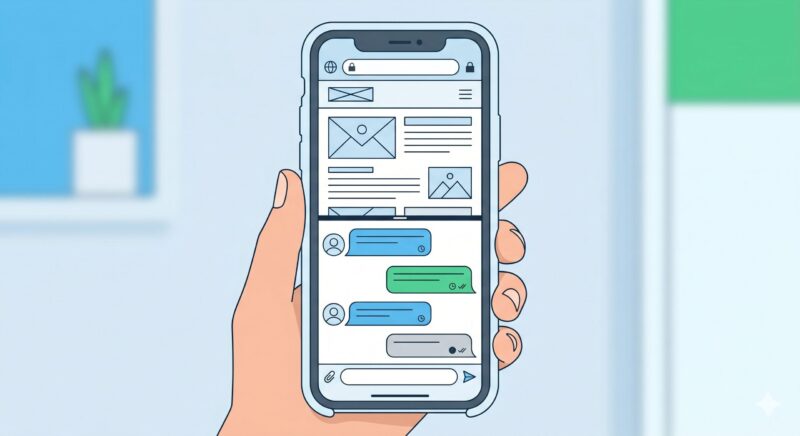
Androidをご利用の方には、「マルチウィンドウ(画面分割)」機能がおすすめです。
画面の上半分にブラウザのログイン画面、下半分にメッセージアプリを同時表示できるため、画面を切り替える必要が一切なくなります。
操作手順(Android 7以降対応機種)
- タスク画面(アプリ履歴)を開く
- ブラウザのアプリアイコンを長押し
- 「分割画面」を選択
- 下半分にメッセージアプリを選択
電車の中で片手しか使えない状況でも、上下に並べておけば画面が消える心配はありません。
ただし、古い機種(Android 6以前)や一部のアプリではマルチウィンドウに対応していない場合があります。ご自身のスマホが対応しているか、設定→ユーザー補助またはディスプレイ設定から確認してみましょう。
また、Androidではさらに便利な「コードのオートフィル機能」も活用できます。最近のAndroidスマートフォンでは、SMSに届いたコードをキーボードが自動で認識し、入力欄のすぐ上に「コードを貼り付ける」ボタンが表示されることがあります。これが表示されたら、タップ一発で完了です。
ワンタイムパスワードを閉じず見る方法
銀行やネット証券などで使うワンタイムパスワード専用アプリ(Google Authenticator、Microsoft Authenticatorなど)でも、基本的な考え方は同じです。
多くの専用アプリにはコピー機能が搭載されており、数字を覚えなくてもワンタップで入力欄に貼り付けられます。
操作の流れ
- ワンタイムパスワードアプリを開いて「コピー」ボタンをタップ
- タスク画面からブラウザに素早く戻る
- 入力欄を長押しして「ペースト(貼り付け)」を選択
IPA(情報処理推進機構)のガイドラインでも、多要素認証(MFA)の活用は強く推奨されていますが、有効期限が30〜60秒と非常に短いという特性があります。(参考:IPA・多要素認証について)
ワンタイムパスワードは時刻と連動して生成されるため、残り秒数が少ない時はあえて次のコードに更新されるまで待ってから操作するのがコツです。
しろ教科書的にはコードをコピーして即貼り付けが正解ですが、実務的には”残り秒数が10秒以下ならあえて次のコードを待つ”という判断が正解のことも多いです。
焦って貼り付けたら有効期限切れ…という失敗、私も経験しました(笑)。
パスワード管理アプリで自動入力する
何度も手入力をして画面が切り替わるのがストレスな方は、OS標準のパスワードマネージャーや専用のパスワード管理アプリ(1Passwordなど)を活用するのも手です。
IDやパスワードを自動入力してくれるため、ログイン時の手間や誤操作を、そもそもなくすことができます。
シーン別・おすすめ解決策まとめ
| シーン | おすすめ方法 |
|---|---|
| iPhoneでサクッと確認したい | 通知センターをスワイプ |
| Androidで確実に入力したい | マルチウィンドウ(画面分割) |
| 銀行・証券のワンタイムパスワード | コピー&ペースト活用 |
| 手入力が苦手・満員電車での操作 | パスワード管理アプリの自動入力 |
| 画面が消えてしまった後 | タスク画面から素早く復帰 |
ご自身のスマホの機種やライフスタイルに合わせて、最適な方法を選んでみてください。一度覚えてしまえば、次からは何も考えずにスムーズにログインできるようになりますよ。
ただし、パスワード管理アプリ自体にも、選び方を誤るとリスクが生じます。導入前に一度、安全なアプリの見極め方を確認しておくと安心です。
🛡️ スマホの基礎的なセキュリティ、万全ですか?
パスワード管理アプリを安全に使うためにも、スマホ自体のウイルス・不正アクセス対策は必須です。
信頼できるセキュリティソフトで、情報漏洩や乗っ取りのリスクを根元からブロックしましょう。
動作が軽く、スマホのバッテリーに優しいソフトを選ぶのがポイントです。
まとめ:画面を閉じずに認証コードを確認する方法をマスターしよう
最後に、大切なポイントをもう一度確認しましょう。
- 認証画面が消える原因はセッションタイムアウト。コードを再発行する前に、まずタスク画面から元の画面が残っていないか確認するのが鉄則です。
- iPhoneは通知センターのスワイプ、Androidはマルチウィンドウが最も手軽で確実な方法。自分の端末に合った操作を一度練習しておくだけで、次回からはスムーズに対応できます。
- ワンタイムパスワードはコピー&ペーストが正解。有効期限が60秒以内のものも多いので、残り秒数が少ない時はあえて次のコードを待つ余裕も大切です。
- ロック画面への通知表示は外出先では非表示に設定することで、覗き見による情報漏洩リスクを大幅に下げられます。
- 手入力による誤操作が多い場合は、パスワード管理アプリの自動入力を活用することで、ログイン時の手間やミスを、そもそも起こさずに済みます。
一度コツをつかんでしまえば、認証コードの確認はもう怖くありません。今日紹介したことのうち、ひとつだけでも試してみてください。それだけで次回のログインがずいぶん楽になりますから。
しろ最後までお読みいただき、ありがとうございました。
✅ 外出先でも安心してスマホを使いこなすために
認証コードの覗き見やフリーWi-Fiでの情報漏洩など、スマホの利便性の裏には常にリスクが潜んでいます。
NordVPNなら、通信を暗号化してあらゆる場面であなたのアカウントを強力に守ります。
30日間の返金保証もあるため、実際の使い勝手をノーリスクで試せます。