 まもる
まもるSimejiって便利だけど、入力した文字が全部どこかに送られてるって本当なのかな…
可愛い絵文字やスタンプ、賢い変換候補。
Simejiは一度使うと手放せなくなる、そんな魅力のあるキーボードアプリです。
ただ検索窓に「しめじ アプリ 危険性」と打ち込むと、「中国製で危ない」「入力内容が抜かれる」といった怖い言葉が並びます。
特に「フルアクセス許可」という設定は、意味を知らないまま許可してしまうと、あとからじわじわ不安になりますよね。
結論から言うと、Simejiには2013年に実際に起きた情報送信トラブルと、その後の改善の歴史があります。
噂のすべてが正しいわけではなく、かといって何も気にせず使っていい、というわけでもありません。
仕組みを理解せずに使い続けることが、いちばんのリスクとも言えます。
この記事では、Simejiが「危険」と言われる3つの理由を整理したうえで、フルアクセス許可の本当の意味、iPhone・Androidそれぞれで今すぐできる安全設定、そして不安が残る方向けの代替アプリまでをまとめました。
読み終わるころには、「使い続けるか、別のアプリに乗り換えるか」を自分の基準で選べるようになっているはずですよ。
 しろ
しろ職場の同僚にも「全部禁止しなくて大丈夫」とよく話しています。実は私の家族も、普段の会話は好きなアプリで楽しみ、パスワードの時だけ標準キーボードに戻す「使い分け」を実践中なんです。これだけで十分安心できますよ。具体的な設定のコツをご紹介しますね。
- Simejiの「危険」と言われる噂の真相
- フルアクセス許可で実際に起きること
- iPhone・Androidごとの安全な使い方
- 乗り換え候補になる代替アプリ

Simejiアプリは本当に危険?噂と真実
- Simejiが「危ない」と言われる3つの理由
- フルアクセス許可は何を意味するのか
- 2013年の情報無断送信問題と現在の対策
- 中国製アプリだから危険という噂の真相
- 知っておきたいキーボードアプリ共通のリスク
Simejiが「危ない」と言われる3つの理由
Simejiが「危ない」と噂される背景には、大きく分けて3つの理由があります。
過去のトラブル、キーボードアプリ特有の仕組み、そして運営元への不安。この3要素が、複雑に折り重なっているんですね。
整理してみると、こんな構図です。
| 噂の理由 | 内容 | 不安が広まった時期 |
|---|---|---|
| ① 過去の情報送信問題 | 2013年に入力データの無断送信が発覚 | 2013年〜 |
| ② フルアクセス許可の警告 | 「機密情報が送信される可能性」と表示される | iOS8登場以降(2014年〜) |
| ③ 運営元のイメージ | 親会社が中国の検索大手・百度 | 2011年買収以降 |
正直なところ、ネットの口コミや個人ブログだけでは、真偽の判断は難しいですよね。
フルアクセス許可は何を意味するのか
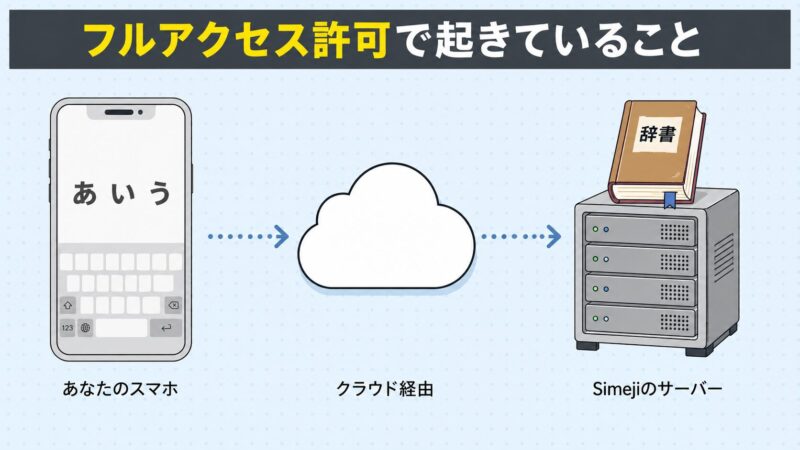
フルアクセス許可とは、キーボードで入力した内容を、アプリの開発元に送信できるようにする設定のことです。
許可することで、クラウド変換やきせかえなど、便利な機能が解放される仕組みになっています。
例えばSimejiの「クラウド超変換」では、入力した「よみ」をサーバーに送り、最新の変換候補を取得する流れです。新しい言葉や絵文字もすぐ反映できるようになります。
ここで意外と知られていない、大切なポイントがひとつ。
あの怖そうな警告画面は、Simeji専用のものではありません。iOSやAndroidのOSが、すべての他社製キーボードアプリに対して自動表示する、システム共通のメッセージなんです。
だからATOKやGboardを設定しても、ほぼ同じ内容の警告が表示されます。「クレジットカード番号などの機密情報が送信される可能性があります」という文言も、あくまで“理論上の可能性”を示すもの。実際の取り扱いは、各アプリのポリシー次第というわけですね。
2013年の情報無断送信問題と現在の対策
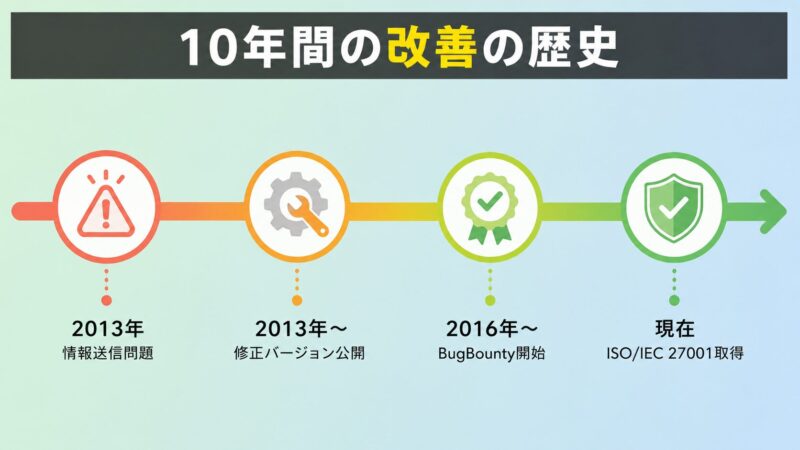
Simejiが危険視される最大のきっかけは、2013年に発生した入力情報の無断送信問題でした。
当時のバージョンにクラウド変換機能の実装ミスがあり、機能をオフにしているユーザーの入力ログまでサーバーに送信されていた、と報じられています。
送信されたデータにパスワードやクレジットカード情報が含まれていたかどうかは、報道によって見解が分かれる部分があります。(当時の詳細はバイドゥ株式会社の公式発表等をご確認ください)。
問題発覚後、バイドゥ株式会社は設定にかかわらずデータが送信されてしまうバグがあったことを公表し、情報送信の仕組みを修正したバージョンをリリースしました。
問題発覚から10年以上が経過した今、運営元は信頼回復に向けて複数の取り組みを継続しています。
| 取り組み | 内容 |
|---|---|
| ISO/IEC 27001取得 | 情報セキュリティの国際規格を認証取得 |
| BugBounty.jp活用(2016年) | ホワイトハッカーによる脆弱性チェック |
| 公式FAQでの開示 | 送信されるデータ項目を明示 |
2016年のバグ報奨金プログラム中間報告では、「重大な脆弱性はない」と発表されました(出典:ITmedia Mobile)。
最新の安全性情報については、Simeji公式FAQもあわせて確認するのがおすすめです。
中国製アプリだから危険という噂の真相
「Simeji=中国製だから危険」というイメージは、実は半分正解で、半分は誤解を含んでいます。
意外と知られていないのですが、Simejiはもともと日本人エンジニアによって、2008年に日本国内で開発されたアプリでした。
その後、2011年12月に中国の検索大手・百度(バイドゥ)が買収。現在は東京都内に拠点を置く、バイドゥ株式会社が運営を担っています。
つまり「日本法人による日本国内での運営」が実態で、純粋な“中国製アプリ”とは少し違う立ち位置なんですね。
ただし、親会社が中国企業である点は事実です。一部の専門家からは、データ管理の透明性や、中国当局からの情報提供要請の可能性について懸念が示されています。
この部分について、ユーザー側で100%透明に確認する手段がないのも、正直なところですね。
しろ親会社の国籍やイメージだけで「危険」と判断するのは少し早計です。専門家のように「実際の運営法人はどこか」「第三者によるセキュリティ認証を取得しているか」といった客観的な実績を確認することで、判断材料はぐっと増えますよ。
「中国製=即危険」と短絡的に決めつけるのは、少し早計かもしれません。とはいえ、不安がまったくのゼロというわけでもない。Simejiはそんなグレーな立ち位置に置かれている、というのが個人的な見解です。
知っておきたいキーボードアプリ共通のリスク
ぜひ知っておいてほしい大事な前提があります。実は、入力内容が外部に送られるリスクは、Simejiに限った話ではないんです。
他社製のキーボードアプリは、仕組み上、入力した文字データを開発元のサーバーで処理するケースが多くあります。クラウド変換、予測変換、最新の絵文字提案。こうした便利機能を支えているのが、データ通信なんですね。
主要キーボードアプリを、ざっと並べてみるとよく分かります。
| アプリ名 | 運営元 | 入力データの送信について |
|---|---|---|
| Simeji | バイドゥ株式会社(日本法人) | フルアクセス許可時に送信あり |
| Gboard | Google(米国) | 学習データの一部を送信 |
| SwiftKey | Microsoft(米国) | クラウド連携時に送信 |
| ATOK | ジャストシステム(日本) | 入力情報は収集しないと公式に明言 (※現在はATOK Passportでのみ提供) |
※詳細は各社プライバシーポリシーで最新の運用方針をご確認ください。
海外製アプリでも、入力内容の一部が学習データとして送信される仕組みがあります。アプリの「特別な許可」設定や、プライバシーポリシーを必ず確認しましょう。
IPA(独立行政法人 情報処理推進機構)も、アプリのインストール時に「権限(アプリが端末のどの機能や情報にアクセスできるかを定義したもの)を必ず確認する」よう注意喚起しています(出典:IPA 日常における情報セキュリティ対策)。
しろ教科書的には「フルアクセスは原則オフ」が安全策。でも実務的には、用途で使い分けるのが現実解です。私自身、普段使いはお気に入りのキーボード、ネットバンキングやパスワード入力時だけはiPhone標準キーボードに戻す、というスタイルで運用しています。
不安ゼロで使うための安全対策と代替案
- Simejiを安全に使うための設定3選
- フルアクセスを許可してしまった時の対処法
- Androidユーザーが今すぐすべき設定
- iPhoneにおすすめの安全なキーボードアプリ
- 無料で使えるSimejiの代わりアプリ厳選
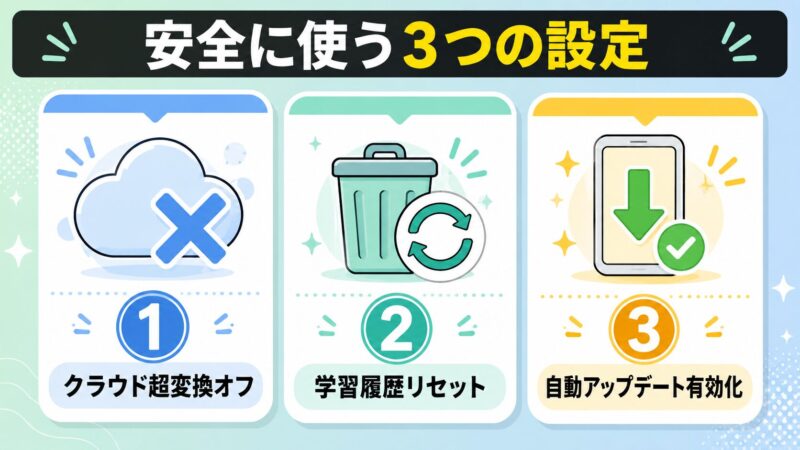
Simejiを安全に使うための設定3選
ここからは、いよいよ実際の対策編に入っていきますね。
Simejiを安心して使うためのコツは、「全部許可」か「全部禁止」の二択ではない、という発想を持つことです。
機能性とプライバシーのバランスを取ることで、不安はぐっと小さくできます。ここで紹介する3つの設定は、どれも数分で済む簡単なもの。
| 設定項目 | 内容 | おすすめ理由 |
|---|---|---|
| ① クラウド超変換をオフ | 入力データのサーバー送信を抑制 | 外部へのデータ送信を防ぎ、プライバシーを守れる |
| ② 学習履歴の定期リセット | 過去の入力履歴を削除 | 個人情報が予測候補に残るリスクを軽減 |
| ③ 自動アップデートを有効化 | 脆弱性修正をすぐ反映 | セキュリティの基本中の基本 |
もっとも大切なのは、「使うときと使わないとき」の切り分けです。
普段の文章入力や絵文字使いは、Simejiでまったく問題ありません。ただし、パスワード、クレジットカード番号、住所などを入力するときだけは、iPhone・Android標準のキーボードに戻す。
この“シーン別の使い分け”が、いちばん現実的で効果の高い対策になります。
総務省「国民のためのサイバーセキュリティサイト」でも、アプリ利用時には「必要以上の権限を与えないこと」と「重要情報入力時の慎重な操作」が推奨されています(出典:総務省 国民のためのサイバーセキュリティサイト)。
しろ普段はSimejiで遊んでOK。でも住所やパスワードを入れるときは、純正キーボードに戻す。これだけ徹底できれば、過度に怖がる必要はないんですよ。
フルアクセスを許可してしまった時の対処法
「うっかりフルアクセスを許可しちゃった…!」そんなときも、慌てなくて大丈夫です。
フルアクセス許可は、後からいつでもオフに切り替えられます。 設定画面から手順を踏むだけで、すぐに元の状態に戻せますよ。
iPhoneとAndroidで操作画面が違うので、それぞれ整理しておきますね。
| 端末 | 解除手順 |
|---|---|
| iPhone | 「設定」→「一般」→「キーボード」→「キーボード」→「Simeji」→「フルアクセスを許可」をオフ |
| Android | 「設定」→「システム」→「言語と入力」→「画面キーボード」(または「仮想キーボード」)→「Simeji」→不要な権限をオフ |
※機種やOSバージョンによってメニュー名は異なる場合があります。正確な最新手順は、Simeji公式FAQもあわせてご確認ください。
フルアクセスを許可した状態で、銀行アプリや通販サイトのパスワードを頻繁に入力していた場合は、念のため重要なアカウントのパスワードを変更しておくと安心です。クレジットカードの利用明細チェックも忘れずに。
「設定変更だけではどうしても不安が消えない…」という方は、気持ちをスッキリさせるためにも、思い切って一度Simejiアプリをアンインストールしてしまうのが一番の近道です。
しろOS標準のキーボードだけで数日生活してみると、意外と困らないことに気づくはず。逆に「やっぱりSimejiの機能が必要だな」と感じたら、その時に改めて入れ直せばOKですよ。
広告(PR)
☕ ネットの不安やモヤモヤで気疲れしている方へ
「設定を変えてもまだ心配…」「情報漏洩のニュースを見るたび疲れてしまう」
そんな漠然とした不安が続くときは、今の気持ちを書き出して整理するセルフケアもおすすめです。
AIが優しく話を聞いてくれるアプリで、ホッと一息ついてみませんか?
※基本機能は無料で始められます

Androidユーザーが今すぐすべき設定
Androidは、iPhoneよりも権限管理の柔軟性が高い反面、知らないうちに広い権限を渡してしまうケースも少なくありません。
Androidユーザーが最優先で見直すべきは、「アプリの権限設定」です。
理由はシンプル。Androidはアプリごとに「位置情報」「連絡先」「ストレージ」などを、個別に細かく設定できる仕組みになっているからですね。Simejiの場合、入力補助やクラウド変換に直接関係のない権限まで、なんとなく許可しているケースもあります。
具体的には、次の3つを今すぐチェックしてみてください。
| チェック項目 | 確認場所 | 対応方針 |
|---|---|---|
| 連絡先・電話の権限 | 設定→アプリ→Simeji→権限 | 必要なければオフ |
| 位置情報の権限 | 設定→アプリ→Simeji→権限 | 「使用中のみ許可」または「許可しない」 |
| 不明なアプリのインストール | 設定→セキュリティ | 全アプリでオフを推奨 |
IPA(独立行政法人 情報処理推進機構)も、Androidの権限管理について次のように注意喚起しています。
要求されたアクセス許可の内容に不自然な点があったり、疑問に感じたりした場合には、そのアプリのインストールを中止してください(出典:IPA 日常における情報セキュリティ対策)。
Google Playプロテクトを有効にしておくのも、有害アプリから身を守る基本対策のひとつ。設定はワンタップで済むので、未確認の方はこの機会にぜひ。
しろセキュリティ対策の基本には、「最小権限の原則」というものがあります。難しく聞こえますが、要するに「使わない機能への権限は渡さない」というシンプルな考え方です。これを個人のスマホでも意識するだけで、安全レベルはぐっと上がりますよ。
ちなみにiPhoneユーザーの方も、Simejiに限らず「このアプリがトラッキングを要求しています」というポップアップに迷ったご経験はないでしょうか。許可するかどうかの判断基準は、アプリのジャンルによって少し違ってきます。シーン別の正しい選び方は、こちらの記事でくわしくまとめています。
iPhoneにおすすめの安全なキーボードアプリ
「Simejiにちょっと不安が残るな…」という方には、iPhoneにもシンプルで安心感の高い選択肢があります。
iPhoneユーザーにまずおすすめしたいのは、iOS標準キーボードです。
理由は明快で、標準キーボードはOSの一部として動作する仕様。そのため、入力内容が第三者アプリへ送信される構造にはなっていません。パスワード入力時には、自動的に安全な入力モードへ切り替わる仕組みもあります。
iPhoneで検討しやすい選択肢を整理すると、こんな感じです。
| アプリ名 | 特徴 | フルアクセスの必要性 |
|---|---|---|
| iOS標準キーボード | OSと一体化・追加送信の心配なし | 不要 |
| ATOK(iOS版) | 入力情報は収集しないと公式に明言 | 一部機能で必要 |
| Gboard | Google製・予測精度が高い | 一部機能で必要 |
※各アプリの仕様や安全性については、必ず最新の公式情報をご確認ください。
iOS標準キーボードは「派手さこそないけれど、安心感は最強クラス」というポジションですね。きせかえや凝った絵文字は使えませんが、その代わりに余計な不安は一切残りません。
ATOKやGboardでもフルアクセスを許可する機能を使う場合は、各社のプライバシーポリシーを必ず確認しましょう。送信されるデータの範囲や利用目的を理解した上で判断するのが安全です。
無料で使えるSimejiの代わりアプリ厳選
最後に、「無料でSimejiの代わりが欲しい!」という方向けに、定番アプリをご紹介しますね。
無料で使える代替アプリの鉄板は、GboardとMicrosoft SwiftKeyです。
両方とも世界的な大手IT企業が開発しており、定期的なアップデートと脆弱性対応がしっかり行われています。日本語入力にも標準対応していて、絵文字や予測変換の精度も十分なレベル。
それぞれの特徴をまとめると、こんな感じです。
| アプリ名 | 運営元 | 強み | iPhone | Android |
|---|---|---|---|---|
| Gboard | Google(米国) | 高精度な予測変換・多言語対応 | ◯ | ◯ |
| Microsoft SwiftKey | Microsoft(米国) | スワイプ入力・テーマ豊富 | ◯ | ◯ |
| ATOK | ジャストシステム(日本) | 高い変換精度・国産の安心感 | ◯(有料) | ◯(有料) |
※最新の対応状況・料金は、各公式サイトでご確認ください。
どのキーボードアプリを選んでも、フルアクセスを許可する場合は入力データの取り扱いに関するプライバシーポリシーを必ず確認しましょう。特に金融サービスや個人情報を入力する際は、純正キーボードに切り替える運用がおすすめです。
正直なところ、機能の好みは人それぞれですよね。「日本語特化なら国産ATOK」「絵文字・きせかえ重視なら無料のSimejiやGboard」「とにかくシンプル安心なら標準キーボード」と、ライフスタイルに合わせて選ぶのが正解です。
※「やっぱり顔文字や可愛いデザインも楽しみたい」という方には、日本生まれのキーボードアプリ「Flick」という選択肢もあります。Simejiと比べてどちらが安全か、以下の記事で詳しく比較しているのであわせてご覧ください。
まとめ:Simejiを正しく理解して、安心して使いこなすために
- Simejiは入力した文字をクラウドに送信する仕組みがあるため、パスワードやクレジットカード番号などの機密情報を扱う場面では使用を避けることが基本です。
- 「フルアクセスを許可」の設定や利用規約の内容を理解したうえで、自分が許容できる範囲かを判断することが、安全に使うための第一歩になります。
- クラウド超変換やログ送信などの機能は設定からオフにできるため、便利さとプライバシーのバランスを自分で調整することが可能です。
- それでも不安が残る場合は、Gboardやシンプルな国産キーボードアプリなど、データ送信の少ない代替アプリに乗り換えるという選択肢もあります。
- アプリの危険性は「使うか使わないか」の二択ではなく、「仕組みを理解して上手に付き合う」ことで大きく下げられます。
大切なのは、漠然とした不安のままにせず、仕組みを知ったうえで自分に合った付き合い方を選ぶことです。今日確認したポイントを意識すれば、Simejiも、ほかのキーボードアプリも、もっと安心して活用できるようになりますよ。
しろ最後までお読みいただき、ありがとうございました。