
 まもる
まもるPassFab iPhone Unlockって、本当に安全なの?
パスコードを忘れて途方に暮れているとき、検索結果に何度も出てくるこのソフト名。でも、ダウンロードしようとした瞬間に手が止まる方は少なくないと思います。
「海外製のソフトって、ウイルスとか大丈夫なの?」 「インストールしたら個人情報が抜かれたりしない?」 「データが全部消えるって書いてあるけど、それって本当?」
こういった疑問が頭をよぎると、なかなか一歩が踏み出せないものです。
知恵袋やSNSで口コミを調べてみると、「使えた」という声の隣に「ウイルスに感染した」「データが消えた」「返金してもらえなかった」という声も並んでいます。どちらを信じればいいのか、判断が難しいですよね。
この記事では、PassFab iPhone Unlockの安全性とリスクについて、ウイルス感染の真相、データ消去の仕組み、料金と返金保証の実態、そして実際の使い方と代替ソフトとの比較まで、一通りお話しします。
読み終わる頃には、「自分はPassFabを使うべきか、それとも別の方法があるか」を自分で判断できる状態になっているはずです。
 しろ
しろ「ソフトを使ったらデータが消えた」という声がありますが、実はこれ、どのソフトでも同じなんです。
iPhoneの強力なセキュリティ上、強制解除すると中身が初期化される仕組みなんですね。
だからこそ、日頃のバックアップが本当に命綱になりますよ。
- ウイルス感染の報告、本当のところ
- データが消える仕組みと唯一の対策
- 返金保証に潜む落とし穴の実態
- 自分に合ったソフトの選び方

PassFab iPhone Unlockの安全性とリスク
- 知恵袋の疑問!アプリの安全性は本当?
- ウイルス感染?PC認識エラーの真実
- 注意!データは消える?初期化の罠と対策
- 無料の罠?料金と返金保証の落とし穴
- 遺族の壁!故人のiPhone解除の限界
知恵袋の疑問!アプリの安全性は本当?

Yahoo!知恵袋やSNSを検索すると、「PassFab iPhone Unlock って本当に安全なの?」という質問がたくさん見つかります。意外と多くの人が同じ不安を抱えているんですよね。これは「みんなが気になっている」サインでもあります。
結論から言うと、正規版を公式サイトから入手する限り、PassFab iPhone Unlockは信頼性のあるソフトウェアです。
PassFab社は2010年に設立されたソフトウェア企業で、iPhoneやiPad関連の解除ツールを中心に世界中で利用実績があります。短期間で作られた正体不明のツールとは、まったく異なります。そして正規版については、ウイルスやマルウェアが含まれているといった重大な報告は確認されていません。
ただし、ここで絶対に外せない注意点があります。それが「どこからダウンロードするか」という点です。
「無料版」「クラック版」「日本語化パッチ」などをうたう非公式サイトから入手した場合、ウイルス感染や個人情報漏洩のリスクが非常に高くなります。
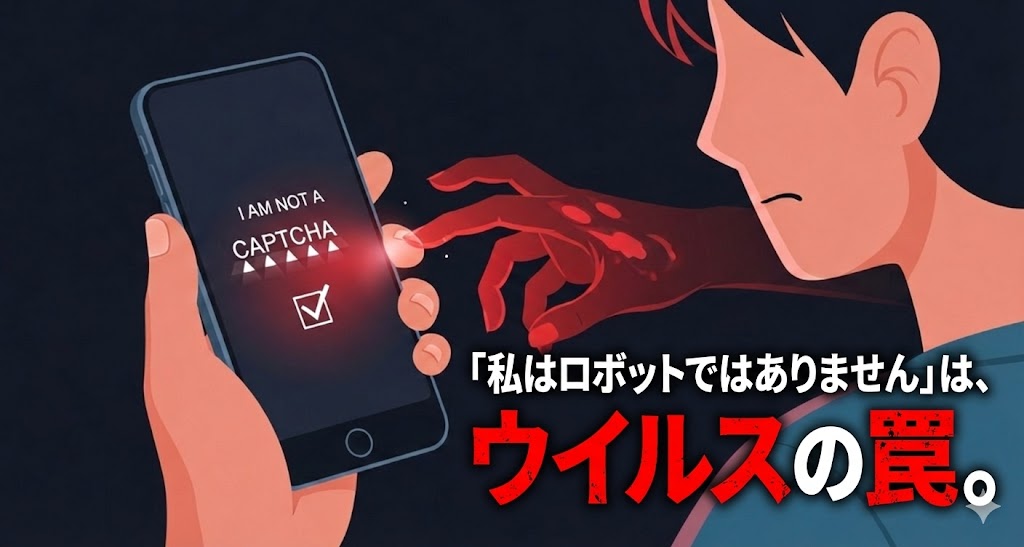
「無料で使えるなら…」と非公式サイトを開いたとき、「私はロボットではありません」という確認画面が出たら絶対に押さないでください。実はそれ、偽サイトによくあるウイルス感染の巧妙な罠かもしれません。少しでも怪しいサイトを開いて不安な方は、手遅れになる前にこちらの記事もチェックしてみてくださいね。
実際、IPA(独立行政法人情報処理推進機構)も、信頼性を確認できないWebサイトからのファイルダウンロードは行わないよう、繰り返し注意喚起しています。(参考:IPA「ここからセキュリティ!被害に遭ったら」)
検索結果に表示されたからといって、すべてが公式サイトとは限りません。URLをしっかり確認して、必ず公式サイト(passfab.jp)からダウンロードするようにしてください。
しろ官公庁でのセキュリティ業務に携わっていた経験から言うと、「公式サイトからのみダウンロードする」というルールは、どんな有名ソフトウェアでも変わりません。
検索結果の上位に出ていても、広告枠や巧妙な模倣サイトが紛れ込んでいるケースがあります。
URLの先頭が「https://」になっているか、ドメインが「passfab.jp」と正確に一致しているかを、必ず確認してください。
ウイルス感染?PC認識エラーの真実
「インストールしたらPCがウイルスに感染した」「iPhoneがパソコンに認識されない」——こうした口コミを見て、不安になった方もいるかもしれません。
でも、これらの報告には「真実」と「誤解」が混在しているんです。それぞれ整理してみましょう。
まずウイルス感染の報告についてですが、多くのケースで原因は非公式サイトからのダウンロードです。
正規のソフトウェアはウイルスやマルウェアから保護されており、データの漏洩や不正アクセスのリスクを最小限に抑えています。「PassFabを入れたらウイルスに感染した」というレビューを目にした場合、ほぼ確実にクラック版や偽サイト経由のファイルが原因と考えられます。
万が一、間違って怪しいサイトからファイルをダウンロードしてしまった時に備えて、「今の自分のパソコンのセキュリティ設定で本当に守り切れるのかな?」と気になった方は、ぜひこちらの記事も確認してみてください。標準の機能だけでどこまで安全か、プロの視点でスッキリ解説しています。

一方でPC認識エラーは、ウイルスとはまったく別の話です。
| エラーの種類 | 主な原因 | 対処法 |
|---|---|---|
| iPhoneが認識されない | USBケーブルの接触不良 | 別のケーブルに交換 |
| デバイス不明と表示される | ドライバーの未インストール | iTunes(Macの場合はmacOS)を最新版に更新 |
| 接続が途中で切れる | USBポートの電力不足 | PCの別ポートか充電器付きハブを使用 |
| 「信頼しますか?」が出ない | iPhoneの画面ロック中 | ロック解除後に再接続 |
こうした接続トラブルは、PassFab固有の問題ではなく「環境側の設定」が原因です。作業前にiTunesを最新版に更新し、純正に近い品質のケーブルを使うだけで、多くのエラーは解消できます。
PassFab iPhone Unlockは、わずか数ステップでアンロックプロセスを完了できるシンプルな設計で、特別な技術知識は必要ありません。
とはいえ、PCとiPhoneが正しく接続できていることが大前提。あわてて操作を始める前に、まず接続環境を整えることが大切です。
💡 怪しいサイトを開いてしまって不安な方へ
検索結果の偽サイトや、予期せぬウイルス感染の罠からPCを守るためには、事前の備えが不可欠です。
あなたのパソコンを守る「本当に信頼できるセキュリティソフト」をプロの視点で徹底比較!
今のセキュリティ設定に少しでも不安があるなら、手遅れになる前に確認しておきましょう。
※あなたの環境に最適な自衛策がすぐに見つかります
注意!データは消える?初期化の罠と対策
ここはとても重要なポイントなので、しっかりお伝えしますね。
画面ロック解除機能を使用すると、iPhone内のデータはすべて消去されます。
これを知らずに使ってしまう方が、非常に多いんです。「データが消えた!PassFabは最悪!」という怒りのレビューの大半は、残念ながらこの仕様を把握していなかったことが原因です。
ただ、ここで誤解してほしくないのですが、これはPassFab固有の問題ではありません。Appleのセキュリティ設計上、パスコードを忘れた状態での画面ロック解除は、どのツールを使っても初期化が避けられない仕組みになっています。
つまり「PassFabだから危ない」のではなく、「iPhone自体がそういう設計になっている」のです。
対策はシンプルで、作業前のバックアップ一択です。
| バックアップ方法 | 手順 | 費用 |
|---|---|---|
| iCloudバックアップ | 設定 → [名前] → iCloud → iCloudバックアップ → 今すぐバックアップ | 無料(5GBまで) |
| iTunesバックアップ(Windows) | PCでiTunesを起動 → デバイスアイコン → 今すぐバックアップ | 無料 |
| Finderバックアップ(Mac) | FinderにiPhoneを接続 → デバイス選択 → 今すぐバックアップ | 無料 |
PassFabを使う前のチェックリスト
☑ iCloudまたはiTunes / Finderでバックアップを完了した
☑ バックアップが最新であることを確認した
☑ 復元に必要なApple IDとパスワードを把握している
しろヘルプデスクで一番多かった後悔の声が「バックアップを取っていなかった」でした。実は私自身も昔、スマホの初期化でLINEのトーク履歴を全消去した経験があります。
バックアップは「面倒だからあとで」ではなく、作業の前日夜に済ませておくのがベストです。iCloudの無料容量(5GB)が足りない場合は、有料プランへの一時的なアップグレードも検討してみてください。
無料の罠?料金と返金保証の落とし穴
「無料で使える」という情報を見かけて興味を持った方もいるかもしれません。でも、ここには少し注意が必要です。
PassFab iPhone Unlockは基本的に有料のソフトウェアです。
プランは1ヶ月・1年・永久ライセンスの3種類があり、1台または複数台のPCで利用できる形態が用意されています。購入後はメールでライセンスキーが送られ、すぐに全機能が使えるようになります。
無料版でも一部の機能は試せますが、「無料で全部できる」と思って使い始めると、肝心のロック解除のタイミングで有料プランへの誘導が表示されます。「ここまで来てから課金?」と感じる方も多いので、最初から有料前提で検討しておく方が精神的にも楽です。
返金保証については、PassFabでは技術的な理由でロック解除ができなかった場合に備え、30日間の返金保証制度を設けています。一見安心に見えますが、ここにも注意が必要です。
30日間の返金保証があるにもかかわらず、返金の一部しか受け取れなかった、または返金されなかったというユーザーの声も実際に存在します。
海外ソフトの多くは「間違えて購入した」などの自己都合での返金は受け付けておらず、「サポートの指示に従っても技術的に解決できなかった」という証明(ログファイルの提出など)を求められるケースがほとんどです。
「使えなかったらすぐ返金してもらえる」と楽観的に考えすぎると、思わぬトラブルになりかねません。購入前に公式サイトの返金ポリシーページを一度確認しておくことを強くおすすめします。
料金・返金 まとめ
・無料版:一部機能のみ試用可(ロック解除には有料版が必要)
・有料版:1ヶ月 / 1年 / 永久ライセンスの3種類
・返金保証:30日間(ただし適用条件あり・要事前確認)
・自動更新あり:解約は更新日前の手続きが必要
遺族の壁!故人のiPhone解除の限界
大切な家族を亡くしたあと、遺品のiPhoneにどうしてもアクセスしたい——そんなつらい状況でPassFabを検討している方もいるかもしれません。
ここは正直にお伝えする必要があります。
結論を先に言うと、故人のiPhoneへのアクセスはPassFabを使っても非常に困難で、データを守ったまま解除することはできません。
Appleの公式ページでも、パスコードで保護されたデバイスは、消去しない限りAppleでもパスコード解除の協力はできないと明言されています。(出典:Appleサポート「亡くなったご家族のApple Accountへのアクセスを申請する」)
Appleへの正式申請ルートは以下の通りです。
| 申請方法 | 必要なもの | 難易度 |
|---|---|---|
| 管理連絡先 + アクセスキーあり | 死亡の記載がある戸籍謄本など (※アクセスキーも必須) | ★☆☆ 比較的スムーズ |
| 管理連絡先なし | 裁判所命令 + 相続書類一式 | ★★★ 時間・費用がかかる |
| デジタル遺品整理業者に依頼 | 業者への依頼費用 | ★★☆ 専門家に相談が安心 |
管理連絡先やアクセスキーの登録がない場合は、裁判所命令の提出が必要です。弁護士への相談も視野に入れましょう。
PassFabを使ったとしても、画面ロック解除を実行すれば内部データはすべて消えてしまいます。「写真だけでも残したい」という場合は、まずAppleの正規ルートかデジタル遺品整理の専門業者に相談するのが最善です。
悲しいことですが、大切な思い出のデータを守るためにも、焦らず正しい順番で動くことが重要です。
故人のiPhone、まず確認すること
① 故人がAppleの「管理連絡先」に誰かを登録していたか確認
② パスコードや Apple IDのパスワードを知っている人がいないか確認
③ 上記が難しければ、Appleサポートまたはデジタル遺品整理業者へ相談
※ PassFabを使っても写真・連絡先などのデータは消去されます
PassFab iPhone Unlockの安全な解決策
- 初心者向け!安全なロック解除の全手順
- 解除失敗?エラーの原因とすぐできる対処
- プロ直伝!脱獄回避と一歩進んだ安全対策
- 代わりのソフトは?比較で探す最適な選択
- 口コミで決断!安心な解除への最終段階
初心者向け!安全なロック解除の全手順

PassFab iPhone Unlockの操作は、スマホに詳しくない方でも十分に対応できるシンプルな設計になっています。ここでは、最もよく使われる「画面ロック解除」の流れを順番にご説明します。
まず作業前に、必ずiCloudまたはiTunes / Finderでバックアップを完了させてください。
これが唯一かつ最重要の前提条件です。前半でもお伝えしましたが、画面ロック解除を行うとiPhone内のデータはすべて消去されます。バックアップが終わってから、次のステップへ進みましょう。
なお、PassFabを使う前に一度だけ確認してほしいことがあります。iOS 15.2以降のiPhoneであれば、パスコードを複数回間違えた際に「iPhoneを消去」というボタンが画面に表示されます。Apple IDとパスワードが分かる場合は、PCなしでこの方法だけで初期化できる場合があります。(参考:Appleサポート「iPhoneのパスコードを忘れた場合」)
Apple公式の方法で対応できない場合に、PassFabの出番です。
PassFab iPhone Unlock 画面ロック解除の全手順
① 公式サイト(passfab.jp)からソフトをダウンロード・インストール
② PassFabを起動し、「画面ロックを解除」→「解除開始」を選択
③ USBケーブルでiPhoneをPCに接続し、「このコンピューターを信頼しますか?」が表示されたら「信頼」をタップ
④ ソフトがiPhoneを自動認識したら「開始」をクリック
⑤ 最新のiOSファームウェアが自動で検出されるので、保存先を選んで「ダウンロード」
⑥ ダウンロード完了後、「解除開始」をクリック
⑦ 数分後にiPhoneが工場出荷状態で再起動 → 完了
⑧ iCloudまたはiTunesのバックアップからデータを復元
意外と思われるかもしれませんが、専門知識はまったく必要ありません。ソフトが自動で必要な処理を進めてくれるので、画面の指示に従うだけで完了します。
ただし、ひとつだけ注意点があります。
初めてiPhoneをPCに接続する場合、iPhone側に「このコンピューターを信頼しますか?」と表示されます。これを「信頼」にしないと、ソフトがデバイスを認識できません。画面が見えない・操作できない状態のときは、リカバリモードやDFUモードへの切り替えが必要になります。
リカバリモードやDFUモードは複雑に聞こえますが、PassFabのガイド画面が手順を表示してくれるので、画面の指示に従えば対応できます。(参考:PassFab公式利用ガイド)
しろ現場での経験上、「手順3でiPhoneの画面が真っ暗で何も操作できない」という相談が非常に多いです。そういうときは焦らず、まずDFUモードを試してください。
iPhoneのモデルごとにボタンの操作が違うので、事前にGoogleで「自分のiPhoneのモデル名 + DFUモード」と検索して手順を確認しておくと安心です。
実は私自身も最初にDFUモードを試したとき、手順を間違えて3回やり直しました。焦らず、ゆっくり確認するのが一番の近道です。
解除失敗?エラーの原因とすぐできる対処
「手順通りにやったのにうまくいかない!」——そんなときに慌てないよう、よくあるエラーとその対処法をまとめておきます。
エラーの原因の大半は「ソフトの問題」ではなく、「接続環境や手順の順番」にあります。ひとつひとつ確認するだけで、多くの場合は解決できます。
| エラー内容 | 主な原因 | すぐできる対処法 |
|---|---|---|
| iPhoneが認識されない | ケーブルの接触不良・純正以外のケーブル | 純正または認定ケーブルに交換して再接続 |
| ファームウェアのダウンロードが止まる | 通信速度の低下・ストレージ不足 | Wi-Fiに切り替え、PC側の空き容量を確保 |
| 「解除開始」ボタンが押せない | iPhoneがリカバリモードになっていない | ソフトの画面ガイドに従いリカバリモードへ移行 |
| 解除後にアクティベーション画面が終わらない | Apple IDのアクティベーションロックが残存 | Apple IDとパスワードを入力、または別途手続きが必要 |
| 最新iOSで動作しない | ソフトが最新iOSに未対応 | PassFabを最新バージョンにアップデートして再試行 |
ひとつ知っておきたい重要な点があります。
Appleが大型iOSアップデートを行った直後は、解除ツール全般が一時的に対応できない期間が生じることがあります。PassFabの公式サイトで対応iOSバージョンを確認してから使用してください。
PassFabの口コミを見ると、「最新のiOSアップデート後にうまく動かなくなった」という声が散見されます。これはPassFab固有の問題ではなく、同カテゴリのソフト全般に共通する特性です。「Appleのアップデート直後は少し待つ」という意識を持っておくと、余計なストレスを避けられます。
それでも解決しない場合は、PassFab公式のサポートページからチャットまたはメールで問い合わせができます。ただし前半でお伝えした通り、サポートの対応速度にはばらつきがある点も念頭においておきましょう。
プロ直伝!脱獄回避と一歩進んだ安全対策
ここでひとつ、見落とされがちな重要ポイントをお伝えします。
PassFabを調べているとき、「脱獄(Jailbreak)すればもっと簡単にロック解除できる」という情報に出くわすことがあるかもしれません。でも、これは絶対に手を出してはいけない領域です。
現在の新しいiPhoneやiOSでは、そもそも脱獄自体が技術的に極めて困難になっています。それにもかかわらず、「簡単に脱獄して解除できる」といった古い情報を信じて怪しいツールに手を出すと、Appleの利用規約に違反するだけでなく、セキュリティの根幹を壊し、マルウェア感染・個人情報の漏洩リスクが急激に高まります。
保証も即座に失効し、以降のiOSアップデートも正常に受けられなくなる可能性があります。
PassFab iPhone Unlock自体は脱獄を必要としないツールです。「脱獄なしで使える」という点は、PassFabを選ぶ安心材料のひとつとして押さえておいてください。
では、PassFabを使ったあとに実践すべき「一歩進んだ安全対策」をお伝えします。ロック解除はゴールではなく、セキュリティを再構築するスタートラインです。
ロック解除後にやるべき安全対策 チェックリスト
☑ iCloudバックアップから即座にデータを復元する
☑ 新しいパスコードは6桁以上の英数字混合に設定する
☑ Apple IDの二段階認証(2FA)を必ず有効にする
☑ 「iPhoneを探す」機能をオンに戻す
☑ 使用したPCのPassFabライセンスを確認・不要なら解約手続きをする
☑ Apple IDのパスワードをメモや安全なパスワード管理アプリに保存しておく
IPA(情報処理推進機構)も、パスワードの強化と二段階認証の導入を、個人のセキュリティ対策の基本として繰り返し推奨しています。(参考:IPA「ここからセキュリティ!」)
しろ実務的な話をすると、ロック解除後にパスコードを「元と同じ4桁」に戻す方が非常に多いです。でも、ここが一番の危険地帯。
せっかくリセットするなら、英数字混合の8〜12文字パスコードに切り替えてください。
Face IDやTouch IDと組み合わせれば、日常の操作感はほとんど変わらず、セキュリティは格段に向上します。「また同じことが起きたら…」という不安を、今回の機会に根本から解消してしまいましょう。
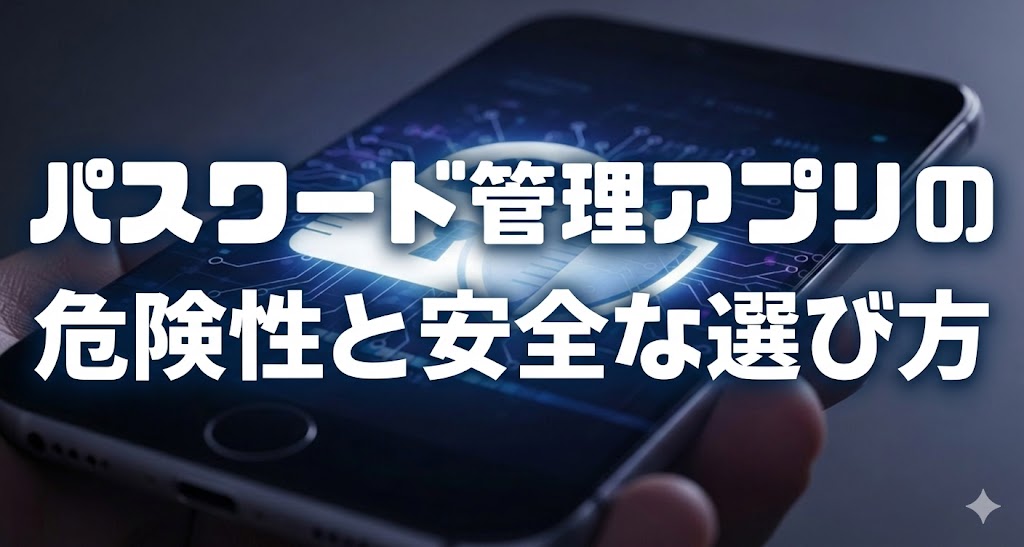
「セキュリティを強くしたいけれど、複雑なパスコードやパスワードにしたら、また忘れてしまいそうで怖い…」という方は、安全なパスワード管理アプリの選び方を解説したこちらの記事も参考にしてみてくださいね。頭で覚えるのをやめれば、もう二度とロックアウトで途方に暮れることはなくなりますよ。
代わりのソフトは?比較で探す最適な選択
「PassFabじゃなくても似たソフトがあるなら、比べてから選びたい」という方は多いと思います。正直、その姿勢は正しいです。
どのソフトが「正解」かは、自分の状況と優先順位によって変わります。
主要なiPhoneロック解除ソフトを比較すると、以下のようになります。
| ソフト名 | 開発元 | Mac対応 | Win対応 | 日本語対応 | 特徴 |
|---|---|---|---|---|---|
| PassFab iPhone Unlock | PassFab社(中国) | ○ | ○ | ○ | 多機能・2010年創業の実績あり |
| Tenorshare 4uKey | Tenorshare社(中国) | ○ | ○ | ○ | 初心者向けUIで人気が高い |
| iMyFone LockWiper | iMyFone社(中国) | ○ | ○ | ○ | スクリーンタイム解除はデータ消去なし |
| EaseUS MobiUnlock | EaseUS社(中国) | ○ | ○ | ○ | シンプルな設計 |
どのソフトも「公式サイトから正規版をダウンロードする」「データ消去を前提にバックアップを取る」という基本は変わりません。
選び方のポイントをもう少し具体的に整理すると、こうなります。
今回紹介した4つのソフトはすべてWindows・Mac両対応なので、お使いのPC環境を問わず選べます。初心者でUIのわかりやすさを優先するなら4uKeyが使いやすいという声が多いです。スクリーンタイムのパスコードだけを解除したい(データを消したくない)なら、iMyFone LockWiperが有力な選択肢になります。
PassFabは多機能で実績もありますが、サポート対応や返金対応に関する口コミがやや混在している点は、前半でもお伝えした通りです。各ソフトの公式サイトで最新の対応iOSバージョンを確認してから判断することをおすすめします。
こんな人にはこのソフトがおすすめ
🔵 PassFab:多機能を求める方・実績重視の方
🔵 Tenorshare 4uKey:とにかく操作が簡単なものを選びたい初心者の方
🔵 iMyFone LockWiper:スクリーンタイムだけ解除したい・データを消したくない方
🔵 EaseUS MobiUnlock:機能のシンプルさを重視する方
✅ 一歩進んだPCの安全対策もお忘れなく
海外ソフトの導入やWebでの情報収集を安全に行うには、強力なセキュリティ環境が土台となります。
巧妙化する偽ダウンロードサイトやウイルスから身を守る、最適なソフト選びをサポート。
安心できるPC環境を整えてから、大切なデバイスのロック解除作業を進めましょう。
※信頼できるセキュリティソフトの選び方をプロが解説
口コミで決断!安心な解除への最終段階
ここまでたくさんの情報をお伝えしてきました。最後に「結局、自分はPassFabを使うべきか?」という判断の材料をまとめます。
実際のユーザーの声を見ると、評価はきれいに二分されます。
肯定的な声としては「パスコードを完全に忘れた古いiPhoneが復活した」「手順が分かりやすく、15分ほどで完了できた」「他の方法を全部試した後の最後の手段として本当に助かった」といった内容が多く見られます。Trustpilotでの総合評価では5つ星レビューが全体の77%を占めており、満足しているユーザーが多数派です。(参考:Trustpilot PassFabレビュー)
一方で否定的な声は「最新のiOSで動かなかった」「返金対応が思ったよりスムーズでなかった」「サポートへの連絡がなかなかつながらない」といった内容が中心です。
否定的なレビューの多くに共通するのは「事前情報の不足」です。「データが消えると知らなかった」「返金条件を確認していなかった」——この記事を読んだ方は、すでにこれらのリスクを把握しています。
情報を知っているだけで、失敗のリスクは大きく下がります。それが、この記事を最後まで読んだ一番の収穫です。
PassFabが「向いている人」と「向いていない人」
✅ 向いている人
・パスコードを完全に忘れ、他の方法がすべて使えない
・データのバックアップが済んでいる、またはデータが消えても問題ない
・PCの基本操作に慣れている
・複数機能(Apple ID削除、スクリーンタイム解除など)をまとめて使いたい
❌ 向いていない人
・写真や連絡先など、データを絶対に消したくない
・返金対応でトラブルになったとき、英語でのやり取りが難しい
・最新iOSリリース直後で、ソフトの対応状況が未確認
・Apple IDとパスワードが分かる(→Apple公式手順で対応できる)
「バックアップを取って、公式サイトから正規版を使う」——この2点さえ守れば、PassFab iPhone Unlockは「最後の手段」として頼りになるツールです。
焦って操作するのが一番の失敗のもとです。落ち着いて、この記事の手順を上からもう一度確認しながら進めてみてください。この記事があなたのお役に立てたなら幸いです。
PassFab iPhone Unlockを安全に使うために知っておきたいこと
- ダウンロード元が安全性のすべてを決める:正規版を公式サイト(passfab.jp)から入手する限り、重大なウイルス・マルウェアの報告はありません。非公式サイトの「無料版」「クラック版」は絶対に避けてください。
- データ消去はPassFabの問題ではなく、Appleの仕様:画面ロック解除を行うとiPhone内のデータはすべて消去されます。これはどのツールを使っても同じです。作業前のバックアップが唯一の対策です。
- 返金保証には条件がある:30日間の返金保証が用意されていますが、実際には適用条件が厳しく、対応に不満を感じたユーザーの声も存在します。購入前に返金ポリシーを必ず確認してください。
- 故人のiPhoneにPassFabは万能ではない:遺品のiPhoneへのアクセスを希望する場合、PassFabを使ってもデータは消去されます。まずAppleの公式手続きやデジタル遺品整理の専門業者への相談が先決です。
- ロック解除後のセキュリティ再構築を忘れずに:解除が完了したら終わりではありません。英数字混合のパスコード設定、Apple IDの二段階認証の有効化、「iPhoneを探す」のオン、この3つを必ずセットで行いましょう。
「バックアップを取り、公式サイトから正規版を使う」——この2点を守れば、PassFab iPhone Unlockはパスコードトラブルの頼れる解決策になります。この記事で得た知識を活かして、落ち着いて安全にロック解除へ進んでみてください。
しろ最後までお読みいただき、ありがとうございました。
🛡️ セキュリティの専門家から最後のアドバイス
今回のトラブルをきっかけに、デジタル環境全体のセキュリティを見直してみませんか?
未知のウイルスや巧妙な詐欺サイトに怯えない、強固な防衛環境の作り方を伝授します。
「安全なインターネットライフ」を取り戻すための、失敗しないセキュリティソフトの最終結論がここにあります。
※二度とウイルスや不正アクセスで悩まないために