 まもる
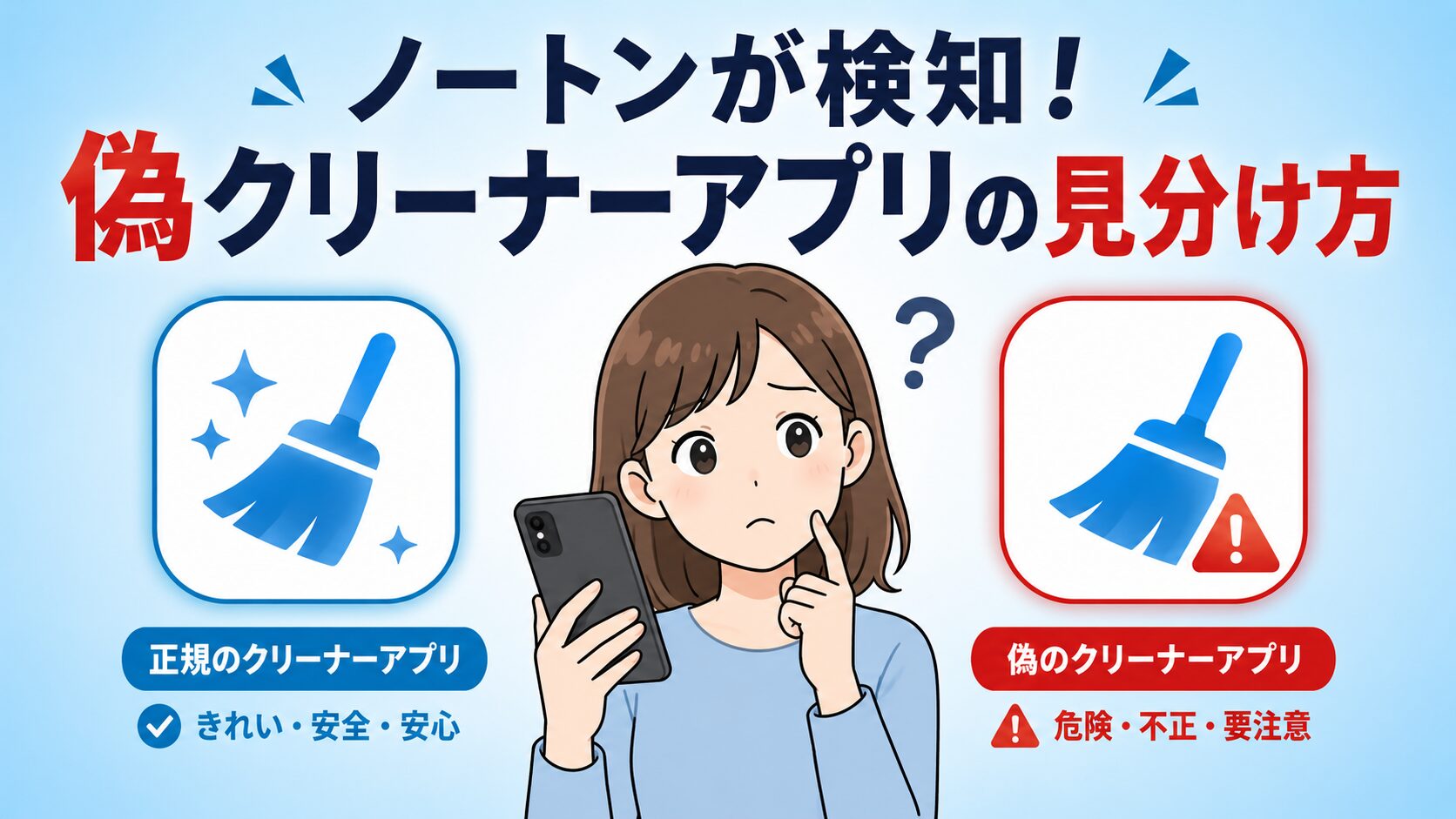
まもるスマホの容量がパンパンだから、クリーナーアプリ入れようかな…。あれ、でもノートンが警告出してる。え、これ危ないやつ?
先日、家族にこう聞かれて、スマホを覗き込んだのが正直なところです。
画面には見慣れたほうきマーク。でも警告も出ている。これは確かに混乱しますよね。
実は、クリーナーアプリの世界には本物と偽物が混在しています。
偽物は正規アプリそっくりの見た目で、広告表示や課金へ誘導してくるものもあります。
やっかいなのは、「ノートンが偽クリーナーを警告する」一方で、「ノートン自身もクリーナーアプリを出している」こと。
初めての方ほど、どれを信じていいのか分からなくなるのではないでしょうか。
この記事では、ノートンが検知する偽クリーナーアプリの手口と、見分け方3つのサインについて話します。
あわせて、ほうきマークでおなじみのノートンクリーンの正体と、有料化の背景や最新の提供形態・iPhone対応も整理しました。
読み終わるころには、警告が出ても慌てず、自分で判断できる状態になっているはずです。
まずは、「クリーナーアプリはやばい」と言われる不安の正体から見ていきましょう。
- 偽クリーナーアプリを見抜く3つのサインがわかる
- ほうきマークの正体と、有料化・サブスク移行の背景がわかる
- 突然の警告が本物か、その場で見分けられるようになる
- 入れてしまった偽アプリの正しい後始末がわかる

ノートンが検知する偽クリーナーアプリの危険性
- クリーナーアプリはやばい?不安の正体
- ノートンが偽アプリを検知する理由
- 偽アプリの手口と見分け方3つのサイン
- ノートンクリーンとは?ほうきマークの意味
- 最新の提供形態とiPhone対応について
クリーナーアプリはやばい?不安の正体
正直、「クリーナーアプリって入れても大丈夫なの?」と不安になりますよね。その不安の正体は、本物と偽物の区別がつきにくいことにあります。
クリーナーアプリ自体は、スマホの不要なファイルを消してくれる便利な道具です。ところが最近は、クリーナーアプリに見せかけて広告を大量に表示させたり、不正に課金させたりする悪質な偽アプリが紛れ込んでいるんです。
たとえば夜、ソファでスマホを見ていたら突然「ウイルスを検出しました」と表示された経験はありませんか。実はこうした相談が、IPA(情報処理推進機構)の窓口にも数多く寄せられています。
偽の警告に従って操作すると、公式ストア上のクリーナーアプリなどのインストールへ誘導される手口が確認されています(出典:IPA 情報処理推進機構)。
IPAがこの手口に最初の注意喚起を出したのは2016年。10年近く形を変えて続いている、息の長い詐欺なんです。
 しろ
しろ自治体の現場でも定番の相談です。まずは深呼吸してブラウザを閉じましょう。警告表示だけで感染することはまずありません。
では、ノートンはどうやって偽物を見つけているのでしょうか。
ノートンが偽アプリを検知する理由
ノートンが偽アプリを検知できるのは、世界規模の脅威データの蓄積があるからです。
セキュリティアプリは、報告された不正アプリの挙動や特徴をデータベース化しています。「インストール直後から過剰な広告を出す」「不安をあおる偽警告を表示する」といった振る舞いは、偽クリーナーアプリに共通するパターンなんです。
個人的には、ここが人間の目との大きな違いだと感じています。私たちはアイコンや名前の印象でしか判断できません。一方でセキュリティアプリは、アプリの中身や通信先まで照らし合わせてチェックします。
だからこそ、見た目が本物そっくりでも警告を出せるわけですね。逆にいえば、「有名アプリに似ているから安心」という見た目だけの判断は、いちばん危険な選び方です。
ただし、検知はあくまで「疑わしいサインを見つける」仕組み。次は、私たち自身でも見抜けるポイントを押さえておきましょう。
偽アプリの手口と見分け方3つのサイン
偽アプリを見分けるサインは、大きく3つあります。まずは正規アプリとの違いを表で整理してみますね。
| 比較ポイント | 正規のクリーナーアプリ | 偽クリーナーアプリ |
|---|---|---|
| 入口 | 自分でストアを検索 | 偽警告からの誘導 |
| 使用感 | 広告は控えめ | 過剰な広告・偽警告 |
| 評判 | 開発元が明確 | 不自然なレビューが目立つ |
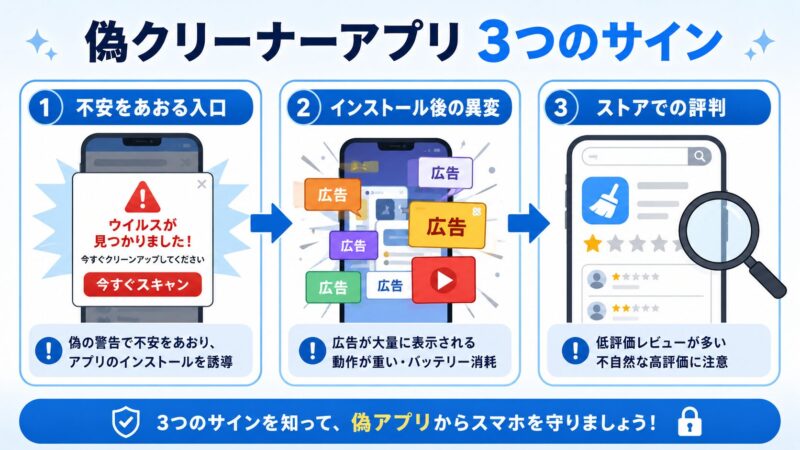
1つめは「不安をあおる入口」です。サイト閲覧中に突然セキュリティ警告を出し、インストールへ誘導するのが典型的な流れとされています。焦らせてくる時点で、意外と怪しいと思って大丈夫です。
2つめは「インストール後の異変」。過剰な広告表示や偽のウイルス警告が代表的な被害で、大量の通知で操作できなくなったり、不安からさらに課金してしまったりするケースが報告されています。
3つめは「ストアでの評判」です。不自然なレビューや低評価が多いアプリは注意が必要で、ダウンロード前に「アプリ名+評判」で検索するひと手間が、実は最強の防御になります。
 しろ
しろ実は私も昔、検証用の端末で広告まみれのクリーナーアプリを入れて痛い目を見ました。現場では『入れる前に調べる』を徹底しています。
ですが、ここで一つ疑問が出てきますよね。「じゃあ、ノートン自身が出しているクリーナーアプリは何者なの?」という点です。
🛡️ 偽アプリの不安からスマホを守りたい方へ
見た目だけでは判断が難しい偽クリーナーアプリ。
巧妙な偽警告や不正アプリから身を守るには、実績のあるセキュリティ対策が有効です。
ご自身の使い方に合った、信頼できるソフトを見つけてみませんか。
※各ソフトの機能や選び方のポイントを解説しています
ノートンクリーンとは?ほうきマークの意味
ノートンクリーンとは、ノートンが提供してきた正規のスマホお掃除アプリです。アイコンに描かれた「ほうきマーク」は、スマホの中のゴミを掃き出すイメージを表しています。
中身もまさに、ほうきの名にふさわしい機能です。アンインストール後に残りがちなファイルを消したり、ジャンクファイルを分析して安全に削除したりして、ストレージの空き領域を回復してくれます(出典:ノートン公式サポート)。
私がこのアプリに注目してほしい理由は、シンプルです。「ノートンが偽クリーナーを警告しているのに、ノートンのクリーナーもある」という状況が、初めての方には紛らわしいから。
とはいえ、このアプリは最近大きく姿を変えました。次で詳しくお話ししますね。
最新の提供形態とiPhone対応について
かつて無料で使えたノートンクリーンは、現在「ノートン クリーナー」として生まれ変わり、サブスクリプション型に移行しています。
有料化の背景には、製品の位置づけの変化があります。現在のノートン クリーナーは、ノートン ユーティリティーズ アルティメット(NUU)という最適化製品のモバイル版にあたります。すでにNUUを購入済みなら、サインインするだけで追加料金なしで使えます。単体のお掃除アプリから、総合的な最適化製品の一部へ。役割が変わったと考えると、有料化にも納得感がありますよね。
※正確な料金プランは、必ず公式サイトやアプリストア(出典:App Store – Apple)の最新情報をご確認ください。
そして注意しておきたいのが、iPhone(iOS)での利用についてです。iPhoneはAppleのシステム上の制限により、Androidのような「スマホ内部のシステムゴミ(ジャンクファイル)を掃除する」機能を持つアプリは作れません。
そのため、iPhone向けに提供されている最適化機能は、主に「重複した写真や動画、連絡先の整理」によるストレージ容量の確保にとどまります。Androidと同等のお掃除ができるわけではありませんが、写真整理が苦手な人にとっては、手軽に容量を空けるための整理支援ツールとして十分な恩恵があります。
しろ『不要論』もありますが、写真整理が苦手な人ほど、整理支援ツールの恩恵は大きいと現場で感じています。
一方で、「そもそもクリーナーアプリは必要なの?」という根本的な疑問も残りますよね。この点は、後半でじっくり掘り下げていきます。
警告が出ても慌てない対処法と安全習慣
- ノートンで警告が出たら確認すべきこと
- 偽アプリを入れた時の安全な削除手順
- しつこい通知・誤検知の設定見直し術
- 専門家が指摘するクリーナー選びの落とし穴
- ノートン クリーナーで十分?安全習慣まとめ
ノートンで警告が出たら確認すべきこと
ノートンの警告が出たとき、最初に確認すべきなのは「どこに表示されたか」です。
というのも、警告には2種類あるからです。インストール済みのノートンアプリが出す本物の警告と、ブラウザ上に表示される偽の警告。この2つは見た目が似ていても、意味がまったく違います。
| 表示場所 | 正体 | 取るべき行動 |
|---|---|---|
| ノートンアプリ内の通知 | 本物の検知結果 | 内容を読み、案内に沿って対処 |
| ブラウザ上のポップアップ | 偽警告の可能性大 | タップせずブラウザを閉じる |
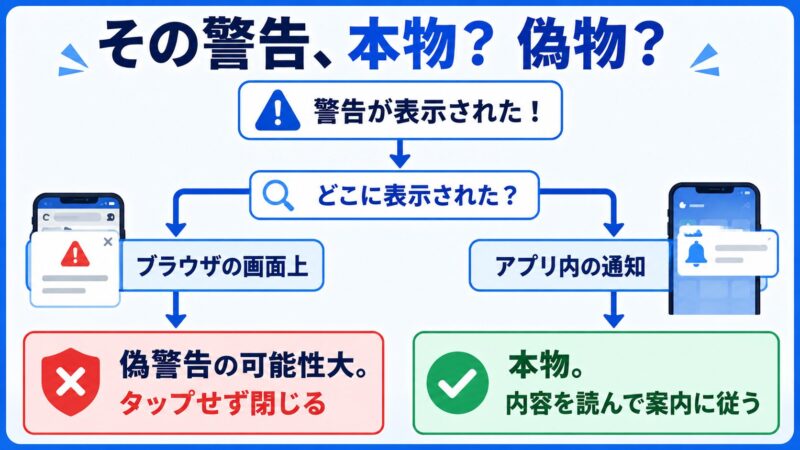
たとえば通勤電車でニュースサイトを見ていたら、突然警告が出たとします。それがブラウザの画面上に出たポップアップなら、まず疑ってかかって大丈夫です。
IPAも、サイト閲覧中に突然表示されるセキュリティ警告からアプリへ誘導する手口に注意を呼びかけています(出典:IPA 情報処理推進機構)。
一方、自分で入れたノートンアプリからの通知なら、落ち着いて内容を読みましょう。どのアプリが、どんな理由で検知されたのか。ここを確認してから、アプリの案内に沿って対処すれば十分です。
しろ現場ではこう伝えています。『警告が出たら、まず指を止めてください』。偽警告は焦らせてタップさせるのが目的なので、何もしない数秒こそが最初の防御なんです。
慌ててタップしない。表示場所を確かめる。この2つで被害の多くは防げます。
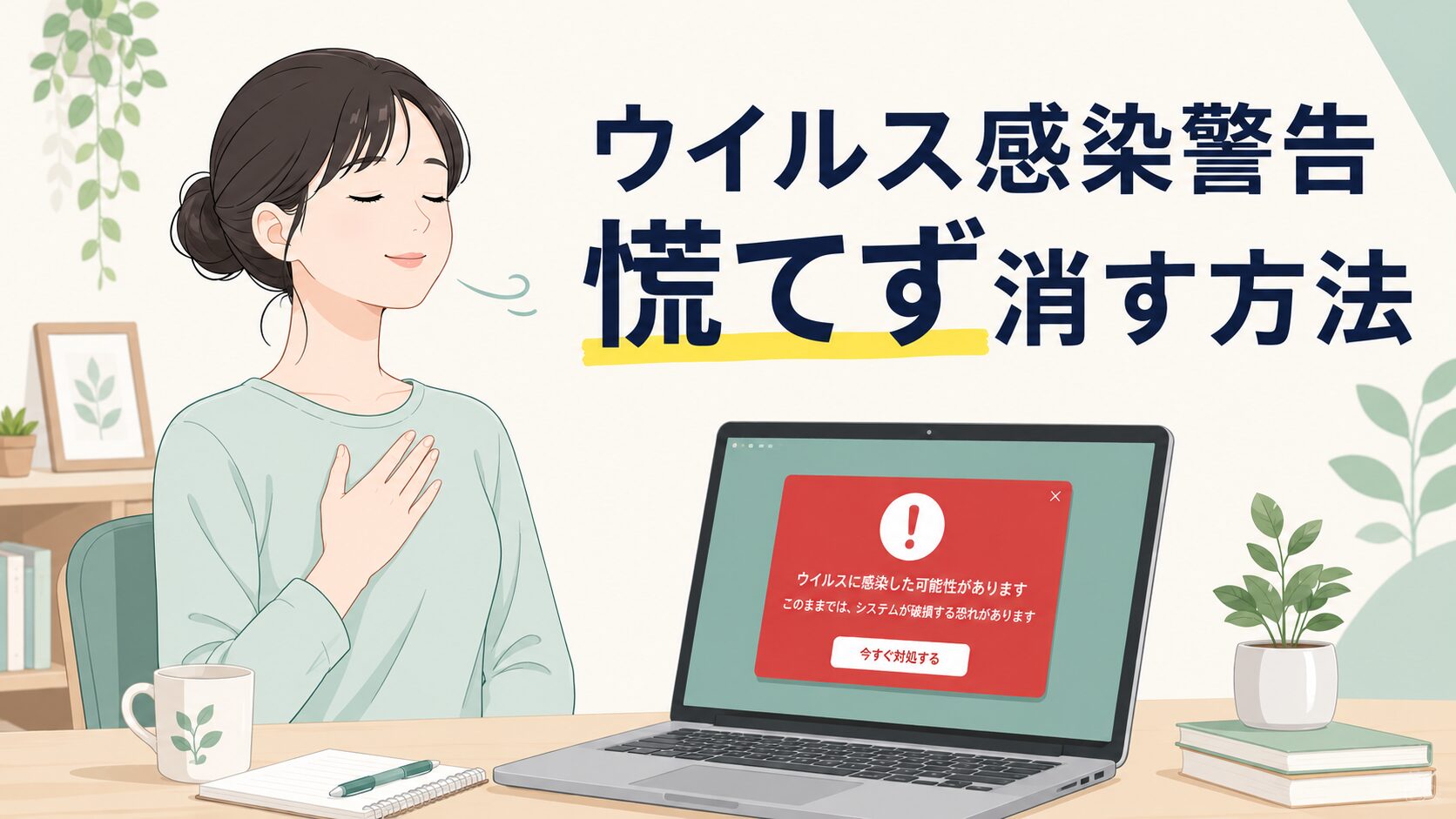
なお、スマホではなくパソコンで偽の警告画面が何度も出て困っている方は、こちらの記事で消し方から再発防止まで詳しく解説しています。
では、実際に怪しいアプリを入れてしまっていたら、どうすればいいのでしょうか。
偽アプリを入れた時の安全な削除手順
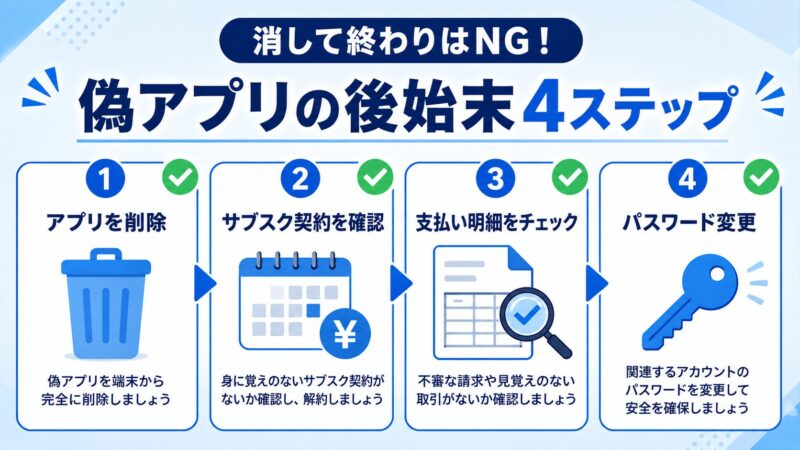
偽アプリに気づいたら、削除は「アンインストールして終わり」にしないことが大切です。
理由は、消しただけでは解決しない問題が残るからです。あわてず、次の順番で進めていきましょう。
手順としては、まず設定画面からアプリをアンインストールします。次に、Google PlayやApp Storeのサブスクリプション一覧を開いて、身に覚えのない契約がないか確認してください。
意外と見落とされがちなのが、この契約の確認です。
国民生活センターも、スマホアプリのサブスクはアンインストールするだけでは解約にならないと注意を呼びかけています(出典:国民生活センター)。
「無料体験のはずが課金されていた」というトラブルの実例と返金・解約の具体的な手順は、こちらの記事が参考になります。
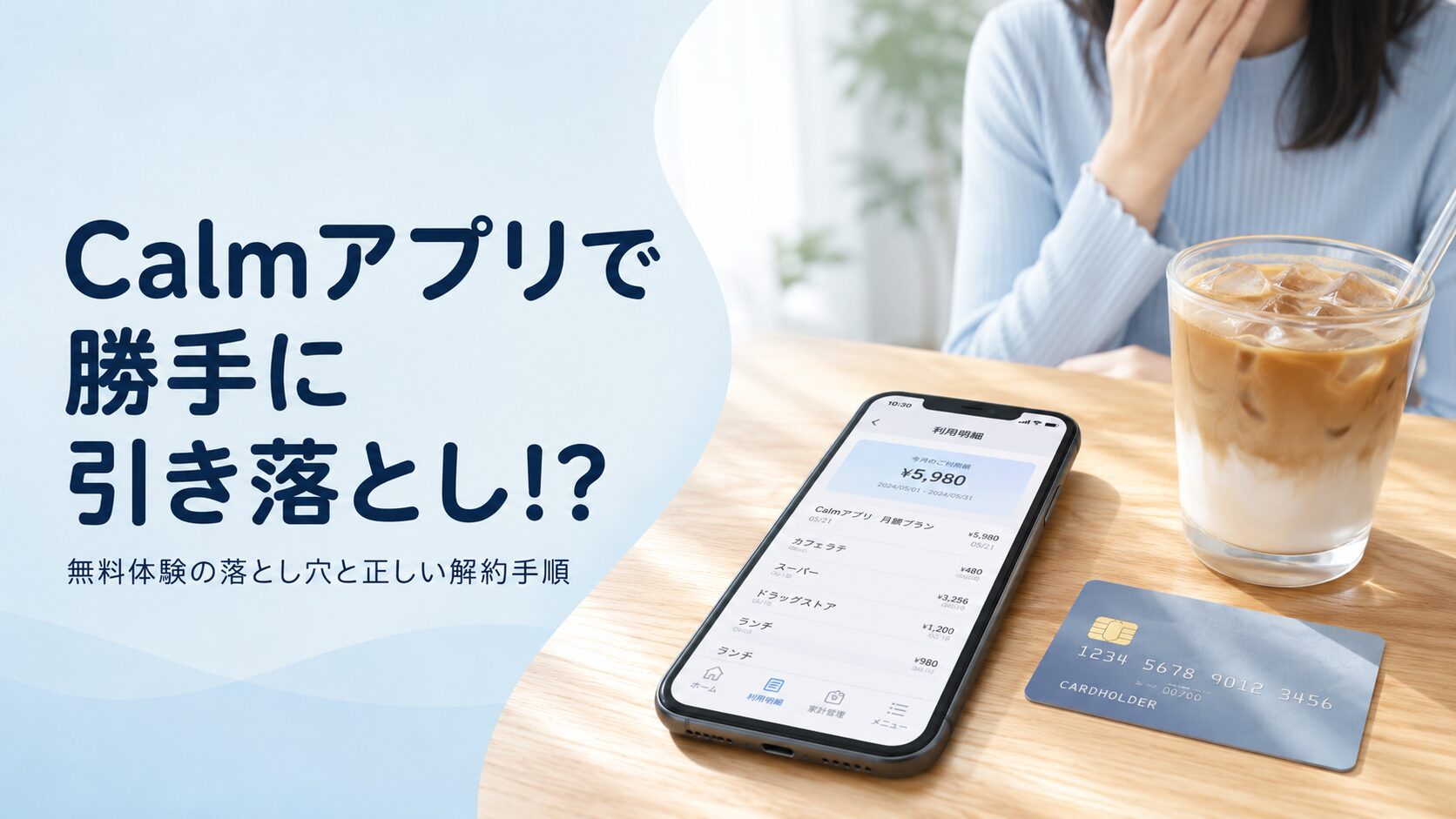
あわせて、クレジットカードやキャリア決済の明細もチェックしましょう。もしアプリ内でパスワードなどを入力していたなら、念のため変更しておくと安心です。
すでに請求が発生して困っている場合は、一人で抱え込まないでくださいね。消費者ホットライン「188(いやや!)」に電話すると、最寄りの消費生活センターを案内してもらえます。
しろ私も過去にアプリの解約を忘れ、青ざめた経験があります。必ず『アプリを消す前に契約を確認』しましょう!
削除と契約の後始末が済んだら、次はしつこい通知への対処です。
しつこい通知・誤検知の設定見直し術
偽アプリを消したのに通知が止まらないとき、見直すべき場所は「ブラウザの通知許可」です。
実は、しつこい警告通知の多くはアプリではなく、ブラウザ経由で届いています。怪しいサイトを見たときに「許可」を押してしまうと、その後もサイトからの通知が続いてしまうんです。
Androidなら、Chromeの設定からサイトごとの通知許可を確認できます。iPhoneでも、設定アプリの通知一覧から不要なものをオフにできますよ。(※iPhoneの場合は、ブラウザだけでなく「カレンダー」のスパム通知であるケースも多いため、身に覚えのないイベント通知がないかあわせて確認してください)個人的には、通知一覧の整理は半年に一度の習慣にするのがおすすめです。
一方で、ノートン側の「誤検知かも?」と感じるケースもありますよね。長年使っている正規アプリが検知されると、戸惑うと思います。
その場合も、自己判断で検知機能そのものをオフにするのは避けましょう。守りを外したまま忘れてしまうのが、いちばん危険なパターンです。
まずは検知されたアプリ名を検索して情報を集め、判断に迷うなら公式サポートへの確認をおすすめします。安全性に関わる設定は、根拠を持って変えるのが鉄則です。
ここまでで対処法は整いました。最後に、そもそもの「選び方」の話をさせてください。
専門家が指摘するクリーナー選びの落とし穴
クリーナー選びで多くの専門家が指摘する落とし穴は、「無料」と「ランキング」だけで選んでしまうことです。
まず、広告経由の「完全無料」をうたうアプリには注意が必要です。前述の通り、偽アプリの入口は不安をあおる広告や警告であることが多いからです。無料の裏側が広告収入や課金誘導になっていないか、少し立ち止まって考えたいところです。
次に、要求される権限もチェックポイントになります。単なるお掃除アプリなのに、必要以上に強い権限を求めてくるものは慎重に判断しましょう。開発元がはっきりしているか、公式サイトがあるかも大事な判断材料です。
そしてもう一つ。そもそも最近のスマホには、ストレージ管理機能が標準で備わっています。「クリーナーアプリ自体が不要では?」という意見があるのも事実です。
この意見にも一理あります。ですが、写真整理が続かない方や、何から消せばいいか分からない方にとって、整理を手伝ってくれるツールに価値があるのも本当のところ。
大切なのは、信頼できる提供元を選ぶこと。この一点に尽きるんです。
📱 スマホの動作を重くせずに安全を保ちたい方へ
スマホの快適さを損なわずに、不正なアプリや危険なサイトを避けたいとお考えではないでしょうか。
ESETなら、軽快な動作で日常のスマホ利用を安全にサポートしてくれます。
自分にぴったりのプランをチェックして、安心のスマホ環境を整えましょう。
※端末数や用途に合わせた最適な選び方がわかります
ノートン クリーナーで十分?安全習慣まとめ
結論からお伝えすると、正規の「ノートン クリーナー」を使うこと自体は、偽アプリを避けるという意味で理にかなった選択肢の一つです。
ただし、「入れれば安心」ではありません。前述の通り、現在はサブスクリプション型となっているため、ご自身の環境に必要な機能かどうか、料金やプラン内容を公式情報で確認したうえで判断してください。スマホの標準機能で足りる方は、無理に導入する必要もないと思います。
最後に、この記事でお伝えした安全習慣を表にまとめておきますね。
| 安全習慣 | タイミング |
|---|---|
| ブラウザに突然出る警告は疑う | 警告が出たそのとき |
| 開発元と評判を検索してから入れる | アプリ導入前 |
| サブスク契約と支払い明細の確認 | 月に一度 |
| 公的な相談窓口(188)を頼る | 困ったとき |
「クリーナーだけでなく、そもそもスマホにノートンのセキュリティ対策は必要?」と感じた方は、こちらの記事で判断基準を整理できます。
偽物を見抜く目と、入れる前に調べる習慣。この2つがそろえば、クリーナーアプリはもう怖くありません。
どれも、今日から始められる小さな習慣ばかりです。スマホの中を掃除する前に、まずはアプリの選び方から整えていきましょう。あなたのスマホライフが、安心で快適なものになりますように。
まとめ:ノートンの偽クリーナーアプリ警告に慌てないための重要ポイント
- 「やばい」のはクリーナーアプリの仕組みではなく、それを装った偽物。本物と偽物を切り分けて考えることが安心への第一歩です
- ブラウザに突然出る警告は偽物の可能性大。タップせずに閉じて、表示場所(アプリ内かブラウザ上か)を確かめる習慣をつけましょう
- ほうきマークのノートンクリーンは正規アプリ。現在はサブスク型の「ノートン クリーナー」に生まれ変わっているので、料金は公式情報で確認してから判断しましょう
- 偽アプリはアンインストールだけでは不十分。サブスク契約と支払い明細まで確認して、初めて後始末が完了します
- 困ったときは一人で抱え込まず、消費者ホットライン「188」など公的な相談窓口を頼ってください
偽物の手口と見分け方を知った今のあなたなら、突然の警告にも落ち着いて対処できるはずです。今日から「入れる前に調べる」小さな習慣を、一つずつ始めていきましょう。