 りん
りんこの写真、まさか家族に見られてないよね……?
スマホで撮った写真をAmazonフォトに預けたあと、ふとそんな不安がよぎったことはありませんか。
プライム会員なら容量を気にせず使えて、とても便利なサービスです。
でも「自分以外の誰かに見えていたらどうしよう」という心配は、なかなか消えません。
実は、Amazonフォトは基本的にあなた専用の保存場所です。
ただし、いくつかの機能の使い方しだいで、写真が家族や他人の目に触れてしまうことがあります。
「共有リンク」や「ファミリーフォルダ」「外部アプリ連携」。
このあたりの仕組みをよく知らないまま使っていると、意図せず写真が見える状態になっているかもしれません。
この記事では、まずAmazonフォトで写真が他人に見えてしまう原因を整理します。
そのうえで、誰にも見られないようにする安全な設定手順を、画面に沿って一つずつ解説していきます。
読み終えるころには、「どこを確認すればいいか」がはっきりわかるはずです。
不安なまま使い続けるのは、今日で終わりにしましょう。
 しろ
しろ写真の管理、難しく考えなくて大丈夫ですよ。私も職場の同僚によく「まずは自動保存をオフにして、必要な写真だけ手動で上げてみて」とアドバイスしています。
これだけで意図しない共有のヒヤリハットは防げます。無理のない範囲で試してみてくださいね。
- Amazonフォトが他人に見られる本当の原因がわかる
- 家族や他人に見られない安全な設定ができるようになる
- 動画の容量や削除の落とし穴など事前の注意点がわかる
- 不安なくやめる・別サービスへ移行する方法がわかる

Amazonフォトが他人に見られる仕組みと原因
「Amazonフォトって、他の人に見られたりしないのかな……」 スマホに大切な写真を預けるとき、ふとよぎる不安ですよね。
結論を先にお伝えすると、正しく使えば他人に勝手に見られる心配はほとんどありません。 ただし、いくつかの「うっかり」が重なると話は変わってきます。
ここからは、見られてしまう仕組みと原因を、やさしく解きほぐしていきますね。
- そもそも誰かに見える仕様?
- 意図せず共有される意外な原因
- 口コミで分かる残念なデメリット
- 動画は無制限じゃない落とし穴
- 削除すると元の写真も消える?
そもそも誰かに見える仕様?
正直、ここが一番ドキドキするところですよね。 先に、安心できる結論からお伝えします。
標準の設定のまま使う限り、写真が勝手に他人へ表示されることは基本的にありません。 理由はシンプルなんです。 Amazonフォトに上げた写真は、自分のAmazonアカウントだけにひも付いて保管されます。
たとえば、お友だちが同じサービスを使っていたとします。 それでも、その人の画面にあなたの写真が並ぶことはないんですね。 Amazonはサインイン認証を前提にデータを管理しているからです。
公式ヘルプでも、無料の5GBに加えて、プライム会員は写真を容量無制限で保存できると案内されています(Amazon Photos公式ヘルプ|ストレージ容量)。
ただ、安心しきるのは少し早いんです。 クラウドサービスでは、安全を保つ役割を「事業者」と「利用者」で分け合う考え方が基本とされています(IPA|中小企業のためのクラウドサービス安全利用の手引き)。 つまり、入口のカギ(設定)は、私たち利用者が握っているわけですね。
事実、「自分の操作」や「設定の見落とし」がきっかけで見られてしまう例は、意外と起きています。その落とし穴は、次の見出しでくわしく見ていきましょう。
初期設定のままなら原則は非公開。リスクは“仕組み”よりも“設定の見落とし”から生まれます。
意図せず共有される意外な原因
見られてしまうとしたら、原因の多くは「自分の側の設定」にあります。 実は、クラウドで起きるトラブルの多くも、利用者側の設定ミスが引き金とされているんです(IPA|クラウドセキュリティ〜設定ミスとの付き合い方〜)。
写真が外に出る入口は、大きく3つだけ。 ここさえ押さえれば、ぐっと安心できますよ。
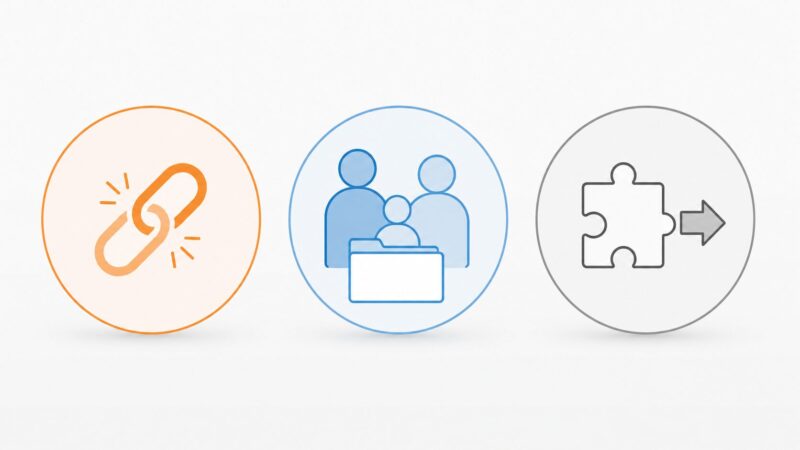
| 共有の入口 | どんなときに起きる? | 見直しのポイント |
|---|---|---|
| 共有リンク | リンクを送る・SNSに貼る | 不要なリンクは削除する |
| ファミリーフォルダ | 家族や知人を招待する | 入れる写真を選ぶ |
| 外部アプリ連携 | 別アプリへアクセス許可 | 許可したアプリを確認 |
とくに気をつけたいのが共有リンクです。 リンクを知っている人なら、誰でも中をのぞけてしまう仕組みだからです。
たとえば、家族に送ったつもりのリンクがあったとします。 それが転送されたり、うっかりSNSに貼られたりすると、想定外の相手にまで届きます。 会社のチャットへ私的な写真リンクを誤って貼る、なんて事故も実際にあるそうです。
ファミリーフォルダも、便利な反面で注意が必要ですね。 招待した相手とは、共有フォルダに入れた写真だけがやり取りされます。 裏を返せば、入れる写真を間違えると家族にまる見え、という状態にもなりかねません。
しろ実は私も昔、検証用に作った共有リンクを消し忘れて冷や汗をかきました。教科書的には「使うたびに削除」が正解ですが、実務的には“月イチでまとめて棚卸し”でも十分守れますよ。
共有の入口は「リンク・家族招待・外部アプリ」の3つ。月に一度の見直しが、最大の予防策です。
口コミで分かる残念なデメリット
ここまで読むと、便利そうだけど少し不安、と感じた方もいるかもしれません。 実際の利用者の声からも、いくつか残念なポイントが見えてきます。
まず多いのが、アップロードが遅い・うまく上がらない、という声です。 写真の枚数が多い初回ほど、時間がかかりやすい傾向があるようですね。 Wi-Fiにつないで寝る前に回しておく、くらいの気持ちが安心です。
次に、整理のしづらさを挙げる人もいます。Amazonフォトは「クラウド側」と「スマホ側」を別々に管理する作りなんです。そのため、片方で消しても、もう片方には残ります。 便利な一方で、両方を整える手間が二度になると感じる方もいるようです。
さらに、無料会員だと「人物」や「場所」などによる高度な検索・絞り込み機能が使えません。 基本的な並び替えしかできないため、枚数が増えるほど目当ての一枚を探すのが地味に大変になります。
とはいえ、悪い話ばかりではないんですよ。 「プライム会費だけで写真が無制限に預けられて助かった」という満足の声も、同じくらい多く見かけます。
つまりAmazonフォトは、整理用ではなく“預けっぱなしの保管庫”と割り切ると輝くサービス。 弱点を知ったうえで使うのが、個人的にはいちばん賢い付き合い方だと思いますよ。
弱点は「速度・整理の二度手間・無料版の機能制限」。保管庫と割り切れば、満足度は高めです。
動画は無制限じゃない落とし穴
ここでひとつ、見落としやすい大事なポイントをお伝えします。 「写真は無制限」でも、「動画は無制限ではない」んです。
会員ごとの容量を、さっと表で整理しますね。
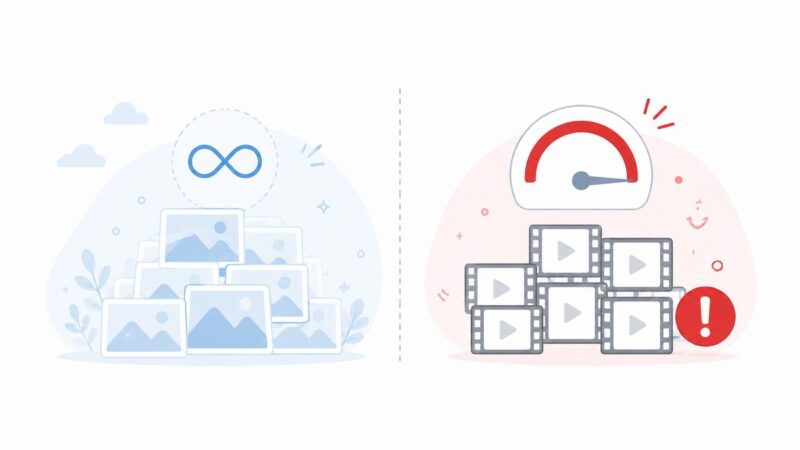
| 区分 | 写真 | 動画 |
|---|---|---|
| 無料会員 | 写真・動画あわせて5GBまで | (同左の枠内) |
| プライム会員 | 容量無制限 | 5GBまで |
| 追加容量プラン | プラン容量まで | プラン容量まで |
プライム会員になると、写真はたしかに容量無制限で保存できます(Amazon Photos公式ヘルプ|ストレージ容量)。 ところが動画は別あつかいで、保存できるのは5GBまでとされています。
5GBと聞くと、たっぷりに思えるかもしれません。 でも、最近のスマホは4K撮影が当たり前ですよね。高画質だと動画は1分でおよそ400MB。つまり10分少々で5GBが埋まる計算です。 運動会や旅行の動画を数本入れただけで、あっという間なんです。
さらにやっかいなのが、容量を使い切ったときの挙動です。動画が上限に達すると、写真の自動アップロードまで止まってしまうことがあるようです。 「写真は無制限なのに保存されない」と慌てる人が多いのは、この仕様が理由なんですね。
対策はシンプルです。 動画は別のサービスに預けるのが、いちばん現実的でしょう。 どうしてもAmazonにまとめたい場合は、有料の追加容量プランという選択肢もあります(Amazon Photos公式ヘルプ|容量の追加)。
しろ「無制限のはずなのに止まった」というご相談、本当に多いんです。現場ではまず“動画の自動保存だけオフ”をおすすめしています。これだけで、写真のバックアップはぐっと安定しますよ。
無制限なのは写真だけ。動画は5GB上限で、超えると写真の保存まで止まることも。動画は分けて保存が正解です。
削除すると元の写真も消える?
最後に、削除まわりの不安にお答えしますね。 ここは仕組みを知らないと、ヒヤッとしやすい部分です。
基本は、前述の通りクラウドとスマホは別管理です。 ですから、スマホから写真を消しても、Amazonフォト側には残ります。 逆に、Amazonフォトで消しても、スマホの中の写真はそのまま、というのが原則ですね。
ただし、ひとつ注意点があります。 スマホ本体のストレージから既に削除しており、クラウド上にしか残っていない写真をAmazonフォト上で削除してしまうと、手元にバックアップがないため、写真が完全に失われてしまいます。
とはいえ、消してすぐ全部おしまい、ではないので安心してくださいね。 削除した写真は、いったん「ゴミ箱」へ移ります。ゴミ箱の中身は、一定期間(30日〜90日程度)がたつと自動で完全削除される仕組みです。 うっかり消してもすぐには消えませんが、保持期間は変更されることもあるため、早めの復元をおすすめします(Amazon Photos公式ヘルプ|完全削除)。
もうひとつ、長く放置するときの注意点です。 2年ほどまったくアクセスがないと、データが消えてしまう恐れもあるとされています。 細かな条件は変わることもあるため、最新情報は公式での確認をおすすめします。
大切な思い出を守るうえでは、入口のセキュリティも欠かせません。 総務省も、強固なパスワードの設定と多要素認証の活用を、基本の心がけとして挙げています(総務省|サイバーセキュリティ初心者のための三原則)。 ときどきログインして無事を確かめつつ、ログインの守りも固めておくと安心ですよ。
原則は別管理で安全。クラウド上での削除による完全消失に注意。ゴミ箱は一定期間で空になり、長期放置は消失リスクありです。
もう安心!他人に見られない安全な設定
ここまでで、見られてしまう原因はバッチリつかめましたね。 原因がわかれば、あとは手を打つだけです。
ここからは、今日5分でできる“守りの設定”を、やさしい順に並べてご紹介します。 むずかしい知識はいりません。 一緒に、ひとつずつ整えていきましょう。
- 図解!見られない設定の手順
- 家族と安全に使うフォルダ管理
- ブラウザ版ログインの守り方
- 紛失時に効く一歩上の対策
- 安心してやめる・移行する方法
図解!見られない設定の手順
「設定」と聞くと、なんだか身構えてしまいますよね。 でも、ご安心ください。 見られない設定は、たった3ステップで整います。
やることを、先に表でまとめますね。
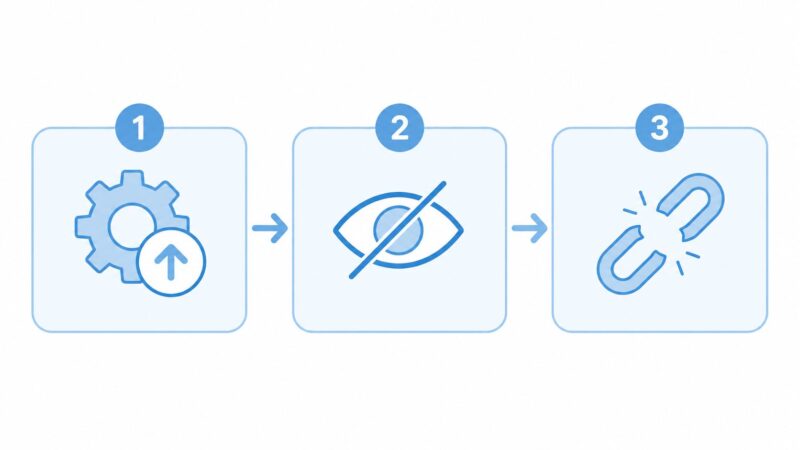
| ステップ | やること | ねらい |
|---|---|---|
| ① 自動保存 | 手動アップロードに切替 | 余計な写真を上げない |
| ② 非表示 | 見せたくない写真を隠す | 一覧から見えなくする |
| ③ 共有リンク | 古いリンクを停止 | 過去の共有を断ち切る |
ひとつ目は、自動アップロードの見直しです。 初期設定のままだと、撮った写真が次々とクラウドへ上がっていきます。見られたくない一枚まで自動で上がるのが不安なら、思いきって手動アップロードに切り替えましょう。必要な写真だけ、自分の手で選んで預ける形ですね。
ふたつ目は、見せたくない写真を「非表示」にすることです。 アプリで写真を選び、メニューから非表示を選ぶだけ。 これで、ふだんの一覧からそっと隠せます。
ここで、ひとつ大切な注意点があります。実は、非表示にしても、過去に発行した共有リンクからは見えてしまう場合があるんです。これは、多くの人が見落とす盲点なんですね。
そこで3つ目、共有リンクの確認です。 前述の通り、共有リンクは知っている人なら誰でも開けてしまいます。 使い終わったリンクは、こまめに停止しておきましょう。 リンクを止めれば、過去に送った相手も、その後は開けなくなります。 「あのとき送ったきり」のリンクこそ、見直しの一歩目にぴったりですよ。
しろ現場では、まず「自動保存オフ」と「いらない共有リンクの停止」をセットでご案内しています。実は私も昔、テスト用リンクを放置して肝を冷やしました。この2つだけで、不安の大半はすっと消えますよ。
守りの設定は「自動保存・非表示・共有リンク」の3点。非表示でも古いリンクからは見える点に注意です。
家族と安全に使うフォルダ管理
家族みんなで思い出を残せるのが、ファミリーフォルダの魅力ですね。プライム会員が1人いれば、自分を含めて最大6人まで、写真を無制限に共有できます。(Amazon Photos公式ヘルプ|機能の紹介) 招待された家族は、無料会員のままでもこの恩恵を受けられます。
ここで覚えておきたい、大事なルールがあります。 共有されるのは「ファミリーフォルダに入れた写真」だけ、という点です。 各自の個人フォルダは本人しか見られないので、プライバシーはしっかり守られます。
つまり、見せたい写真を自分で選んで入れる、という形ですね。 裏を返せば、ここを誤解すると少し危ないんです。
たとえば、自動アップロードの保存先をファミリーフォルダにしていたとします。 すると、撮った写真が片っぱしから家族に共有されてしまいます。 買い物のスクショやプライベートな一枚まで家族に丸見え、なんて事態にもなりかねません。 心配なら、ファミリーへの自動保存はオフにしておくと安心です。
招待した相手と距離ができたときの備えも、知っておくと心強いですよ。 メンバーの入れ替えは、ブラウザ版から行えます。 招待を取り消したいときは、Web版のメンバー管理画面から削除しましょう。
共有は「入れた写真だけ」。個人フォルダは非公開。自動保存先の設定ミスにだけ気をつければ安心です。
ブラウザ版ログインの守り方
パソコンやスマホのブラウザからも、Amazonフォトは使えます。 共有のパソコンやネットカフェを使うときは、とくに気をつけたいところですね。
いちばんの基本は、2段階認証を設定することです。 2段階認証とは、パスワードに加えて、その都度届くコードの入力を求める仕組みのこと。万一パスワードが漏れても、これだけでログインされにくくなります。
設定は、ブラウザ版の「アカウントサービス」から進められます。 「ログインとセキュリティ」を開いて、2段階認証を有効にしましょう。 コードの受け取りは認証アプリを本命に、SMSを予備に回すと、より安心ですよ。
公的機関も、こうした守りを基本としてすすめています。 IPAは不正ログイン対策として、多要素認証の設定と、パスワードを使い回さないことを推奨しています(IPA|不正ログイン対策特集ページ)。
とはいえ『使い回さない』を徹底すると、今度はパスワードの管理そのものが悩みの種になりますよね。安全な管理方法とアプリの選び方は、こちらでくわしく解説しています。
それから、忘れがちなのが使い終わったあとのひと手間です。共有のパソコンでは、必ずサインアウトしてからその場を離れましょう。ログインしたまま席を立つと、次に座った人に中を見られかねません。 ほんの数秒の習慣が、大きな安心につながります。
ブラウザ利用は「2段階認証+使い終わりのサインアウト」が二本柱。パスワードの使い回しも避けましょう。
Amazonをかたる偽のログイン画面は、本物とほとんど見分けがつきません。開いた時点で止まる仕組みを足しておくと、うっかり打ち込む前に気づけます。
自分に合うESETのプランを比較する »
※同じサイト内の記事です。ESETの3プランの違いをまとめています。
紛失時に効く一歩上の対策
スマホをなくしたとき、写真の流出がいちばん心配になりますよね。 そんなときに効くのが、落ち着いて行う3つの手当てです。 「サインアウト → パスワード変更 → 端末ロック」の順番で動くのがコツ。
順番を、さっと表で確認しておきましょう。
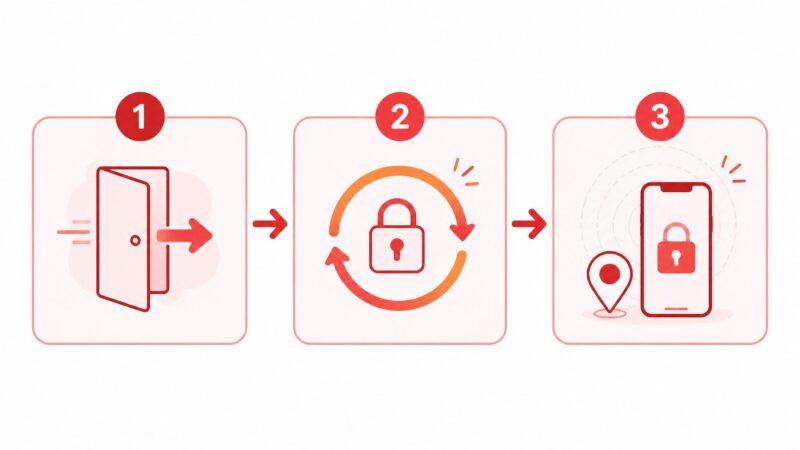
| 順番 | やること | どこから |
|---|---|---|
| 1 | 全端末からサインアウト | Amazonのアカウント設定 |
| 2 | パスワードを変更 | 同上(自動で変更を要求) |
| 3 | 端末を遠隔ロック | iPhone「探す」/Android「デバイスを探す」 |
まずは、Amazon側で「端末からのサインアウト」です。 すべての端末からサインアウトすると、続けてパスワードの変更も求められます。 これで、拾った人がそのままアプリを開く、という事態を防げます。
次に、パスワードそのものを新しいものに変えます。 他のサービスと同じものを使っていたなら、そちらも忘れずに変えておきましょう。
最後に、スマホ自体を遠隔でロックします。 iPhoneなら「探す」、Androidなら「デバイスを探す」から、ロックやデータ消去ができますよ(Googleアカウントヘルプ)。
ふだんからの備えとしては、端末ロックも欠かせません。 IPAも、紛失時の情報漏えい対策として、画面ロックやデータの暗号化を基本に挙げています(IPA|情報漏えいを防ぐためのモバイルデバイス等設定マニュアル)。
ひとつだけ、注意点があります。2段階認証をスマホ1台だけに頼っていると、紛失時に自分まで締め出されてしまいます。予備の連絡先や別の端末も登録しておくと、いざというとき安心ですね。
ところで、紛失そのものへの備えは、スマホ本体の機能でもう一段固められます。iPhoneをお使いなら、写真ごと第三者から守る『盗難デバイス保護』も合わせて見直しておくと安心ですよ。
 しろ
しろ教科書的には「即サインアウト」が最優先です。ですが実務では、“予備の認証手段を先に用意しておく”ほうがずっと効きます。慌てて自分までロックアウト、が一番つらいんですよ。
紛失時は「サインアウト→パスワード変更→遠隔ロック」。予備の認証手段の登録が、いざを救います。
安心してやめる・移行する方法
「もう使わないかも」と思ったときの引き際も、知っておくと安心です。 結論からいうと、プライムを解約しても、写真がいきなり全部消えるわけではありません。
解約後も、保存した写真の閲覧やダウンロードは続けられます。 ただし、5GBを超えた状態だと、新しい写真のアップロードや同期、共有はできなくなります。
ここで、のんびりしすぎは禁物なんです。容量を超えたまま180日ほど経つと、新しい写真から順に削除されていくとされています。 削除前にはAmazonから連絡が来ますが、日数は変わることもあります。 正確な条件は、公式情報での確認をおすすめします。
ですから、やめる前に「データの退避」を先に済ませておきましょう。 退避の手順は、思っているよりシンプルですよ。
| やめる前チェック | ポイント |
|---|---|
| 写真を一括ダウンロード | PCのブラウザ/アプリ経由が安全 |
| 動画の保存先を確認 | 5GB超の動画は消えやすい |
| 移行先を決める | Googleフォト等へ入れ直す |
パソコンのブラウザやデスクトップアプリを使えば、写真をまとめてダウンロードできます。枚数が多いときは、スマホよりパソコン経由のほうが途中で止まりにくく、安心です。別のサービスへ移したい場合も、いったんパソコンに保存するのが近道ですね。 そこからGoogleフォトなどへアップロードし直す、という流れになります。
最後に、長く使い続ける場合のひと言です。 前述の通り、まったくアクセスのない状態が続くと、データが失われる恐れもあるとされています。 たまにログインして、大切な思い出の無事を確かめてあげてくださいね。
ここまで読めば、もう「見られるかも」とドキドキする必要はありません。 設定をひとつ整えるたびに、安心はちゃんと積み上がっていきますよ。
解約しても即削除はなし。ただし退避は早めに。一括ダウンロードしてから、ゆっくり移行・解約が安全です。
まとめ:Amazonフォトを他人に見られず安心して使うためのポイント
- Amazonフォトに保存した写真は、原則あなただけのものです。自分のアカウントにアップロードしただけでは、家族や他人に勝手に見られることはありません。まずはこの大前提を押さえておきましょう。
- 「他人に見られる」ケースのほとんどは、「共有リンク」「ファミリーフォルダ(共有スペース)」「外部アプリ連携」のいずれかが原因です。
- 家族に見られたくない写真は、ファミリーフォルダに追加しない・不要な共有リンクを停止するのが確実です。一度入れた写真も、設定画面からいつでも個別に削除できます。
- 発行済みの共有リンクは、後からでも無効化できます。「うっかり送ってしまった」リンクも、共有設定を見直してオフにすれば、それ以降は誰もアクセスできなくなります。
- 家族とAmazonアカウントを共有していたり、同じ端末にログインしたままの場合は要注意です。アカウントや端末そのものを分けることが、いちばん根本的な対策になります。
仕組みさえ正しく理解してしまえば、Amazonフォトはとても頼もしい写真保存サービスです。今日ご紹介した設定をひとつずつ確認すれば、もう「他人に見られているかも…」と不安になることはありません。安心できる環境を整えて、大切な思い出をどんどん残していきましょう。
しろ最後までお読みいただき、ありがとうございました。
✅ さらに端末の安全性を高めるために
クラウド側の設定を直しても、スマホやPC本体が無防備なままだと、入口はもう一つ残ります。ただ、ESETはプランによって入っている機能も金額もかなり違います。1台1年あたりで見ると、選び方しだいで5倍以上ひらきます。
※同じサイト内の記事です。ESETの3プランの違いをまとめています。