「登録ボタンを押したのに、確認メールが届かない」
「ログインはできたのに、ライセンスの一覧が空っぽのまま」
ESET PROTECT Hubの画面を前に、こんな足止めが庁内で起きていませんか。しかも、たいていは年度末や移行の時期に重なります。
厄介なのは、原因が1つに見えて実は複数あることです。
メールが届かない、権限が引き継がれていない、ライセンスが登録されていない、そもそも通信が通っていない。どれも症状は「進めない」の一言で片づいてしまいます。
自分の操作ミスを疑って、同じ画面を何度も開き直す。その時間が、いちばんもったいないのかもしれません。
とくに自治体の場合、ネットワークが分離されている分だけ、原因の候補が民間より1つ多くなります。
この記事では、ESET PROTECT Hubに自治体で登録できないときの原因の切り分け方と、その対処法について話します。
前半で原因を7つに整理し、後半では認証メールの期限、権限、ライセンス、ネットワーク設定の見直し方を順に見ていきます。
すべてが今日中に解決するとは限りません。ただ、「どこで止まっているのか」がはっきりすれば、次に誰へ何を依頼すればいいかは見えてきます。
- 登録が止まる7つの原因を切り分けられる
- 移行で引き継がれない設定がわかる
- 製品認証キーの正しい登録手順がわかる
- 通信制限の見直しと相談先がわかる

自治体でESET PROTECT Hubに登録できない理由
- ESET PROTECT Hubとは何か
- 登録が止まる7つの原因
- Business Accountとの統合漏れ
- ライセンス未登録という盲点
- 自治体ネットワークが招く失敗
ESET PROTECT Hubとは何か
ESET PROTECT Hubは、ESET製品のライセンスをまとめて管理するためのWebサービスです。これまで使われてきた「ESET Business Account」の後継にあたります。
正直、名前を聞いただけで「また新しい画面を覚えるの?」と身構えてしまいますよね。私も最初はそう思いました。
でも、役割そのものはとてもシンプルなんです。ライセンスの数と有効期限を一か所から見渡すための、庁内の“受付カウンター”だと考えてください。
Hubで何ができるのかは、キヤノンMJのサポート情報にはっきり書かれています。
オフラインライセンスファイルのダウンロード、手動での端末のアクティベーション解除、一定期間Hubに未接続の端末の自動アクティベーション解除、そしてクラウドサービス(ESET PROTECT/ESET Inspect/ESET Cloud Office Security/ESET Secure Authentication)のアクティベーションとWebコンソールへのアクセス。この4つが柱です(ESET PROTECT Hub について|キヤノンMJ)。
たとえば、年度末の3月。庁舎の端末を数十台まとめて入れ替える場面を思い浮かべてみてください。
古いパソコンのライセンスを解除して、新しい端末へ付け替える。その入口になるのがHubです。ここが開かないと、キッティングの列がそのまま止まります。
なお、既存のBusiness AccountからHubへの移行は、ESET社側が順番に進めています。
ESET PROTECT(クラウド版)/ESET Inspect(クラウド版)/ESET Cloud Office Security のいずれも使っていない場合は2026年8月中旬〜下旬、使っている場合は9月中旬〜下旬が目安と案内されています(ESET Business Account から ESET PROTECT Hub への移行について|キヤノンMJ)。
ちなみに、移行期間中はBusiness Accountが最大5分ほど使えなくなるとも書かれています。作業日をずらすだけで防げるトラブルもあるわけですね。
 しろ
しろ移行の告知メールは「読んだつもり」が本当に多いです。現場では、告知メールを課の共有フォルダにPDFで保存して、日付だけカレンダーに登録しています。これだけで問い合わせが半分に減りました。
Hubは新機能ではなく、ライセンス管理の窓口が引っ越しただけ。まずは「自分の団体はもう移行済みか」を確認するところから始めましょう。
この「移行のまっただ中」という状況が、実は次のつまずきの伏線になっています。
登録が止まる7つの原因
先に結論をお伝えしますね。登録できない原因は、ほとんどが次の7つのどれかに当てはまります。
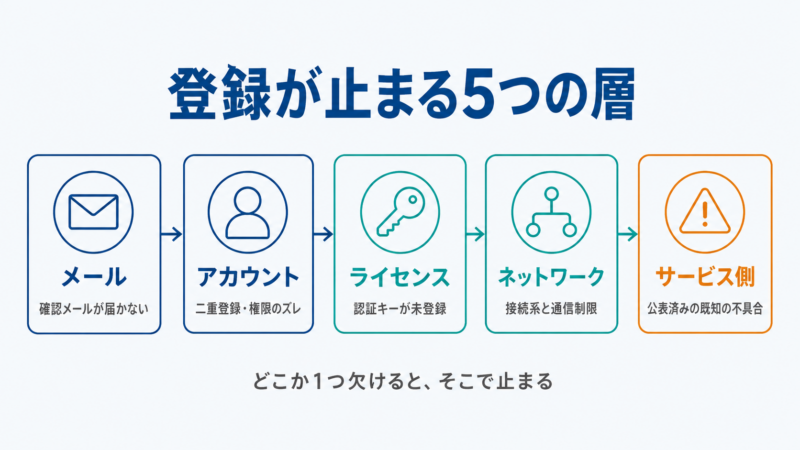
理由はシンプルです。Hubの登録は「メール」「アカウント」「ライセンス」「ネットワーク」という4つの層で成り立っています。ここにESET側の不具合が加わると、止まりどころは全部で5つ。どこか1つが欠けた瞬間、そこで手続きは止まってしまうんですね。
| # | つまずきの原因 | 止まっている層 | まず試すこと |
|---|---|---|---|
| 1 | 確認メールが届かない | メール | 迷惑メール/プロモーション欄を確認 |
| 2 | すでに同じアドレスで登録済み | アカウント | 「パスワードを忘れた場合」を試す |
| 3 | Business Accountからの統合漏れ | アカウント | 移行完了メールの有無を確認 |
| 4 | ライセンスが未登録 | ライセンス | 製品認証キーの所在を確認 |
| 5 | 庁内ネットワークの通信制限 | ネットワーク | 接続系(区分)と許可設定を確認 |
| 6 | 移行に伴う権限のズレ | アカウント | 権限設定の変更依頼メールを確認 |
| 7 | 公表されている既知の不具合 | サービス側 | 公式Q&Aを確認しサポートへ連絡 |
1つ目については、ESETの公式FAQがとても親切です。15分待っても確認メールが来ないときは、迷惑メールフォルダとGmailの「プロモーション」タブをのぞいてみてください。
noreply@protecthub.eset.com を安全なアドレスとして登録しておくと、その後の通知も取りこぼしにくくなります(FAQ|ESET PROTECT Hub オンラインヘルプ)。
意外と多いのが2つ目です。ログイン画面の「パスワードを忘れた場合」から再設定メールが届けば、アカウントはすでに存在している証拠になります。
同じ担当課で二重にアカウントを作ろうとすると、権限の所在が分からなくなり、後任者が引き継げなくなります。作る前に必ず既存アカウントの有無を確認してください。
なお公式FAQでは、メールが届かない場合は1時間ほど空けてから再登録するよう案内されています。焦って連打しないほうが、結果的に近道です。
原因は7つ。どの層で止まっているかを見極めれば、闇雲な試行錯誤から抜け出せます。
残る3つは、自治体でとくに詰まりやすいポイントです。ここから順番に見ていきますね。
Business Accountとの統合漏れ
「昨日まで普通に使えたのに、今朝は入れない」。そんなときは、まず移行のタイミングを疑ってみてください。
Business AccountからHubへの切り替えは、ESET社が自動で実施します。担当者が申し込む必要はありません。
移行が完了すると、eba.eset.com へログインしようとしても自動的にHubへ転送される、と案内されています。ですから「サイトが変わった=障害」ではないんですね。
ただし、まるごとそっくり引き継がれるわけではないんです。
キヤノンMJの案内によると、アラートと監査ログのデータはHubへ移行されません。監査ログは画面左下からCSVで書き出せますので、移行前に保存しておくと後悔せずに済みます。
監査ログは、内部監査や情報公開請求への対応で「後から必要になる」典型的なデータです。移行後はサポートへ依頼すればオンデマンドで書き出せると案内されていますが、手間と時間がかかります。手元に残しておくのが確実です。
さらに気をつけたいのが、ユーザーごとのアクセス権限です。Business Accountの「会社アクセス」と「ESET PROTECT & ESET INSPECTアクセス」で設定が食い違っている場合、権限が自動的に読み替えられ、設定が変わることがあります(両方が「読み取りアクセス」側に揃えられます)。
対象となる方には「対応が必要です: ESET PROTECT Hubにシームレスに移行するために設定を更新」という件名のメールが届く、と説明されています(移行について|キヤノンMJ)。
人事異動の多い自治体では、退職された方のアカウントが管理者のまま残っている、なんてこともありますよね。
権限の棚卸しは、地味ですが効きます。令和6年の地方自治法改正により、地方公共団体はサイバーセキュリティ確保の方針を定め、必要な措置を講じることが求められるようになりました(大臣指針は令和7年4月1日付)。
総務省のガイドラインも令和8年3月27日に改定され、この法改正への対応や、機器の廃棄・データ消去、USBメモリ利用時のリスクへの対処などが更新されています(地方公共団体における情報セキュリティポリシーに関するガイドライン(令和8年3月版)|総務省)。
「誰が何にアクセスできるか」を把握しておく作業は、その流れとも重なります。
一方で、逆の立場の声も紹介させてください。情報システム部門からすると、「使っていないアカウントを残せ」という依頼は、監査で指摘される火種でもあります。
だからこそ、残す期間と理由を先に文書化しておくのが現実的です。お互いの落としどころが見つかりますよ。
移行作業そのものは不要。やるべきは「監査ログの退避」と「権限の棚卸し」の2つだけです。
そして権限の次に多いのが、ライセンスそのものの話になります。
ライセンス未登録という盲点
無事にログインできたのに、画面にライセンスが1つも表示されない。この状態、けっこうな確率で起こります。
多くの場合、原因は「操作」ではなく「ライセンス情報が担当者の手元にない」ことです。
背景にあるのは、自治体ならではの購入ルートですね。入札や代理店経由で契約するため、実務担当者に製品認証キーが渡っていないケースが少なくありません。
契約書類のフォルダの中で、キーだけが静かに眠っている。そんな光景、心当たりはありませんか。
もう1つ、公式に「既知の不具合」として公表されている症状もあります。ライセンスを追加しようとすると「予期しないアプリケーションエラー」と表示され、追加できないというもの。この場合はサポートセンターへ連絡するよう案内されています(ESET PROTECT Hub について|キヤノンMJ)。
つまり、あなたの操作ミスとは限らないんです。同じ画面を10回開き直すより、エラー文をコピーしてサポートに相談したほうが早い場面もあります。
| 症状 | よくある原因 | 動き方 |
|---|---|---|
| ライセンスが0件 | 認証キーが未入手 | 契約担当・代理店へ確認 |
| 追加時にエラー表示 | 公表済みの不具合 | 文面を控えてサポートへ連絡 |
| 数が合わない | 過去の不具合は修正済み。消費分の反映待ちの可能性 | 管理ツールの[詳細]→[ライセンス管理]で確認 |
そもそも「自分たちが契約しているのはどのESETなのか」が曖昧なままだと、キーを探す場所すら決まりません。
ESETのプランごとの違いを表で確認する »
※同じサイト内の記事です。表で比較できるので、読み終わったらこのページに戻れます。
過去の症状には修正済みのものも含まれます。古いブログ記事の手順をそのまま試すと、かえって遠回りになることがあります。必ず公式Q&Aで最新の状態を確認してください。
安全性や仕様に関わる部分は、ここで断定せずに公式情報での確認をおすすめします。サービスの仕様は更新が入りますし、詳細は公式サイトの記載が最優先です。
デメリットも正直にお伝えしますね。問い合わせの回答を待つ時間は、どうしても読みにくいです。
年度替わりのように締め切りが迫っているなら、まず一報を入れて番号を取っておく。並行して手元の確認を進めるのが、現場では一番早い進め方でした。
「ライセンスが見えない」ときは、入手経路を疑う。まずは契約書類と代理店への確認から。
ここまではアカウントとライセンスのお話。最後は、自治体だからこそぶつかる壁を見ていきます。
自治体ネットワークが招く失敗
画面が真っ白のまま進まない。メールが1通も届かない。それはネットワークの設計が原因かもしれません。
Hubはインターネット上のサービスです。開こうとしている端末が、どの接続系にあるのかが出発点になります。
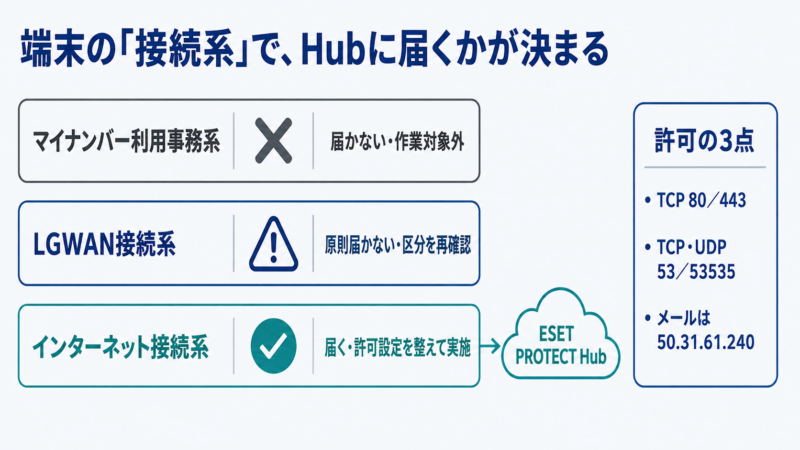
自治体の庁内ネットワークは、総務省が示した「三層の対策」に沿って分離されています。マイナンバー利用事務系、LGWAN接続系、インターネット接続系の3つですね。
近年は、利便性と両立させるβモデル・β’モデル(自治体情報セキュリティ対策の見直しについて|総務省)に加え、LGWAN接続系から特定のクラウドサービスへ直接接続(ローカルブレイクアウト)できるα’(アルファダッシュ)モデルも令和6年10月版で規定されました(地方公共団体における情報セキュリティポリシーに関するガイドライン|総務省)。
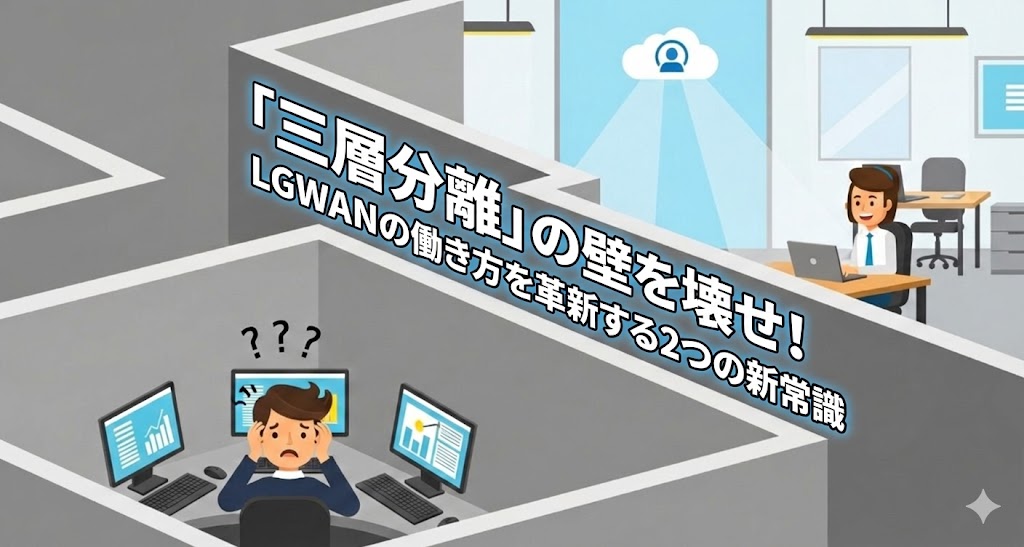
そもそも「なぜこの分け方なのか」が腑に落ちていないと、依頼書を書く手も止まってしまいますよね。三層分離の背景と、現場でどこまで見直せるのかは、こちらの記事で詳しくまとめています。
通信の入口も見落としがちです。キヤノンMJの資料では、TCP80番(http)・443番(https)、TCP/UDP53番と53535番(DNS)などの許可が案内されています。
加えて、リポジトリやアップデートサーバーへのアクセスにはHTTP 1.1が必要で、古いUTM機器やプロキシサーバーでは接続できない場合があるとも書かれています(ファイアウォールにて許可するアドレスとポート番号について|キヤノンMJ)。
メールも同じ理屈です。ESETからの通知を受け取るには、メールサーバー側で 50.31.61.240 を許可する設定が必要と案内されています。
庁内のメールゲートウェイで弾かれている限り、何度登録し直しても確認メールは届きません。「メールが来ない=登録失敗」と決めつけないでください。
ここで大切なのは、担当者ひとりで抱え込まないことです。依頼書に「目的・対象アドレス・出典URL・期間」の4点を書くだけで、承認までのスピードは体感で倍近く変わります。口頭依頼はまず通りません。
ただし、逆の立場も想像してみてください。許可設定を広げる側からすれば、「ひとつ穴を空けるたびに説明責任が増える」というのが本音です。
その感覚には理由があります。IPAの「情報セキュリティ10大脅威 2026」でも、組織向けの1位はランサム攻撃、2位はサプライチェーンや委託先を狙った攻撃とされています(情報セキュリティ10大脅威 2026|IPA)。慎重になるのは当然なんですね。
なお、許可すべきアドレスは不定期に更新されます。ワイルドカード指定が使える機器なら運用が楽になる、というヒントも公式ページに載っています。
とはいえ、範囲を広げる設定はポリシーとの兼ね合いが出ます。最終的な可否は、情報政策担当と相談しながら決めていきましょう。
ネットワーク起因の失敗は「端末の接続系」「通信の許可」「メールの許可」の3点で切り分け。ひとりで戦わず、根拠を添えて依頼するのが最短ルートです。
ESET PROTECT Hub登録の解決策
- 認証メールは1時間が期限
- 管理者権限と招待を見直す
- 製品認証キーを正しく登録
- プロキシとブラウザを調整
- 解決しないときの相談先
認証メールは1時間が期限
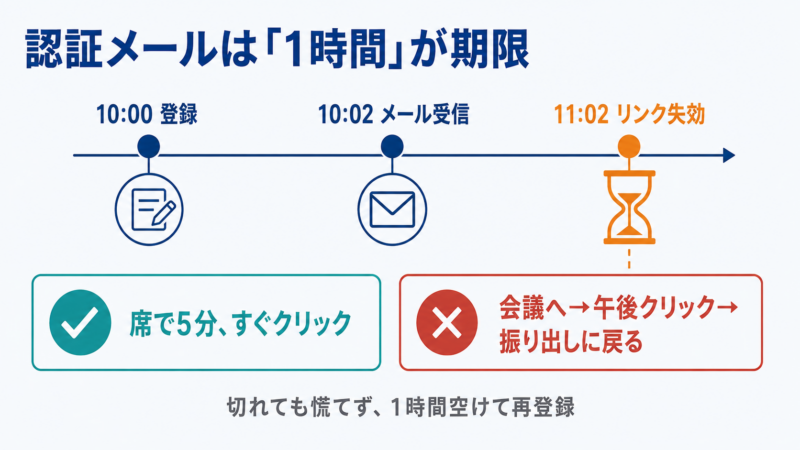
まず押さえてほしいのは、確認メールには時間制限があるという事実です。
ESETの公式ヘルプによると、アカウント作成時に届く確認メールのアクティベーションリンクは、有効期限が1時間とされています(ESET PROTECT Hubの基本操作|ESETオンラインヘルプ)。
理由は想像がつきますよね。放置されたリンクを長く生かしておくのは、セキュリティ上あまり好ましくないからです。
つまり、朝10時に登録して、会議から戻った午後にクリックする。この流れだと、それだけで手続きが振り出しに戻ってしまうんですね。
「メールは届いているのにリンクが無効」と表示される場合、失敗しているのは登録ではなく“時間”です。同じ操作を繰り返す前に、届いた時刻を確認してください。
個人的におすすめしたいのは、登録ボタンを押す前に受信箱を開いておくことです。庁内メールは配送に数分かかることもありますから、画面を切り替えずに待つほうが確実でした。
もし期限が切れてしまっても、慌てなくて大丈夫です。前述の通り、公式FAQでは1時間ほど空けてから登録し直すよう案内されています。
登録の手順そのものも、思っているより細かく決まっています。
| 手順 | 入力する内容 | つまずきやすい点 |
|---|---|---|
| 1 | メール・会社名・国 | 部署名か団体名かで迷う |
| 2 | 確認メールのリンク | 1時間の期限切れ |
| 3 | 氏名とパスワード | 文字種の条件を満たせない |
| 4 | 国・言語・タイムゾーン | 自動設定のまま放置しがち |
ここで意外と時間を取られるのが、パスワードの条件です。小文字・大文字・数字・記号をそれぞれ1つ以上使う必要がある、と明記されています。
庁内の命名ルールと噛み合わず、何度も弾かれる。あの地味なストレス、伝わりますでしょうか。
 しろ
しろ現場ではこれで痛い目を見ました。研修中に登録してもらったら、半分の受講者が期限切れに。今は「登録は席に戻ってから、5分だけ集中して」と案内しています。
デメリットも正直に書いておきますね。二要素認証を有効にすると安全性は高まりますが、端末を機種変更したときに手間が増えます。
バックアップコードを保存せずに端末を変更すると、ログインの回復に余計な時間がかかります。保管場所は登録直後に決めてください。
確認メールは1時間、登録は5分の集中作業。受信箱を開いてから始めるだけで、多くの失敗は防げます。
さて、無事にログインできたら。次は「誰がその画面を触れるのか」という話に移ります。
管理者権限と招待を見直す
登録できたら、最初にやってほしいのが権限の設計です。
担当者ひとりのアカウントだけで運用するのは、自治体ではとくに危うい状態だからですね。
異動、休職、長期出張。ログインできる人がいなくなった瞬間、ライセンス管理は止まってしまいます。
Hubには「ユーザー」のセクションがあり、各ユーザーの権限を確認・編集できます。前述の通り、Business Accountからの移行では権限の一部が引き継がれない場合があるため、移行後の見直しがそのまま棚卸しになります(移行について|キヤノンMJ)。
たとえば、情報政策担当が管理者で、各課の担当は閲覧のみ。こんな形にしておくと、うっかりライセンスを削除してしまう事故が減ります。
| 役割 | 想定する担当 | 与える権限の目安 |
|---|---|---|
| 管理者 | 情報政策担当(2名) | ライセンス操作・ユーザー管理 |
| 運用担当 | 端末キッティング担当 | 日常操作に必要な範囲 |
| 参照者 | 各課の情報担当 | 閲覧のみ |
ここで1つ注意点があります。キヤノンMJの案内では、Hub内の「サイト」「要求」「自分の会社」の項目はサポート対象外とされています。
ライセンスストアや無償試用版も利用できないと明記されています。画面に表示されていても、業務では触らない判断が必要です。(ESET PROTECT Hub について|キヤノンMJ)
このあたりは、庁内の運用ルールと合わせて考えたいところですね。前述の通り、ポリシーに基づく措置の実施は法的義務です。「誰に何を許すか」の整理は、その土台にあたります。
一方で、逆の立場の声も紹介させてください。現場の担当者からすれば、「権限が狭くて何もできない」というのも切実な悩みです。
権限を絞りすぎると、管理者が不在の日に作業が完全に止まります。最低2名、できれば所属の違う2名を管理者にしておくと、安全性と実務のバランスが取れますよ。
しろ教科書的にはNGですが、実務ではここまでで十分です。管理者アカウントの一覧を紙1枚にまとめ、年度初めに課長印をもらって更新する。この“ゆるい仕組み”が、いちばん長続きしました。
権限設計のゴールは「担当が代わっても止まらないこと」。管理者は2名、参照は広く、が現実的な落としどころです。
権限が整ったら、いよいよライセンスを画面に呼び出します。
製品認証キーを正しく登録
ここが後半の山場です。Hubでライセンスを管理するには、製品認証キーと、そのライセンスに紐づくメールボックスへのアクセスが必要とされています(ライセンスの追加|ESETオンラインヘルプ)。
手順自体はシンプルです。[ライセンス]→[ライセンスの追加]を開き、製品認証キーを入力するだけ。うまくいけば、その場で一覧に表示されます。
ただし、ここに落とし穴があるんです。
Hubのアカウントとは別のメールアドレスでライセンスを登録していた場合、そのアドレス宛に確認リンクが届く仕組みになっています。しかもこの確認リンクの有効期限は24時間と案内されています。
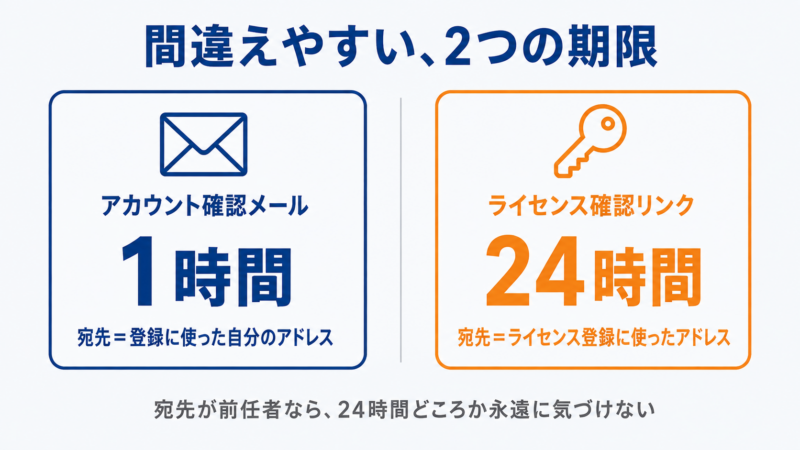
前任者のアドレス宛に確認リンクが飛んでいる場合、24時間どころか永遠に気づけません。異動が多い部署ほど、この確認を先に済ませてください。
だからこそ、キーを入力する前に「このライセンスはどのアドレスで登録されているか」を確かめておきたいんですね。契約書、代理店からの通知メール、庁内の資産管理台帳。この3つを見れば、たいてい見つかります。
ライセンスの状態は、一覧のアイコンからも読み取れます。
| 表示される状態 | 意味 | 次の一手 |
|---|---|---|
| 有効 | 問題なし | そのまま運用 |
| まもなく期限切れ | 更新時期が近い | 契約担当へ連絡 |
| 超過・期限切れ | 台数超過や失効 | 割り当て状況を確認 |
| 一時停止 | 利用が止まっている | サポートへ相談 |
| 確認待ち(検証リンク待ち) | 確認リンク未クリック | 登録アドレスの受信箱を確認 |
確認待ちのまま止まっているケースは、まさに先ほどのメール問題です(ライセンス|ESETオンラインヘルプ)。
なお、エラーが出て追加できない場合については、公式に既知の不具合として案内されている症状もあります。仕様や不具合の状況は更新されますので、断定せずに公式Q&Aで最新の記載を確認してから動いてくださいね。
年度末に慌てないコツを1つ。キーの入力は、契約更新の直後に済ませてしまうことです。忙しい3月に回すと、確認メールを追う余裕がなくなります。
鍵になるのは「キー」より「メールアドレス」。登録先の受信箱を押さえていれば、24時間の期限にも間に合います。
それでも画面が開かない。そんなときは、端末側の環境を疑ってみましょう。
プロキシとブラウザを調整
画面が真っ白、あるいはボタンを押しても反応しない。この場合、原因は端末とネットワークの間にあることが多いです。
前述の通り、自治体のネットワークは接続系ごとに分離されています。まずはインターネット接続系の端末から開いているか、そこを確認してください。
次に見るのがプロキシです。キヤノンMJの資料では、ESET PROTECT Hub/ESET Business Account の利用時に edf.eset.com や ecp.eset.systems などのアドレス許可が案内されています。
あわせて、リポジトリやアップデートサーバーへのアクセスにはHTTP 1.1が必要で、古いUTM機器やプロキシサーバーでは接続できない場合があるとも記載されています(この点はHubの画面表示ではなく、更新通信で影響します)(ファイアウォールにて許可するアドレスとポート番号について|キヤノンMJ)。
このとき役立つのが、切り分けの発想です。
| 試すこと | 成功した場合に疑う場所 |
|---|---|
| 庁内の別端末で開く | 元の端末の設定 |
| 別回線(庁外)で開く | 庁内の経路・プロキシ |
| 時間を変えて開く | 一時的な混雑や障害 |
3つのうち1つでも成功すれば、原因はぐっと絞り込めます。ここまで整理してから相談すると、話が早いんですね。
ブラウザ側でも、できることがあります。キャッシュとCookieを削除する、拡張機能をいったん無効にする、プライベートウィンドウで開いてみる。この3つは順番に試す価値がありますよ。
庁内標準のブラウザ設定を独断で変更すると、ほかの業務システムに影響が出る場合があります。設定変更は必ず情報政策担当と相談してから進めてください。
もう1つ、忘れられがちなのがメール側の許可設定です。ESETからの通知を受け取るには、メールサーバー側で指定IPアドレスの許可が必要と案内されています。
届かない原因が受信側にあるなら、何度登録し直しても状況は変わりません。
しろ現場ではこう対応しています。依頼書に「切り分け結果の表」をそのまま貼り付けると、ネットワーク部門の反応が明らかに変わりました。原因の候補が絞れている依頼は、優先して見てもらえます。
端末・回線・時間の3点で切り分ける。設定変更は自分で決めず、根拠を添えて依頼するのが最短ルートです。
それでも解決しない場合は、無理をしないのが正解です。
解決しないときの相談先
最後にお伝えしたいのは、ひとりで抱え込まないでほしい、ということです。Hubは仕様も画面も更新が続いていますから、公式の窓口に聞くのが結局いちばん確実なんですね。
なお、製品そのものの機能や他社との違いを整理し直したいときは、セキュリティソフトを横並びで比較した記事にまとめてあります。サポートへ問い合わせる前の下調べにも使えると思います。
まず候補になるのが、キヤノンMJのサポートセンターです。ライセンス追加時のエラーのように、公式に既知の不具合として案内されている症状は、サポートへ連絡するよう明記されています(ESET PROTECT Hub について|キヤノンMJ)。
Hub画面内の[フィードバックを送信]や[サポートに問い合わせる]は利用できないと案内されています。窓口を間違えると、待った時間がまるごと無駄になります。
サービス全体で障害が起きている可能性もありますよね。そんなときは、ESETが公開しているStatus Portalをのぞいてみてください(ESET Status Portal)。自分の環境だけの問題かどうか、数十秒で見当がつきます。
手順そのものを一から確認したい方には、キヤノンMJが公開している開設手順書のPDFが便利です(ESET PROTECT Hub 開設手順書|キヤノンMJ)。画面つきなので、庁内の引き継ぎ資料にも使いやすいと思います。
問い合わせるときは、次の3点をメモしておくとやり取りが短くなります。エラー文の全文、操作した日時、使った端末とネットワークの区分。この3つがあるだけで、回答までの往復がぐっと減ります。
一方で、デメリットもお伝えしておきますね。年度末や移行が集中する時期は、回答までに時間がかかることがあります。締め切りが決まっている作業なら、余裕を持って一報を入れておきましょう。
なお、安全性や仕様に関わる判断は、この記事ではなく公式情報での確認をおすすめします。詳細は必ず公式サイトの最新の記載をご覧くださいね。
セキュリティ製品の管理は、地味で目立たない仕事です。それでも、IPAの「情報セキュリティ10大脅威 2026」では、組織向けの1位にランサム攻撃、2位にサプライチェーンや委託先を狙った攻撃が挙げられています(情報セキュリティ10大脅威 2026|IPA)。
ちなみに、実際に何かが起きたときの動き方も、事前に知っておくと落ち着いて対応できます。最初の5分で何をすべきかは、こちらでまとめました。
登録が通らない今日の1時間は、住民の情報を守る土台づくりでもあります。
公式Q&A → Status Portal → サポートセンターの順に確認。3つの情報を手元に用意してから連絡すれば、解決までの距離は一気に縮まります。
まとめ:自治体でESET PROTECT Hubを安全に使いはじめるために
最後に、大切なポイントをもう一度確認しましょう。ここまで読んでくださったあなたなら、もう闇雲に画面を開き直す必要はありません。
- 登録が止まる場所は「メール」「アカウント」「ライセンス」「ネットワーク」の4つ、それに「サービス側の不具合」を加えた5つだけです。どの層で止まっているかを見極めることが、いちばんの近道になります。
- 確認メールのアクティベーションリンクは有効期限が1時間、ライセンス確認リンクは24時間と案内されています。受信箱を開いてから登録を始めるだけで、多くの失敗は防げます。
- Business Accountからの移行では、監査ログや一部の権限が引き継がれません。移行前の書き出しと、管理者2名体制への見直しをおすすめします。
- 製品認証キーそのものより、「どのメールアドレスで登録されているか」が鍵になります。契約書と代理店の通知、資産管理台帳を先に確認しておきましょう。
- 画面が開かないときは、端末・回線・時間の3点で切り分けを。設定変更は独断で進めず、根拠を添えてネットワーク部門へ依頼してください。
- 仕様や不具合の状況は更新されます。判断に迷ったら、公式Q&AとStatus Portalで最新の情報を確かめるのがいちばん確実です。
🛡️ 製品そのものを見直したくなった方へ
登録の壁を越えたあとに出てくるのが、「そもそも今の製品構成でいいのか」という疑問です。
ESETと他社製品の違いを、機能と価格の両面から表で整理しました。
更新の検討材料として、手元に置いておくと判断が早くなります。
※同じサイト内の記事です。登録不要で、記事内の表だけでも比較できます。