 まもる
まもる外出先から自宅のパソコンに繋ぎたいけど、Tailscaleって無料で使える分、セキュリティ的に安全なのか不安…
外部から自宅のネットワークに接続するのは、専門知識がないと少しハードルが高く感じますよね。
便利なアプリだと知っていても、設定を間違えてデータが漏れてしまわないか、導入をためらってしまうかもしれません。
とくに「無料」と聞くと、裏があるのではと警戒してしまうものです。
この記事では、Tailscaleの仕組みや従来のVPNとの違い、そして気になる安全性についてお話しします。
なぜ無料で何台も使えるのかといった裏側や、安全性をさらに高めるための設定手順について順番に解説していきますね。
最後まで読めば、スマホやPCからご自宅の大切なデータへ、安全にアクセスできる環境を作れるようになりますよ。
- 従来のVPNとの違いや安全性の仕組みがわかる
- なぜ無料なのか、事前に知っておくべき注意点がわかる
- スマホやPCから自宅のデータに接続できるようになる
- 不正アクセスを防ぐための強固な設定ができるようになる

Tailscaleは安全?VPNとの違いと潜在的な危険性
- 外部アクセスは安全?Tailscaleとは
- VPNとの違いとP2Pの強固な仕組み
- 日本企業?どこの国の運営か徹底解説
- プロが指摘する問題点とデメリット
- 通信が遅い原因と専門家の改善策
外部アクセスは安全?Tailscaleとは
休日の午後、お気に入りのカフェでくつろいでいる時を想像してみてください。
スマホを開いて、自宅のパソコンにある大切な写真をサクッと確認できたら便利ですよね。
Tailscaleは、そんな私たちの願いを叶えてくれる画期的なツールなんです。
結論から言うと、複数の機器を安全な一つの仮想ネットワークでつなぐ仕組みを持っています。
これは一般的にVPNと呼ばれる、通信を守る技術の新しい形ですね。
正直なところ、私も最初は「設定が複雑で素人には難しいのでは」と不安に感じていました。
でも、実際にアプリを入れてログインするだけで、あっという間に繋がったんです。
難しいネットワークの知識がなくても、遠く離れた場所から自宅のデータにアクセスできますよ。
もちろん便利な反面、インターネットを通す以上はセキュリティ面での注意も必要です。
設定や管理を間違えると、意図せず許可していない端末からデータにアクセスされてしまうリスクもゼロではありません。
IPA(情報処理推進機構)のガイドラインでも、テレワーク環境のセキュリティ対策の重要性が繰り返し指摘されています。
次の項目からは、多くの方が気になっている安全性や仕組みについて詳しくお話ししていきますね。
Tailscaleは、専門知識なしで機器同士を安全につなぐ画期的なVPNツールです。
VPNとの違いとP2Pの強固な仕組み
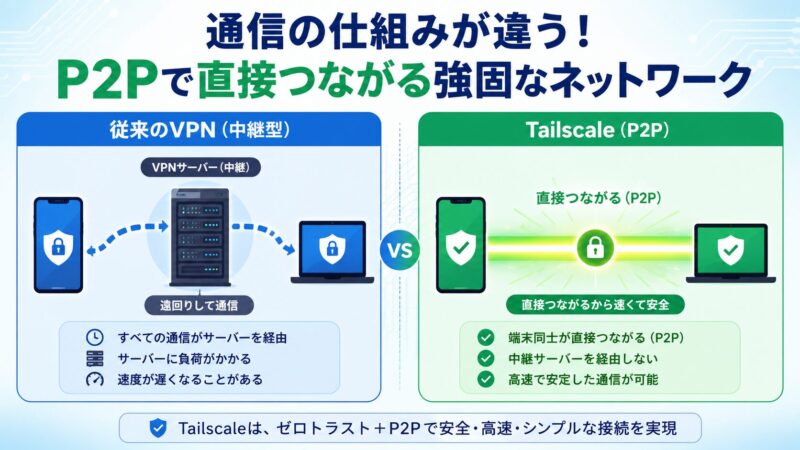
従来のVPNとTailscaleの最も大きな違いは、通信が通る道筋にあります。
一般的なVPNサービスは、必ず特定のサーバーという中継地点を経由して通信を行うんです。
そのため、アクセスが集中して中継地点が混み合うと、どうしても通信速度が遅くなってしまいますよね。
一方でTailscaleは、「P2P(ピアツーピア)」という端末同士を直接つなぐ技術を採用しています。
間にサーバーを挟まないので、よりスムーズで速いデータのやり取りが可能になるんですよ。
 しろ
しろ従来のVPNはアクセスが集中すると『遅い!』とクレームになりがち。直接繋がるTailscaleの仕組みは、実務的にも非常に理にかなっています。
さらに通信内容は、「WireGuard」と呼ばれる強力な暗号化技術でしっかりと守られています。
公式サイトの技術文書でも、この高度なセキュリティ規格の採用が明記されていますね。
直接つながるからこそ、第三者に情報が傍受されにくい点が最大のメリットです。
まるで自分たちだけの秘密のトンネルを通って、データをやり取りするようなイメージですね。
| 比較項目 | 従来のVPN | Tailscale |
| 通信経路 | サーバーを経由する | 端末同士が直接つながる |
| 通信速度 | 混雑時は遅くなりやすい | スムーズで安定しやすい |
| 設定の手間 | 専門知識が必要なことが多い | アプリを入れてログインするだけ |
中央サーバーを持たないP2P技術により、高速で安全な通信を実現しています。
日本企業?どこの国の運営か徹底解説
大切なデータを扱うサービスだからこそ、どこの国の会社が運営しているのか意外と気になりませんか?
「もしかして怪しい海外の企業では?」と不安に思う方もいらっしゃるかもしれません。
Tailscaleは日本企業ではなく、カナダ発祥で現在は北米を中心に展開している企業なんです。
公式の会社概要によると、元Googleの優秀なエンジニアらが集まって設立されました。
彼らはインターネットの仕組みを知り尽くした、まさに通信のプロフェッショナル集団です。
そのため、システム開発の技術力やサービスの安全性には非常に高い信頼が寄せられていますよ。
海外のサービスと聞くと、英語ばかりで使いにくいかもと心配になりますよね。
確かに公式サイトやサポートは英語ですが、操作画面はとてもシンプルで直感的に作られています。
近年は日本のユーザーも急増しており、日本語の解説記事も豊富に見つかるようになりました。
万が一トラブルが起きたときでも、ネットで検索すれば解決策を調べやすいのは心強いポイントですね。
公式情報で確認できない高度なセキュリティ要件については、公式サイトを直接参照することをおすすめします。
元Googleエンジニアが設立した北米の企業で、日本でも安心して使える情報が揃っています。
プロが指摘する問題点とデメリット
とても魅力的なツールですが、もちろん完璧ではなくデメリットも存在します。
一番の注意点は、それぞれの機器自体のセキュリティ対策がより重要になることです。
前述の通り、端末同士が直接つながるため、一つがウイルスに感染すると他へ広がる恐れがあります。
また、ログインにはGoogleやMicrosoftなどの外部アカウントが必須なんです。
もしその大元のアカウントが乗っ取られてしまうと、ネットワーク全体が危険に晒されます。
夜中に自宅のベッドでくつろいでいる時、急に見覚えのないアクセスがあったらと想像すると怖いです。
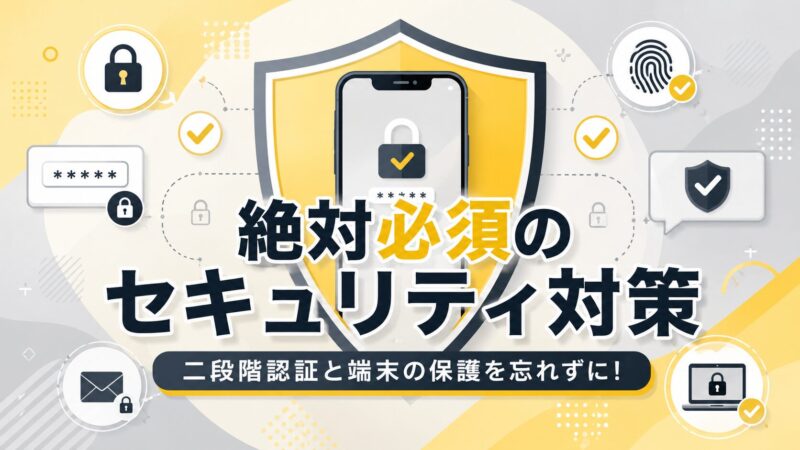
だからこそ、ログイン時の二段階認証など、基本的な対策は絶対に欠かせません。
総務省の国民のためのサイバーセキュリティサイトでも、多要素認証の導入が強く推奨されています。
 りん
りん過去にパスワード使い回しで痛い目を見た経験があります…。Tailscaleに紐づく大元アカウントだけは、絶対に『二段階認証』を徹底してください!
公式のセキュリティ情報でも、アカウント管理の重要性が繰り返し注意喚起されています。
便利さを安全に楽しむためには、私たち自身で鍵をしっかりかける意識が必要ですね。
| リスクの種類 | 発生する原因 | 有効な安全対策 |
| ウイルス感染の拡大 | 端末同士が直接つながるため | ウイルス対策ソフトの導入と更新 |
| アカウント乗っ取り | 連携先のアカウント情報漏洩 | 二段階認証(多要素認証)の確実な設定 |
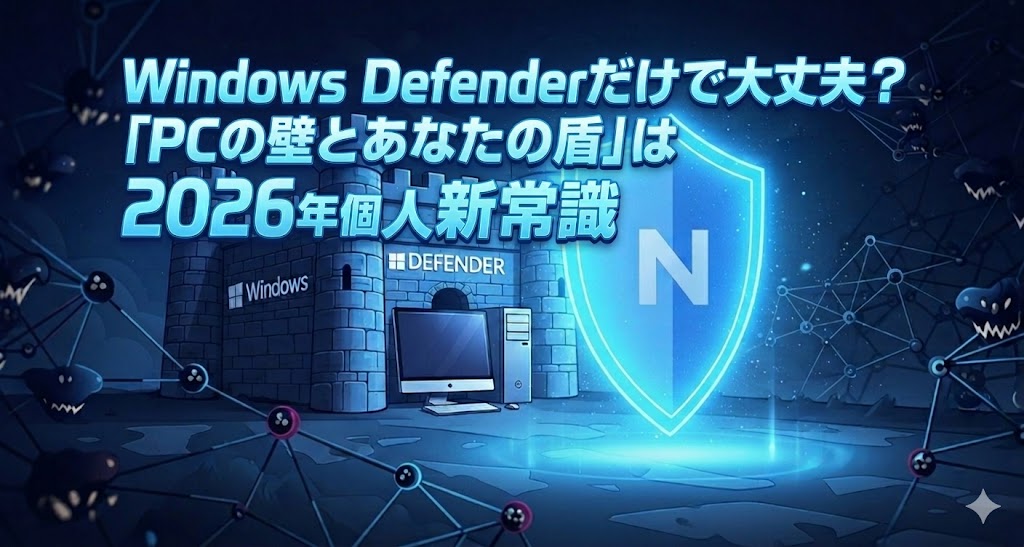
Tailscaleは通信経路を強固に守ってくれますが、前述の通り「繋いでいる端末(パソコン)自体」がウイルス感染してしまうと元も子もありません。「ネットワークは安全になったけど、パソコン自体のセキュリティ対策は今のままで大丈夫かな?」と不安な方は、現代に必須のPC防御策を解説したこちらの記事もぜひ参考にしてくださいね。
端末自体の保護と、ログインアカウントの二段階認証が安全利用の絶対条件です。
通信が遅い原因と専門家の改善策
直接つながるから速いはずなのに、なぜか通信が遅いと感じることがあるかもしれません。
その主な原因は、機器同士が直接接続できず、予備の中継サーバーを経由しているからです。
これは専門用語で「DERP(ダープ)サーバー」と呼ばれる、通信を助けてくれる仕組みですね。
職場の厳しいネットワーク環境や、特定のルーターから繋ごうとすると、この現象が起きやすくなります。
本来のP2P通信ではなく、遠くのサーバーを迂回するため、どうしても速度が落ちてしまうんです。
解決策としては、自宅のルーターの設定を見直すのが一番効果的ですよ。
少しだけ難しいですが、「ポート開放」という設定を行うと通信がスムーズになることが多いです。
どうしてもルーターの設定が不安な場合は、スマートフォンの回線をWi-Fiからモバイル通信に切り替えてみてください。
意外とそれだけで、サクサクと快適な速度に戻ることもよくあるんです。
ただし、社内ネットワークのセキュリティ設定を変更する場合は、必ず管理者に確認してくださいね。
自分の環境に合わせて、無理のない範囲で少しずつ設定を工夫していけると良いですね。
しろどうしても直接繋がらない時は、管理画面から端末の接続状態(DirectかRelayか)を確認します。Relayになっている場合は、ルーターの設定(UPnP機能など)を見直したり、通信環境(IPv6など)を整えたりすることで、直接接続に改善する場合があります。
通信が遅い時は中継サーバーを経由しているサイン。回線の切り替えや設定見直しが有効です。
悩み解決!Tailscaleの安全な使い方と設定術
- 自宅サーバー構築など何に使うのか?
- なぜ無料?制限と何台まで使えるか
- スマホやiPhoneでの簡単な使い方
- 安全性をさらに高める専門家の設定術
- 快適なリモート環境を構築する手順
自宅サーバー構築など何に使うのか?
朝の満員電車に揺られながら、ふと「家のパソコンにある資料を見たい」と思ったことはありませんか?
せっかく作ったプレゼン資料を自宅に忘れてしまい、青ざめた経験は誰にでもあるかもしれません。
結論からお伝えすると、Tailscaleは離れた場所から自宅のデータに安全にアクセスするのに最適です。
具体的には、自宅に置いているサーバーや、NAS(ネットワーク対応HDD)の外部公開によく使われています。
普通なら、外から家のネットワークに入るのはとても複雑で、セキュリティのリスクも高いですよね。
しかしこのアプリを使えば、まるで家の中にいるかのように、直感的な操作で簡単に通信できるんです。
他にも、外出先のノートPCから自宅のデスクトップ画面を操作する「リモートデスクトップ」にも大活躍します。
正直なところ、私も最初は「エンジニア向けの専門ツールだから難しそう」と身構えていました。
ですが、家族で共有している写真フォルダをスマホから見るなど、日常使いにもすごく便利なんですよ。
また、友人同士でマインクラフトなどのゲーム用サーバーを立てて、安全に通信する用途でも人気を集めています。
総務省のテレワークセキュリティガイドラインでも、外部からの安全な接続手段の確保が強く推奨されています。
自分たちだけのプライベートな空間を、インターネット上にサクッと安全に作れる感覚ですね。
| 主な活用シーン | 具体的な使い方 | 初心者にとってのメリット |
| 自宅サーバー・NAS | 外出先からファイル確認 | 難しいルーターのポート開放が不要 |
| リモートデスクトップ | 外から自宅PCを直接操作 | 強力な暗号化通信で情報漏洩を防ぐ |
| 家族・友人との共有 | ゲーム通信や写真の共有 | 特定の人だけを安全に招待できる |
ファイルの確認からリモート操作まで、専門知識なしで安全な外部アクセスを実現します。
なぜ無料?制限と何台まで使えるか
これほど便利なサービスが、個人的な利用なら無料で使えると聞いて、驚く方も多いのではないでしょうか。
「無料なんて裏があるのでは?こっそりデータを抜かれていない?」と、不安に感じてしまう気持ちもよく分かります。
実は、Tailscaleは法人向けの有料プランで収益を得るビジネスモデルのため、個人向けは無料で提供されているんです。
無料のITサービスの中には、利用者のデータを収集して広告収入を得る仕組みのものも少なくありません。
ですが前述の通り、これは端末同士を直接つなぎ、通信内容を強力に暗号化する仕組み(P2P)です。
運営会社であっても通信の中身を覗き見ることはできないため、プライバシーの面でも非常に安心ですね。
公式サイトの料金プランを確認すると、その手厚い無料枠にさらに驚かされます。
現在の「Personal(無料)プラン」では、最大6ユーザーまで登録でき、なんと無制限で複数の機器をつなぐことができます。
運営側としては、まずは個人で便利さを実感してもらい、職場などのビジネスシーンでも導入してほしいという狙いがあるようですね。
個人の趣味や家族での利用なら、スマホや古いパソコン、タブレットを全部つないでもまだまだ余裕があります。
もし企業で本格的に利用する場合や、より高度な管理機能が必要になった時だけ、有料プランを検討すれば大丈夫ですよ。
| プラン名 | 料金 | ユーザー数 | 接続できる機器数 |
| Personal | 無料 | 最大6人まで | 無制限 |
| Standard | 月額払い($8〜) | 無制限 | 無制限(※用途に合わせて要確認) |
法人向けの収益基盤があるため個人は無料。データを覗き見される心配もなく、台数を気にせず繋げます。
スマホやiPhoneでの簡単な使い方
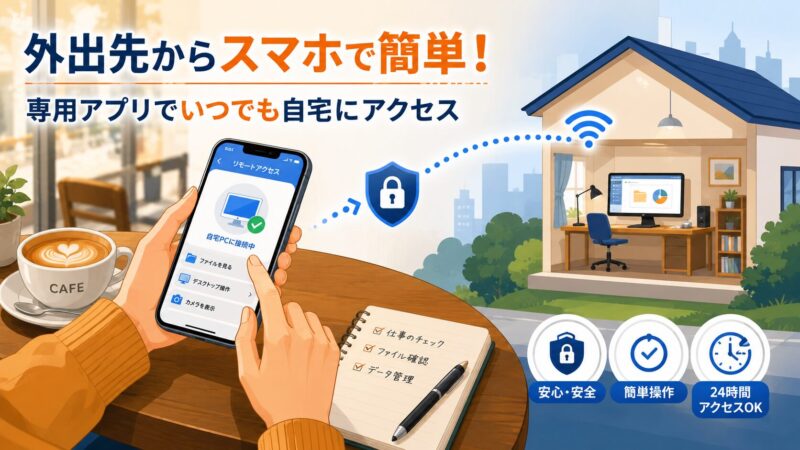
休日の夜、ソファに寝転がりながらスマホで自宅のパソコンを操作できたら、すごく快適ですよね。
Tailscaleの使い方は拍子抜けするほど簡単で、専用のアプリをインストールするだけなんです。
iPhoneならApp Storeから、AndroidならGoogle Playから、通常のアプリと同じようにダウンロードできますよ。
アプリを開いたら、GoogleやApple、Microsoftなどのアカウントを使ってログインを行います。
あとは画面にあるスイッチを「オン」にするだけで、あっという間に自宅のネットワークに接続完了です。
難しい専門用語やIPアドレスの設定などを意識することなく、ワンタップで直感的に使えるのが一番の魅力ですね。
さらにこのアプリは、外出先のカフェやホテルで「フリーWi-Fi」を使う際のお守り代わりにもなります。
IPA(情報処理推進機構)の注意喚起でも、公衆Wi-Fiの通信傍受リスクが指摘されていますよね。
自宅のパソコンを「Exit Node(出口ノード)」に設定すれば、安全な自宅の回線を経由してインターネットができるんです。※ただし、自宅のパソコンを常に起動しておく必要があり、自宅の回線状況によっては通信速度が落ちる場合がある点には注意しましょう。
ただし、常にオンにしているとスマホのバッテリー消費が少し早くなることがあります。
使わない時はこまめにオフにするなど、ご自身のペースで上手に活用してみてくださいね。
しろ設定が簡単な反面、スマホを紛失した時の情報漏洩リスクは大きくなります。スマホ自体の画面ロック(顔認証や指紋認証)は、万が一に備えて絶対に設定しておいてくださいね!
外出先のカフェなどでフリーWi-Fiを使う際、Tailscaleを利用した安全な通信は非常に有効な防衛手段になります。「そもそもカフェのWi-Fiって、何がどう危険なの?」と気になった方は、公衆Wi-Fiの本当のリスクと警告が出た際の正しい対処法をまとめた以下の記事もあわせて確認しておきましょう。
アプリを入れてログインするだけ。フリーWi-Fi利用時の安全対策としても活躍します。
安全性をさらに高める専門家の設定術
前述の通り、基本状態でも安全な仕組みですが、設定をひと工夫するとさらに強固に守ることができます。
一番のおすすめは、新しい機器をつなぐ際に管理者の許可を必須にする「Device approval(機器の承認)」機能です。
標準のままだと、アカウント情報さえあれば新しいスマホなどを自由に追加できてしまいます。
もし万が一、パスワードが漏れてしまった時のことを考えると、少し怖いですよね。
この承認機能をオンにしておけば、見知らぬ機器が勝手にネットワークに入ってくるのを未然に防げます。
公式のセキュリティベストプラクティスでも、この機能の有効化が強く推奨されているんですよ。
さらに高度な対策として「ACL(アクセスコントロールリスト)」という機能もあります。
これは「スマホからは写真フォルダだけ見れる」「仕事用PCからは全部見れる」といった細かい制限をかける設定です。
たとえば、友人をマインクラフトのサーバーに招待する時、自宅の大切なファイルにはアクセスできないように防ぐことができます。
少し難しく感じるかもしれませんが、管理画面から少しずつ設定を見直していくのがおすすめです。
大切なデータを守るために、無理のない範囲で一歩進んだ安全対策に挑戦してみてくださいね。
| おすすめの安全設定 | 設定の目的 | 推奨されるユーザー層 |
| Device approval(承認) | 未許可の機器の接続を防ぐ | 全てのユーザー(必須級) |
| キーの定期的な再認証 | 長期間放置された端末の排除 | 複数の機器を持つユーザー |
| ACL(アクセス制限) | 機器ごとにアクセス権を分ける | 少し設定に慣れた中級者 |
「機器の承認機能」をオンにするだけで、不正アクセスのリスクを大幅に減らせます。
快適なリモート環境を構築する手順
ここまで読んでくださり、Tailscaleの魅力や安全性がしっかりと伝わったのではないでしょうか。
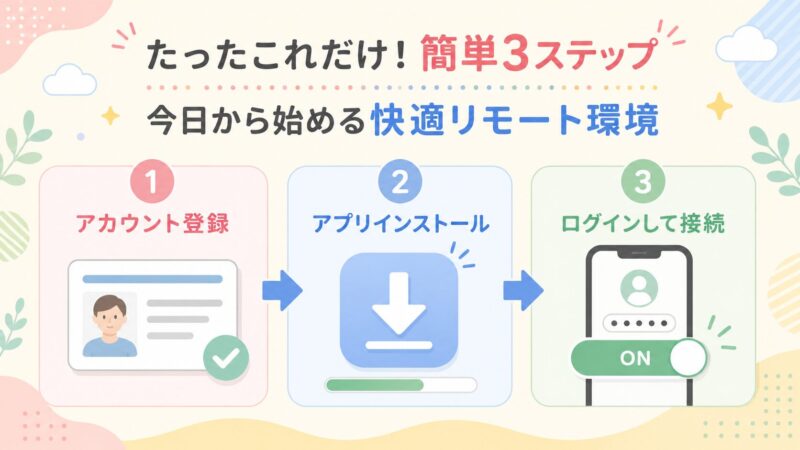
最後に、実際にあなたが快適なリモート環境を手に入れるための、簡単な3ステップをご紹介します。
まず1つ目は、公式サイトにアクセスして、普段使っているGoogleなどのアカウントで会員登録することです。
続いて2つ目は、つなぎたい機器(自宅のPCと持ち歩くスマホなど)のそれぞれにアプリをインストールします。
そして最後の3つ目は、それぞれのアプリを開いて、先ほどと同じアカウントでログインするだけですよ。
たったこれだけで、どこにいても自宅の大切なデータにアクセスできる、自分だけの安全なネットワークが完成します。
最初は「自宅のパソコン」と「手元のスマホ」の2台だけで試してみるのが一番分かりやすいと思います。
安全性が高いとはいえ、大元のアカウント保護(二段階認証)だけは絶対に忘れないでくださいね。
もし設定に迷うことがあっても、公式サイトや日本語の解説ブログがたくさんあるので安心です。
難しい知識がなくても、離れた場所からサクッとデータにアクセスできる感動は、一度味わうと手放せません。
この記事を参考に、Tailscaleを上手に活用して、より自由で快適なインターネット生活を楽しんでくださいね。
登録・インストール・ログインの3ステップで、あなただけの安全なネットワークが完成します。
まとめ:Tailscaleの安全性を味方につけて、快適なリモート環境を手に入れよう
最後までお読みいただきありがとうございます。最後に、この記事でお伝えした大切なポイントをもう一度確認しましょう。
- 強固なP2P通信:サーバーを経由せず端末同士を直接つなぎ、強力な暗号化でデータを守る新しいVPNの形です。
- 無料でもたっぷり使える:法人向けプランという収益基盤があるため、個人利用なら無料(最大6ユーザー、デバイス数無制限)で安心して利用できます。
- 簡単3ステップで完了:登録、アプリのインストール、ログインだけで誰でもすぐに使い始められます。
- 必須のセキュリティ対策:大元アカウントの「二段階認証」と、管理画面からの「機器の承認機能(Device approval)」を設定し、安全性をさらに高めましょう。
仕組みや注意点を正しく把握しておけば、Tailscaleはあなたの日常をグッと便利にしてくれる心強い味方になります。ぜひこの記事を参考に、お手元のスマホとご自宅のパソコンから、安全で自由なリモート接続を体験してみてくださいね。