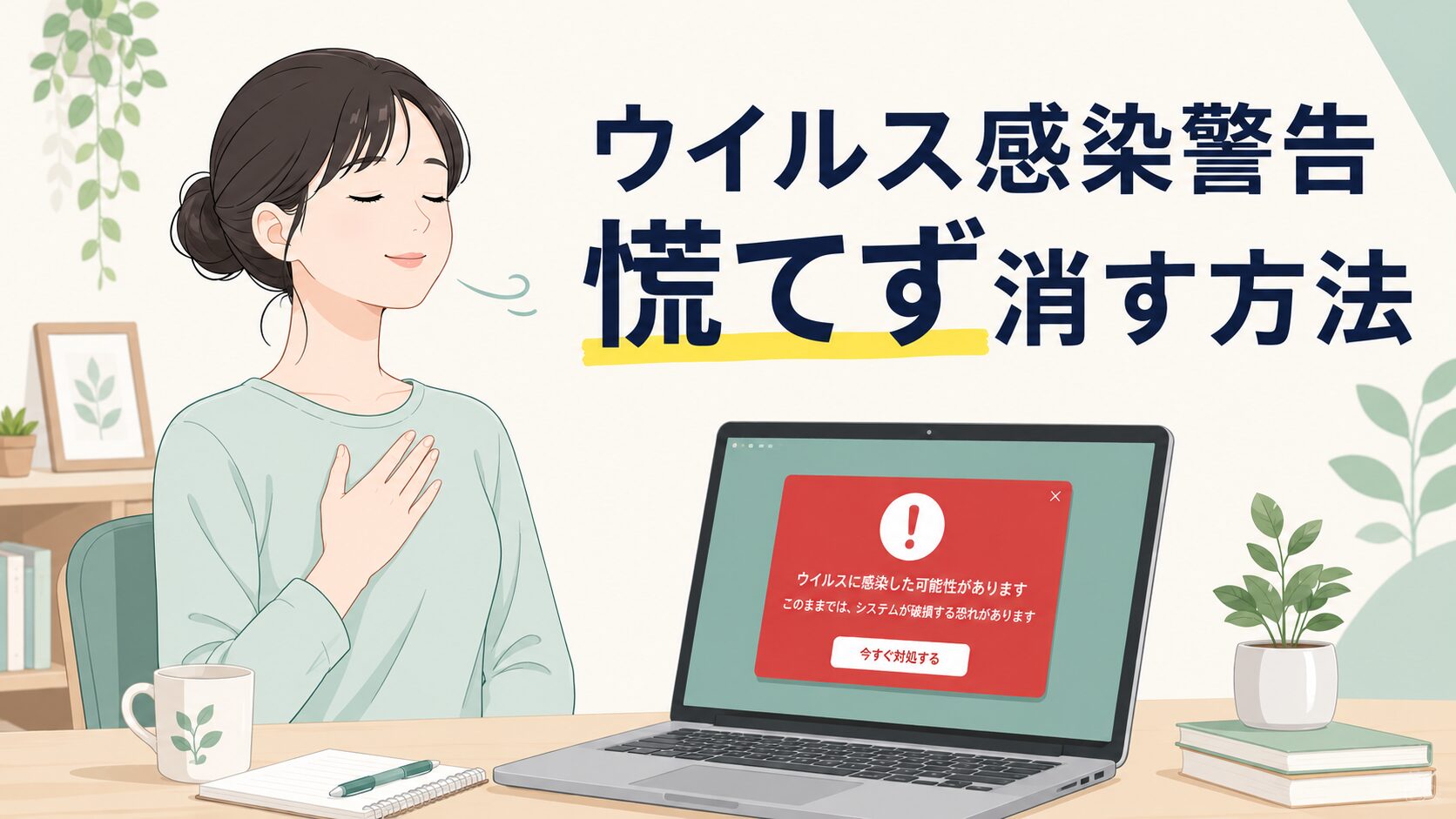
パソコンを使っていたら、突然「ウイルスに感染しました!今すぐ電話してください」という赤い警告画面が出てきた。
警告音まで鳴り響いて、閉じようとしても消えない。
 まもる
まもる本物?詐欺?知恵袋でも回答がバラバラで余計に不安…
そんな状況で、このページにたどり着いた方が多いと思います。
こうした警告のほとんどは、本物の感染ではなく、不安をあおって偽のサポート窓口に電話させる「サポート詐欺」の手口です。
ただ、すべてが偽物というわけでもなく、本物のセキュリティソフトの通知と区別する目線は必要です。
一度閉じても何度も同じ警告が出る場合、ブラウザ側に原因が残っていることもあります。
この記事では、自治体のIT部門でセキュリティ業務を担当してきた経験をもとに、偽警告と本物の見分け方、画面を安全に閉じる手順、そして同じ警告を繰り返さないための設定までを順番に整理していきます。
知恵袋では断片的にしか出てこなかった対処法を、ここでまとめて確認していきましょう。
- 偽警告か本物かを5つのポイントで見分けられる
- 慌てず警告画面を閉じる手順が身につく
- 同じ警告が何度も出てくる原因がつかめる
- うっかり押してしまった後にやるべきことがわかる

突然のウイルス感染警告、その正体と危険性
- 知恵袋で急増する「警告が消えない」相談
- 偽警告と本物の警告を見分ける5つの違い
- なぜ何度もウイルス感染警告が出るのか
- トロイの木馬感染警告が出る本当の仕組み
知恵袋で急増する「警告が消えない」相談
ネットを見ていたら、突然「ウイルスに感染しました」と警告が表示。
正直、こんな経験をした方は、最近とても増えています。
Yahoo!知恵袋などのQ&Aサイトを開くと、悲鳴のような投稿が並んでいます。
「警告が消えない」「閉じても閉じてもまた出てくる」といった相談です。
ご安心ください、その多くは偽物の警告であり、対処すれば必ず止められます。
IPAの安心相談窓口でも、相談件数が依然として高い水準にあることが公表されています。
ウイルス検出の偽警告に関する相談は高止まりしており、決して他人事ではありません。
なぜここまで広がっているのか。
理由はシンプルで、警告画面の作りが本当に巧妙だからです。
画面いっぱいに広がる赤色の警告、けたたましいビープ音、有名企業そっくりのロゴ。
誰だって最初は本物だと信じてしまうのが普通ですよね。
知恵袋には、こんな声がよく投げ込まれています。
「電話番号が表示されてカウントダウンが始まった」「ブラウザを開くたびに同じ警告が出る」。
こうした事態を受け、国の機関であるIPA(情報処理推進機構)も公式サイトに特設ページを設け、偽の警告画面を体験できるサイトを公開するなど、異例の規模で注意喚起を続けています。
それだけ被害や相談が後を絶たない、深刻な事態の裏返しでもあるのですね。
IPAへの相談も急増中。誰にでも起こり得る手口なので、まずは安心してくださいね。
偽警告と本物の警告を見分ける5つの違い
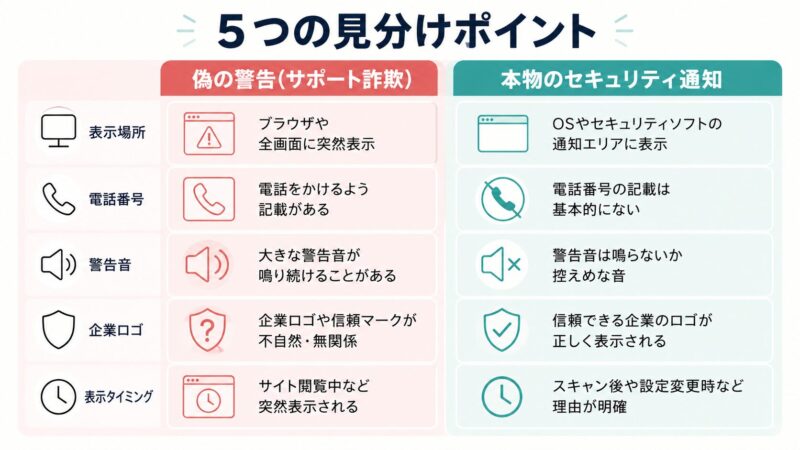
「これって本物なの?偽物なの?」
そのモヤモヤを解消するため、見分け方を5つに絞ってお伝えします。
判断の決め手は、表示される場所・内容・誘導先の3点です。
偽警告には、必ずどこかに不自然なポイントが現れます。
| 比較項目 | 本物の警告 | 偽の警告 |
|---|---|---|
| ①表示場所 | ソフト本体や通知センター | ブラウザの画面いっぱい |
| ②電話番号 | 基本的に表示しない | ほぼ必ず大きく表示 |
| ③警告音 | 静かor通知音のみ | 大音量のビープ音 |
| ④企業ロゴ | 自社製品の正規表示 | 有名企業ロゴを無断流用 |
| ⑤表示タイミング | 操作直後など原因が明確 | 閲覧中に突然 |
1つ目は、表示される場所です。
本物のセキュリティソフトは、ソフト本体の画面や通知センターに警告を出します。
ブラウザの画面いっぱいに、いきなり出てくることはまずありません。
2つ目は、電話番号への誘導の有無。
偽警告は、ほぼ間違いなく「サポートセンターへ電話してください」と電話番号を表示します。表示された番号には絶対にかけないでください。
IPAも、こうした電話誘導は偽警告の典型的な特徴だと注意喚起しています。
出典: IPA「パソコンに偽のウイルス感染警告を表示させるサポート詐欺に注意」
3つ目は、警告音やカウントダウンの演出です。
本物のソフトは、不安を煽るために大音量のビープ音を鳴らしたりしません。
偽警告は、感情を揺さぶる仕掛けが過剰なのが特徴。
4つ目は、企業ロゴの使い方ですね。
偽警告では、MicrosoftやMcAfeeなど有名企業のロゴが堂々と使われます。
ただし、警察庁も指摘するとおり、ロゴは信じ込ませるための道具にすぎません。
出典: 警察庁「サポート詐欺対策」
5つ目は、表示されるタイミング。
本物の警告は、ファイル実行など原因がはっきりした瞬間に出てきます。
一方で偽警告は、ニュースサイトや動画サイトを見ているだけで突然現れます。
意外と、5つを知っているだけで、見分けはぐっと簡単になりますよ。
「ブラウザ全画面・電話番号・警告音」の3つが揃ったら、ほぼ偽警告と判断してOKです。
ここまではパソコンの偽警告を前提にお話ししてきましたが、同じ手口はiPhoneでも増えています。「家族のスマホにも似た画面が出た」という方は、スマホ版の見分け方もチェックしておくと家庭全体の安心につながりますよ。

なぜ何度もウイルス感染警告が出るのか
見分け方が分かっても、もう一つ悩みが残りますよね。
そう、「閉じても閉じても、また出てくる」問題です。
ここでは原因をはっきりさせます。
何度も出る理由の多くは、ブラウザの通知機能を悪用されているからです。
あるサイトを訪れたとき、「通知を許可しますか?」というポップアップを見たことはないでしょうか。
ここで何気なく「許可」を押してしまうと、そのサイトはあなたのパソコンに通知を送れるようになります。
悪意ある運営者は、この仕組みを使って偽の警告通知を何度も送り続けます。
ブラウザを閉じても、デスクトップの右下にポンポン表示が出るのは、まさにこのパターン。
不審なサイトの「通知を許可」は絶対NG!悪用されると偽警告が止まらなくなります。
IPAも「ブラウザを閉じても通知が止まらない」相談が多いと公表しています。
さらにIPAのレポート等では、YouTubeなどの動画サイトや、SNSのメッセージ上に紛れ込んだ広告から偽警告に飛ばされる事例も報告されています。
もう一つの原因は、ブラウザのキャッシュや履歴に偽警告のページが残っているケース。
最後に開いていたタブを自動で復元する設定だと、起動のたびに同じ偽警告が顔を出します。
正直、これに気づかず「ウイルスが住み着いた」と勘違いしてしまう方が、本当に多いです。
でも、原因が通知設定やキャッシュなら、感染はしていません。
落ち着いて設定を見直せば、ちゃんと止められますので、ご安心ください。
繰り返される警告の正体は、ほとんどがブラウザ通知の悪用かキャッシュ。感染ではなく設定の問題です。
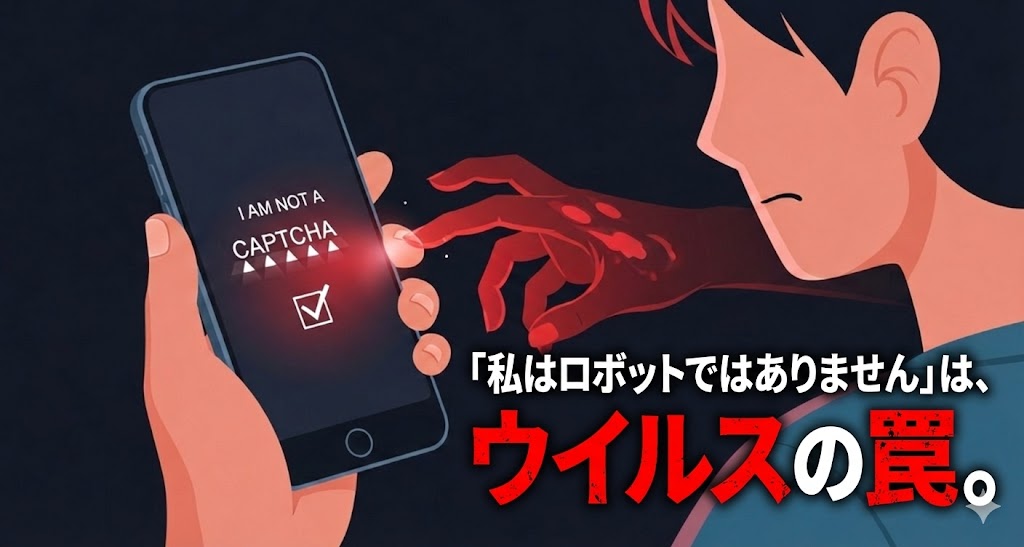
ちなみに、最近とくに増えているのが「私はロボットではありません」というCAPTCHA風の認証画面を装って、通知許可を踏ませる手口です。気づかないうちに通知を許可してしまった心当たりがある方は、こちらの応急処置もあわせて確認しておくと安心ですよ。
トロイの木馬感染警告が出る本当の仕組み
「トロイの木馬を検出しました」
この言葉、本当に怖い響きですよね。
でも、その正体を知れば、必要以上に怯えずに済みます。
多くの場合、トロイの木馬警告は本物ではなく、画面に書かれた文字にすぎません。
仕組みはシンプル。
偽警告は、ブラウザの中で動く広告スクリプトやHTMLによって表示されています。
パソコンの中身をスキャンしているわけではなく、警告風の画面を映しているだけのケースが大半です。
たとえば、ニュースサイトに紛れ込んだ不正な広告を踏むと、別タブやポップアップが立ち上がります。
そこで「トロイの木馬に感染しました」という派手な画面が、いっぱいに広がります。
本当はパソコンの内部など見ていないのに、感染を見つけたかのように振る舞うのです。
これが偽警告の本質ですね。
大阪府警も、「トロイの木馬を検出」という表示はサポート詐欺の典型例だと注意喚起しています。
出典: 大阪府警「サポート詐欺の手口及び対処法」
実在企業のロゴが使われたとしても、その企業が表示させているわけではありません。
個人的には、この仕組みを知っておくだけで、心理的にだいぶ楽になると感じます。
画面の中の文字は、あくまで「演出」。
本当に感染しているかどうかは、別の方法で確かめれば良いのです。
トロイの木馬警告の正体は「ブラウザ内に映し出されたフェイク画面」。
スキャン結果ではなく、ただの表示演出です。
焦らず実践!警告の消し方と再発防止策
- 警告画面が出たら最初にすべき3つの行動
- Windowsで偽警告を強制終了する手順
- 強制終了や再起動の「後」に確認したい落とし穴
- うっかりクリック後の正しい確認手順
- 再発を防ぐブラウザ設定と日常の習慣
警告画面が出たら最初にすべき3つの行動
 しろ
しろ私も初めて見た時は一瞬ドキッとしました。そんな時の私の鉄則は「まずはマウスから手を離す」こと。焦ってクリックするのが一番危険だからです。
落ち着いてから正しい手順を踏めば大丈夫ですよ。深呼吸して、ゆっくり一緒にやってみましょう。
まずは深呼吸できましたか?
ここからは、被害をゼロに抑えるための具体的な手順を確認していきます。
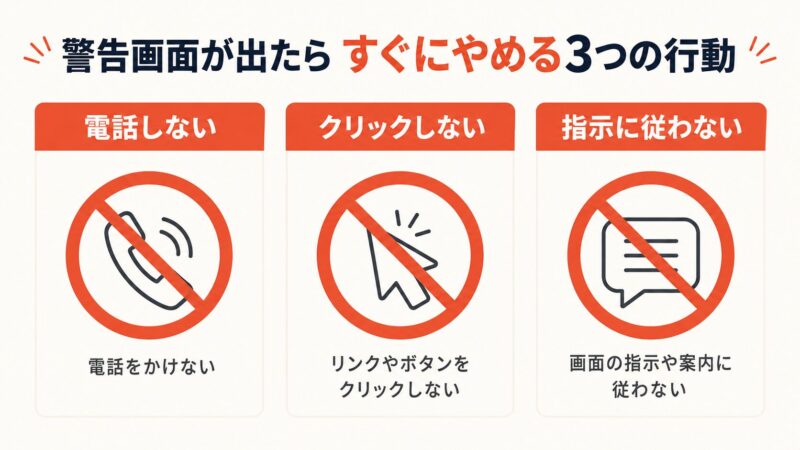
先ほどの図解にもある通り、基本は『電話しない・クリックしない・指示に従わない』の3原則です。
この3つを守るだけで、サポート詐欺の入口は完全に閉じられます。
具体的に行動順を整理してみます。
1つ目は、画面に表示された電話番号には絶対にかけないこと。
電話をかけた瞬間から、遠隔操作アプリのインストールや高額料金の請求へと一気に話が進みます。電話番号は無視が鉄則です。
2つ目は、警告画面の中のボタンやリンクをクリックしないこと。
「スキャン開始」「修復する」といったボタンも、すべて詐欺サイトへの誘導口です。
3つ目は、深呼吸をして画面から少し目を離すこと。
焦って操作するほど、不正なリンクを踏むリスクが上がります。
IPAの分析によれば、被害者の多くは「画面を閉じられず、表示された番号に電話してしまった」というパターンに当てはまります。閉じ方を知っているだけで、被害は大きく回避できます。
出典: IPA「偽セキュリティ警告(サポート詐欺)対策特集ページ」
電話・クリック・指示の3つを断ち切れば、詐欺はそこで終わります
Windowsで偽警告を強制終了する手順
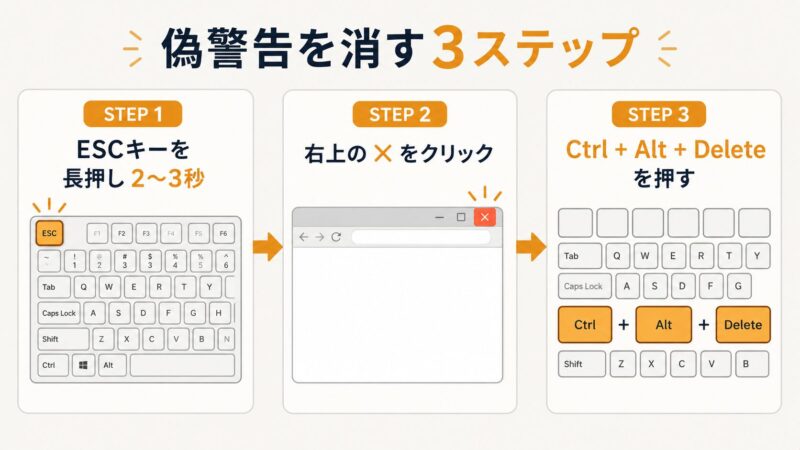
手を止めたら、次は画面の閉じ方です。
IPAが公式に推奨する手順は、意外とシンプルで覚えやすいですよ。
基本は「ESCキー長押し→閉じるボタンをクリック」の2ステップです。
| 状況 | 操作手順 |
|---|---|
| ①全画面表示で閉じられない | ESCキーを2〜3秒長押し→元のサイズに戻ったら右上の「×」をクリック |
| ②ESCキーが効かない(次の手段) | Ctrl+Shift+Esc(またはCtrl+Alt+Delete)→タスクマネージャーを開き、ブラウザを選択して「タスクの終了」 |
| ③パソコン全体がフリーズした(最終手段) | Ctrl+Alt+Delete→右下の電源アイコン→再起動(※未保存のデータは消える恐れがあります) |
IPAでは、ESCキー長押しによる閉じ方を体験できる疑似サイトも公開されています。
出典: IPA「偽セキュリティ警告(サポート詐欺)対策特集ページ」
一度練習しておくと、いざという時に手が動きますよ。
警察庁も、ブラウザを強制終了する方法として、Ctrl+Alt+Deleteからタスクマネージャーを起動する手順を案内しています。
出典: 警察庁「サポート詐欺対策」
全画面表示だと「×」ボタンは押せません。まずは「ESC長押し」など、キーボード操作を優先しましょう!
強制終了や再起動の「後」に確認したい落とし穴
「とりあえず強制終了(または再起動)すれば大丈夫」と思っていませんか。
実はここに、見落としがちな落とし穴があります。
問題は、ブラウザの「前回のタブを復元する」設定です。 復元設定がオンのままだと、次にブラウザを開いたときに偽警告のページがまた開いてしまいます。
ブラウザを強制終了(またはパソコンを再起動)した後にやっておきたいのは、次の2点です。
①ブラウザの設定で「起動時に前回のタブを開く」をオフにする、②閲覧履歴・キャッシュ・Cookieを削除する。
注意点として、ブラウザを再度開いた瞬間に「前回のタブ」が復元され、また警告画面が出てしまうことがあります。その場合はもう一度落ち着いて強制終了し、インターネットの接続(Wi-Fiなど)を切った状態でブラウザを開き直してください。 その状態でこの2つの設定を済ませてしまえば、偽警告が再表示される確率はぐっと下がります。
個人的には、これを知らずに同じ画面と何時間も格闘してしまう方を、現場でたくさん見てきました。
ChromeやEdgeなら、起動時の設定は「設定→起動時」、履歴削除は「設定→プライバシーとセキュリティ→閲覧履歴データの削除」から操作できます。
作業前にどこをいじるか、軽くメモしておくと安心ですね。
※なお、パソコン本体の再起動を伴う際、保存していないデータは消える可能性があります。書きかけのファイルがあれば、可能な範囲で保存してから操作してください。
強制終了(再起動)後にタブ復元設定をオフ+履歴削除。これで偽警告のリピートを防げます。
うっかりクリック後の正しい確認手順
「実はもう電話してしまった」「ソフトを入れてしまった」。
そんなときも、まだ取り戻せるものはたくさんあります。
まず大切なのは、自分を責めないこと。そして次の手順を、落ち着いて1つずつ進めることです。
1つ目は、ネットワークから切断すること。
LANケーブルを抜くか、Wi-Fiをオフにします。
遠隔操作中の通信を断つことで、これ以上の情報流出や不正送金を止められます。クレジットカードや銀行口座を操作されている疑いがあれば、すぐにカード会社・銀行へも連絡してください。
2つ目は、インストールしたアプリの確認とアンインストール。
コントロールパネルや「アプリと機能」から、見覚えのないアプリ(特に遠隔操作系のソフト)を削除しましょう。
3つ目は、念のためフルスキャンを実行すること。
信頼できるセキュリティソフトで全体をチェックします。
ただし、特定のサービスや製品の安全性については、公式情報での確認を推奨します。
金銭被害が出てしまった場合は、最寄りの警察署や消費生活センター(188)に相談してください。
警察庁は、画面のスクリーンショットや支払い記録などを保存しておくよう案内しています。
出典: 警察庁「サポート詐欺対策」
警察に通報する前に、電話番号や担当者名のメモも残しておくと、相談がスムーズに進みやすくなりますよ。
切断→アンインストール→スキャン→相談、の順で動けば、被害は最小限に抑えられます。
🛡️ フルスキャンで安全を確認したい方へ
「念のためチェックしたいけれど、どのソフトを選べばいいか分からない」と迷っていませんか?
第三者機関の評価や軽快さなど、目的に合わせたセキュリティソフトの選び方
をご自身の環境に合わせてじっくり比較できます。
※当サイト内の詳細解説ページへ移動します。
再発を防ぐブラウザ設定と日常の習慣
ここまでくれば、あとは「もう同じ目に遭わない」ための予防策です。
ポイントは、ブラウザ通知の見直しと、日常のちょっとした習慣づくり。
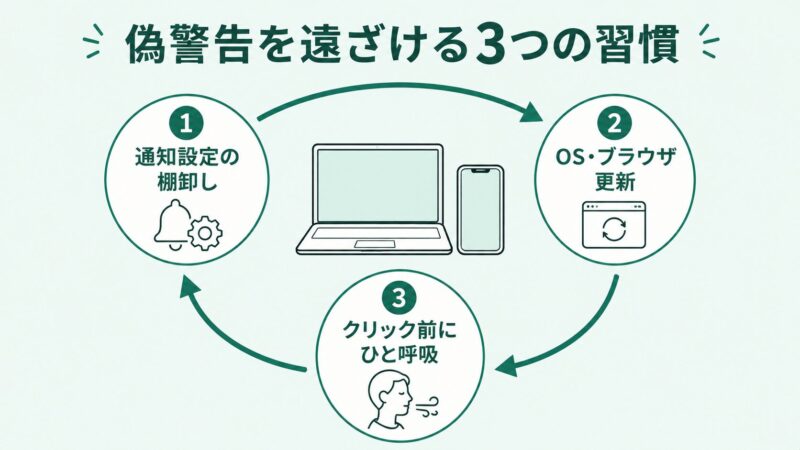
まず、ブラウザの通知設定を一度棚卸ししてみましょう。
Chromeなら「設定→プライバシーとセキュリティ→サイトの設定→通知」から、許可済みサイトを確認できます。
見覚えのないサイトは、迷わずブロックに切り替えてください。
通知をデフォルトで「許可前に確認」または「通知を許可しない」に設定しておけば、悪意あるサイトの通知を入口で防げます。
次に、日常の習慣として効くのは次の3つです。
①OSとブラウザを常に最新の状態に保つ、②怪しい広告や検索結果のリンクをむやみにクリックしない、③定期的に閲覧履歴とキャッシュをクリアする。
警察庁も、OSやソフトウェアを最新の状態に保つこと、ウイルス対策ソフトを導入することが基本的な対策だと案内しています。
出典: 警察庁「サポート詐欺対策」
総務省の国民のためのサイバーセキュリティサイトでも、ソフトウェアのアップデート徹底が基本中の基本として紹介されていますよ。
出典: 総務省「国民のためのサイバーセキュリティサイト」
ブラウザ通知の棚卸し+OS更新+クリック前にひと呼吸。3つの習慣で、偽警告はぐっと減らせます。
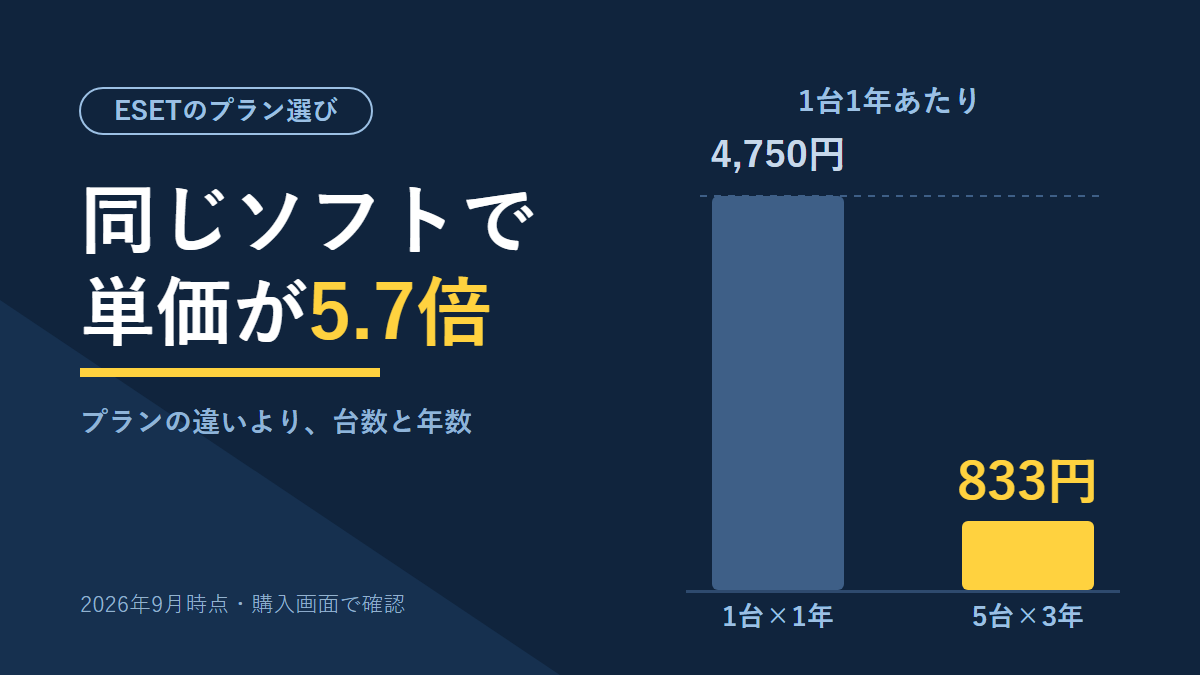
予防策の総仕上げとして、「信頼できるセキュリティソフトを1つ常駐させる」のが現役SE目線でもいちばん効きます。とはいえ製品が多すぎて選びきれない方も多いので、警視庁も採用しているESETを軸にした選び方を別記事にまとめました。動作の軽さや価格の抑え方も含めて参考にしてみてくださいね。
まとめ:パソコンのウイルス感染警告画面を安全に消して、安心して使い続けるために
- 突然表示される「ウイルスに感染しました」「サポートに電話してください」といった警告のほとんどは、不安をあおって金銭やリモート操作を狙う偽警告(ブラウザ上の広告)です。本物のセキュリティソフトの通知は、画面右下や常駐ソフトのウィンドウから静かに表示されるという違いを覚えておきましょう。
- 警告画面が出ても、表示されている電話番号には絶対に発信せず、リンクやボタンも一切クリックしないでください。まずは落ち着いて「ESC」キーを長押しして全画面表示を解除してからウィンドウを閉じるか、それでも閉じない場合はタスクマネージャーからブラウザを強制終了するのが安全な消し方です。
- 閉じたあとは、ブラウザの「閲覧履歴・キャッシュ・通知の許可」を削除し、不審な拡張機能が追加されていないかを点検しておくと、同じ広告が繰り返し表示されるのを防げます。
- 再発防止には、OSとブラウザを常に最新の状態に保ち、信頼できるセキュリティソフトを1つ常駐させておくことが基本です。怪しいサイトや広告のクリックを避けるだけでも、遭遇する確率はぐっと下がります。
- 万が一、すでに電話をかけてしまった・ソフトをインストールしてしまった場合は、すぐにインターネット接続を切り、消費生活センター(188)や警察相談専用電話(#9110)に相談してください。一人で抱え込まないことが、被害を最小限に抑える一番の近道です。
警告画面はとても怖く感じるものですが、仕組みと対処法さえ知っていれば、決して慌てる必要はありません。今日学んだ知識を「お守り」として、これからも安心してパソコンを使い続けてくださいね。