 まもる
まもるうちの部署、最近Dokie AIでスライド作るようになったんだけど、あれって入力した内容、どこかに残ったりしないよね?
同僚からそう聞かれて、「たぶん大丈夫じゃない?」と答えたものの、帰り道にちょっと気になってしまった。そんな経験はないでしょうか。
Dokie AIは、テキストを入力するだけで見栄えのいいスライドが数分で完成する、便利なツールです。社内の提案資料、営業用のピッチデッキ、研修用のスライドと、使い道は広い。だから、気づけば日常的に使うようになっていた、という方も多いと思います。
ただ、使い始めてから「そういえばプライバシーポリシー、読んだことなかったな」と気づく方も、少なくないのではないでしょうか。
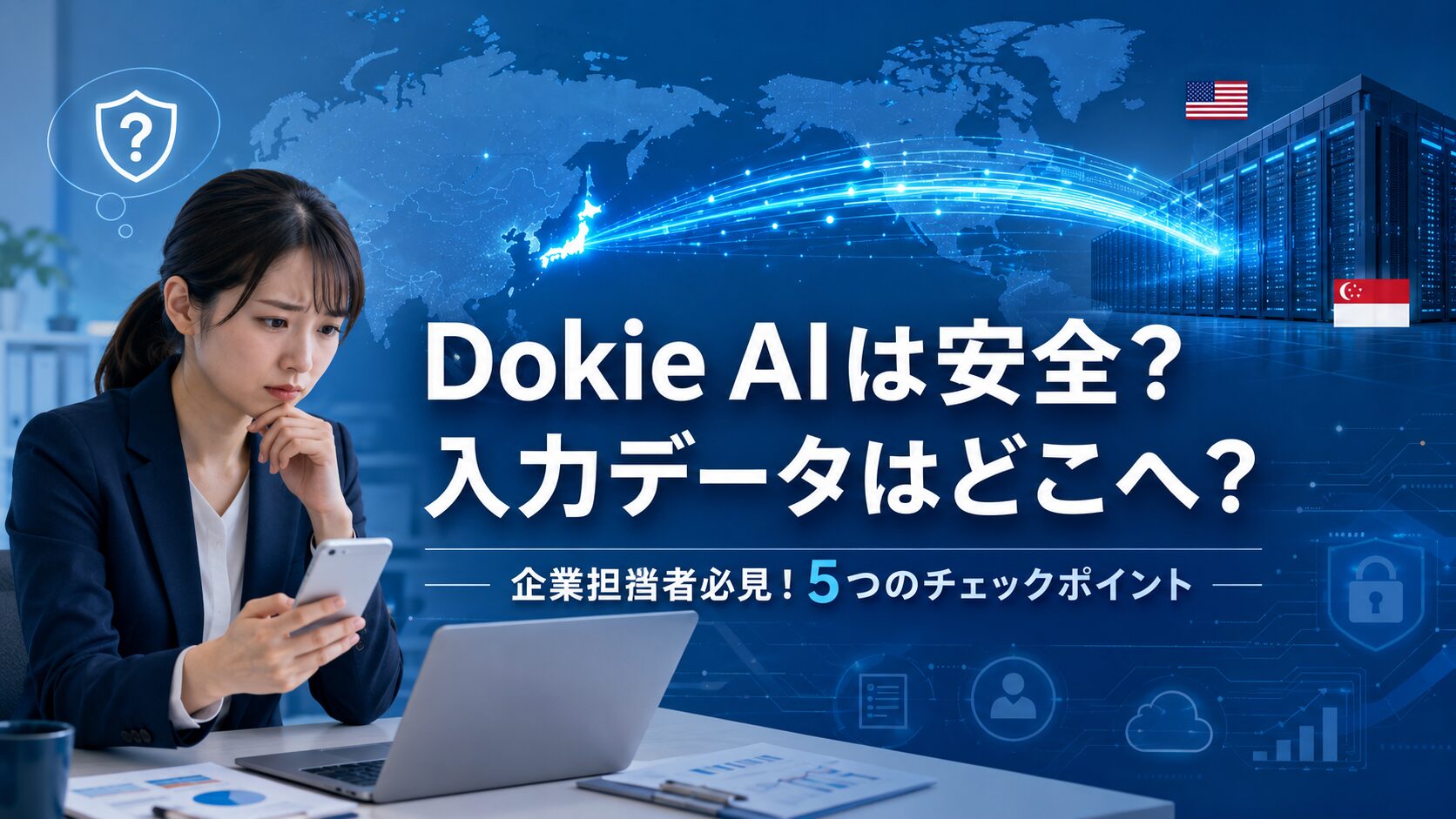
調べてみると、いくつか知っておいた方がいい仕様があります。運営会社はシンガポール法人で、入力したデータはアメリカのサーバーに保存されます。無料プランでは入力内容がサードパーティと共有される場合があり、SOC 2などのセキュリティ認証は現時点で非公表です。
「じゃあ使わない方がいいの?」という話ではありません。ただ、何も知らずに使い続けるより、仕様を把握した上で使う方が、安心できるのは確かです。
この記事では、Dokie AIのプライバシーポリシーと利用規約をもとに、データの扱われ方・他ツールとの比較・企業導入時の確認事項・共有設定やエクスポート時の注意点まで、順を追って整理しています。
読み終わる頃には、自社の基準に照らしてDokie AIをどう使うべきか、自分なりの判断ができるようになっているはずです。
 しろ
しろ「最近流行りのAIでスライドを作ったんですけど…」と、事後になってヘルプデスクへ相談に来られる方、実は結構多いんです。
便利だからこそ、つい会社のデータを入れてしまいがちですよね。
まずは「何を入力していいか」の線引きを一緒に確認していきましょう。
- 入力したデータが実際にどこへ保存され、どう扱われるのか。
- 無料版を業務で使うリスクや、他ツールとの違い。
- 会社で導入する前に必ず確認しておきたい安全基準。
- 情報漏えいを防ぐための、安全な設定と使い方。

Dokie AIの安全性は?業務利用に潜む漏洩リスク
- どこの国?入力データ収集の裏側を暴露
- 無料プランでの業務利用は危険?
- カフェで文稿やプレゼン資料生成?APIの死角
- どっちが安全?Runable等と徹底比較
どこの国?入力データ収集の裏側を暴露

まず気になるのは、「Dokie AIはどこの会社?」という点ですよね。
Dokie AIの運営会社は、シンガポール法人です。
Dokie AIを運営するのは、シンガポールに拠点を置くNEX INNOVATION PTE. LTD.という企業です。つまり、日本の個人情報保護法ではなく、シンガポールの法制度が基本的な管轄となります。
「シンガポールなら安心でしょ」と思う方もいるかもしれません。ただ問題は、会社の所在地よりも、データの保存先にあります。
では、入力したデータはどこに保存されるのでしょうか。
Dokie AIのプライバシーポリシーには、ユーザーが入力した個人情報はアメリカのサーバーに保存されると明記されています。
日本から入力した文章や資料の内容が、太平洋を越えてアメリカに飛んでいく。そのことを知らずに使っている方は、意外と多いのではないでしょうか。
さらに気になるのが、具体的に何を収集しているのかという点です。
Dokie AIは、ユーザーがプレゼンを作成する際に、入力したプロンプトやアップロードしたファイル・画像などのコンテンツデータを収集します。また、ブラウザ情報、Cookie ID、IPアドレス、デバイスモデルといった識別情報も自動的に取得しています。
つまり、「ちょっとした資料のネタ出しに使っただけ」のつもりでも、その内容はDokieのサーバーに送られているわけです。
社内の戦略情報や顧客データが含まれていれば、話はまったく変わってきます。
IPA(情報処理推進機構)が公表した「情報セキュリティ10大脅威2026」では、「AIの利用をめぐるサイバーリスク」が初めて第3位にランクイン。生成AIへの機密情報の入力による情報漏洩リスクが、国家レベルで注意喚起されています。 出典:IPA「情報セキュリティ10大脅威2026」
しろ官公庁のセキュリティ業務に携わっていた経験上、「どこの国のサーバーに保存されるか」は非常に重要な確認ポイントです。
特に機密性の高い情報を扱う業務では、データの所在地が国内基準の法的保護を受けられない場合、情報管理規程に抵触するリスクがあります。
ツールを使う前に、まず保存先の国を確認する習慣をつけてください。
無料プランでの業務利用は危険?
「無料で使えるなら、ちょっと試してみよう」という気持ちはよくわかります。ただ、業務での利用という観点では、無料プランには注意が必要です。
そもそも、なぜ無料で使えるのでしょうか。
AIツールの開発・運営には、莫大なコストがかかります。無料プランでそのコストを賄う方法のひとつが、ユーザーのデータを活用することです。これは、Dokie AIに限った話ではありません。
Dokie AIのプライバシーポリシーでは、ユーザーが入力したプロンプトなどのコンテンツは、サービスの提供や機能維持のために処理されると記載されています。
プライバシーポリシー内にサードパーティへの共有について明確な記載はありませんが、AIツールの裏側では外部のAIモデル(API)が利用されているケースが多いため、入力したデータがDokie社以外の第三者で処理される可能性もゼロではありません。
もちろん、Dokie AI自身は「個人情報の販売は行っていない」と明言しています。
プライバシーポリシーでは、現時点でユーザーの個人情報を第三者に販売したことはなく、今後もその予定はないと述べられています。
ただ、「販売していない」と「共有していない」は、まったく別の話です。
「販売」と「共有」は法的に異なる概念です。個人情報を売っていなくても、サービス改善・不正検知・AI学習などを目的に、入力データが第三者に参照・処理される可能性は残ります。
個人の趣味の資料作りであれば問題は小さいですが、顧客情報・未公開の経営計画・社外秘の数字などを含む資料を無料プランで作成することは、避けた方が賢明です。
Dokie AIに限らず、他の生成AIツールでも「無料版」には同様の情報漏洩リスクが潜んでいることが少なくありません。無料AIツール全般に共通する罠や、安全な使い分け方について詳しく知りたい方は、こちらも参考にしてみてくださいね。

 しろ
しろ実は私も昔これで失敗しました
ITヘルプデスクに相談が来たケースで、ある担当者が無料のAIツールに営業提案書の下書きを入力していたことが判明しました。
社内規程では外部AIサービスへの機密情報入力が禁止されていたにもかかわらず、「無料だから個人利用のつもり」という認識でした。
業務で使うなら、たとえ試用であっても「業務利用」と同じ基準で判断することが大切です。
カフェで文稿やプレゼン資料生成?APIの死角

テレワークが広まった今、カフェや図書館でノートPCを開いて仕事をする光景は、すっかり日常になりましたよね。
そんな場所でDokie AIを使ってスライドを作る方も、正直いると思います。ただ、この組み合わせには見落とされがちなリスクが、実は二層構造で潜んでいます。
まず、ネットワークの問題です。
現代のWebサービス(Dokie AIなど)はHTTPSで暗号化されているため、フリーWi-Fiを使っているからといって、入力したプロンプトなどの「通信の中身」がすぐに傍受されるわけではありません。
しかし、暗号化されていても「どのサイトにアクセスしているか」という履歴はネットワーク管理者に丸見えになります。また、正規のWi-Fiと同じ名前(SSID)を語る「偽アクセスポイント」に接続してしまった場合、マルウェアを仕込まれたりするリスクが残ります。
カフェなどのフリーWi-Fiを利用する際、スマホやPCに表示される「セキュリティ警告」の本当の意味や、具体的なハッキング対策については、こちらの記事でさらに深掘りして解説しています。外出先で作業することが多い方は、ぜひあわせて確認しておきましょう。

さらに見落とされがちなのが、物理的なリスクです。
公共の場でPCを使う際には、後ろから画面を覗き見られる「ショルダーハッキング」や、離席中にPCを操作される危険もあります。AIツールを使って社内の機密情報を含むスライドを生成しているとき、隣の席の人に画面が丸見えになっていた、ということは珍しくありません。
以下に、カフェ作業で気をつけたいリスクをまとめました。
| リスクの種類 | 内容 | 対策 |
|---|---|---|
| 通信の傍受 | フリーWi-Fi経由でのデータ盗聴 | テザリング(モバイル回線)を使用 |
| ショルダーハッキング | 画面の覗き見による情報漏洩 | のぞき見防止フィルターを装着 |
| 離席中の不正操作 | 席を外した隙にPCを操作される | スクリーンロックを必ずかける |
| 偽アクセスポイント | 正規に見せかけた罠Wi-Fiへの接続 | VPNを利用する、またはモバイル回線を使う |
 しろ
しろヘルプデスクには「カフェで作業中に情報が漏れたかもしれない」という相談が意外と寄せられます。
多くのケースで、フリーWi-Fiへの接続と、のぞき見防止フィルターの未装着が重なっていました。
外出先でAIツールを使う場合は、必ずモバイル回線(テザリング)を使い、のぞき見防止フィルターを装着することを強くおすすめします。
カフェでの安全対策としては、重要な情報を送受信しない、HTTPSサイトのみを使用する、セキュリティソフトを活用する、VPNを使用するといった方法が有効です。
外出先でAIツールを使いたい場合の最もシンプルな鉄則は、「入力する内容を、公開されても困らない情報だけに絞る」ことです。
💡 カフェや出先でのAIツール利用に潜む「通信の死角」とは?
フリーWi-Fiを使った機密データの送受信は、悪意ある第三者に覗き見られるリスクが常に隣り合わせです。
外出先での情報漏洩を防ぎ、安全に通信を暗号化する具体的な防衛ノウハウ
知っておくだけで、カフェやコワーキングスペースでも制限なく安心して作業ができるようになります。
どっちが安全?Runable等と徹底比較
では、Dokie AIは他のAIプレゼンツールと比べて、セキュリティ面でどう違うのでしょうか。代表的なツールと並べて確認してみましょう。
| ツール名 | 運営国 | データ保管先 | SOC 2認証 | AI学習への利用 | 無料プランのデータ扱い |
|---|---|---|---|---|---|
| Dokie AI | シンガポール | アメリカ | 非公表 | 第三者共有あり(PP記載) | サードパーティ共有の可能性あり |
| Gamma | アメリカ | アメリカ | 2025年末取得 | 永続的・取消不能な使用権あり | AI学習に利用される可能性 |
| Beautiful.ai | アメリカ | アメリカ | 取得済み | 不使用(有料プラン) | エンタープライズ向け保護強め |
| Microsoft Copilot | アメリカ | 選択した地域 | 取得済み | 企業データは学習に不使用 | 企業向けデータ隔離あり |
まず、競合として名前が挙がることの多いGammaです。
Gammaは使い勝手のよさで人気ですが、データの扱いには大きな落とし穴があります。
Gammaの利用規約では、ユーザーが入力したコンテンツに対して、AI学習を含む目的での永続的・取消不能な使用権が付与される内容になっています。「永続的・取消不能」という言葉が示すとおり、一度入力した内容は、後から「削除してほしい」と言っても、その権利はGamma側が保持し続けるということです。
一方で、エンタープライズ向けの信頼性という観点では、選択肢が変わってきます。
Beautiful.aiはSOC 2認証に加え、HIPAA対応やSSOがTeamプランで利用でき、企業向けセキュリティ対応が最も充実しているとされています。Gammaも2025年末にSOC 2とSSOを追加しました。
SOC 2(System and Organization Controls 2)とは、セキュリティ・可用性・機密性などの管理体制が、第三者機関による審査で認められたことを示す国際的な認証制度です。
Dokie AIについては、現時点でSOC 2認証の取得は公表されていません。
また、クラウドベースのAIツールに機密情報を入力する前には、必ずデータ処理契約(DPA)を確認することが重要だという専門家の指摘があります。DPAとは、データをどう処理・保護するかを定めた法的契約のことで、企業が外部ツールを導入する際に必ず確認すべき書類です。
セキュリティ観点でのツール選び まとめ
・個人利用・社外秘でない資料 → Dokie AIやGammaも実用的
・業務での機密情報を含む資料 → Beautiful.aiやMicrosoft Copilotが安全
・GammaはAI学習への永続的使用権を規約に含む点に注意
・Dokie AIはSOC 2非公表。DPAの確認を忘れずに
✅ 機密情報を扱う前に!セキュリティ体制のリアルな違い
海外サーバーへのデータ保存や、国際的な認証規格の有無はビジネス利用において死活問題になります。
主要なセキュリティ通信の安全性と最新プラン内容を徹底分析
自社の導入基準を満たし、あなたの大切なビジネス環境を守る最適な防衛ラインがひと目で分かります。
Dokie AIの安全性を確保!プロが教える具体策
- ゼロから検証!利用環境と企業の導入基準
- 共有設定の罠!安全な権限管理のコツ
- 盲点!エクスポート時のメタデータリスク
- 証跡を残して自衛!監査ログの必須設定
- 正しい知識で安全な業務効率化を実現
ゼロから検証!利用環境と企業の導入基準

「個人で使うのは自己責任でいいとして、会社として導入するには何を確認すればいいの?」
そんな疑問を持つ情シス担当の方や、業務改善を推進するリーダーの方に向けて、この見出しでは企業としての導入基準を整理していきます。
前半でお伝えしたとおり、Dokie AIのデータはアメリカのサーバーに保存され、第三者への共有も起こりえます。個人利用ならまだしも、会社として全社展開するとなれば、法的・契約的なリスクを事前にしっかり確認しておく必要があります。
企業導入で最初に確認すべきは、「契約の中身」です。
2025年2月に経済産業省が公表した「AIの利用・開発に関する契約チェックリスト」は、AI利活用の実務に不慣れな事業者でも使いやすい形式で作成されており、AI利用者がサービス提供者との契約において確認すべきポイントを具体的に示しています。 出典:経済産業省「AIの利用・開発に関する契約チェックリスト」(令和7年2月)
このチェックリストをもとに、Dokie AIを企業として導入する前に確認すべき項目を整理しました。
| 確認項目 | 確認内容 | Dokie AIの現状 |
|---|---|---|
| データ保管場所 | 国内か?海外か? | アメリカ(プライバシーポリシーに明記) |
| 第三者共有の有無 | 入力データがサードパーティに渡るか | 共有される場合あり(PP記載) |
| SOC 2認証 | セキュリティ体制の第三者認証 | 現時点で非公表 |
| DPA(データ処理契約)の締結 | 企業契約時のデータ保護合意 | 要確認(support@dokie.ai) |
| 個人情報保護法への対応 | 日本法への適合性 | シンガポール法人のため確認必要 |
企業導入において最も重要なのは、DPA(データ処理契約)の存在確認です。Dokie AIの場合、Enterpriseプランや個別契約でのDPA対応が可能かどうかを、事前にサポートへ問い合わせることをおすすめします。
ツールの導入を検討する際に、意外と後回しにされがちなのが「社内ガイドラインの整備」です。どんなに安全なツールでも、使い方のルールがなければリスクは防ぎきれません。
IPAも指摘しているように、生成AIに機密情報を入力してしまうことによる情報漏洩リスクや、AIが生成した誤った情報を検証せずに使用してしまうリスクについては、組織全体で認識を共有する必要があります。
つまり、ツールを導入するだけでは不十分です。「何を入力してよいか」「誰が使ってよいか」「生成されたコンテンツはどう扱うか」を明記した社内ガイドラインを、展開前に必ず整備してください。
生成AIツールを会社で導入する際に見落としがちな「3大リスク」や、安全な社内ルールの具体的な作り方については、こちらの記事も大変参考になります。他ツールの事例も知っておくことで、より強固なガイドラインを作成できますよ。
 しろ
しろ官公庁での業務経験上、外部のSaaSツールを導入する前には必ず「情報取扱い規程との整合確認」を行っていました。
Dokie AIのようにデータ保管先が海外の場合、規程上の「第三者提供」や「外国への移転」に該当するか否かを法務や情報管理部門と事前にすり合わせておくことが、後のトラブルを防ぐ最善策です。
企業導入前に確認すべき3つのこと
① DPA(データ処理契約)が締結できるか、事前に問い合わせる
② 経産省の「AI契約チェックリスト」を使って契約内容を精査する
③ 社内ガイドライン(入力ルール・利用者・成果物の扱い)を先に整備する
共有設定の罠!安全な権限管理のコツ
Dokie AIでスライドを作り終えたあと、共有リンクを発行してチームに送る、という使い方をしている方も多いと思います。実は、この「共有」の場面に、見落とされがちな罠が潜んでいます。
多くのクラウドツールでは、共有リンクの初期設定が「リンクを知っている全員が閲覧可能」になっていることがあります。気づかないまま使い続けていると、意図せず社外の人間にもアクセスできる状態が続いてしまいます。
「リンクを知っている人なら誰でも見られる」設定のまま、社外秘のスライドを共有してしまうのは、鍵を開けたまま金庫を公道に置くのと同じです。
SaaSツールのセキュリティ対策においては、アクセス権の設定不備により、秘匿すべき機密情報に第三者が意図せずアクセスできる状態になるリスクが指摘されています。
このリスクを防ぐために、Dokie AIで資料を共有する際は以下のポイントを必ず確認してください。
| 確認ポイント | 安全な設定 | 危険な設定 |
|---|---|---|
| 共有範囲 | 特定のメールアドレスのみ | リンクを知っている全員 |
| 権限レベル | 閲覧のみ(編集不可) | 編集・コメント可 |
| リンクの有効期限 | 期限を設定する | 無期限(デフォルトになりがち) |
| 共有先の確認 | 定期的に棚卸しする | 一度設定したら放置 |
さらに、権限管理でもうひとつ気をつけたいのが「退職者・異動者のアカウント」の問題です。
チームで使っていたプロジェクトのスライドを、退職した元メンバーがいまだに閲覧できる状態になっている、というケースはクラウドツール全般でよく起きます。人事異動や退職のタイミングで、共有設定の棚卸しを必ず行いましょう。共有設定は「一度やれば終わり」ではなく、定期的に見直すものだという認識を持つことが大切です。
しろヘルプデスク対応の経験上、共有設定の見直しを毎回完璧にやるのは現実的に難しいと感じる方も多いです。
最低限「特定の人だけ」に絞った共有設定にしておき、3ヶ月に一度だけ共有リストを棚卸しする、という習慣だけでも、リスクは大幅に下がります。
完璧を目指すより、継続できる運用を選んでください。
盲点!エクスポート時のメタデータリスク
Dokie AIで完成したスライドをPowerPoint形式(.pptx)にエクスポートして、取引先や顧客に送付する場面は多いと思います。
でも、そのファイルの中に、知らないうちに「余計な情報」が紛れ込んでいることをご存知でしょうか。
PowerPointでプレゼン資料をファイルとして保存すると、自動的に作成日や会社名、氏名などの個人情報が「プロパティ」として一緒に保存されます。ファイルを第三者に渡すときには注意が必要で、特に他の人のファイルを元にして資料を作成したときには、作成者の氏名が元の作成者のままになっている場合もあります。
これが「メタデータ」と呼ばれる情報です。スライドの見た目には一切表示されないのに、ファイルの中にはしっかり記録されています。
メタデータとは、ファイルに自動的に埋め込まれる「データの情報」のことです。作成者名・会社名・作成日時・使用ソフトウェア名などが含まれ、受け取った相手がファイルを右クリックするだけで確認できます。
Dokie AIでエクスポートしたファイルの場合、AIサービスで生成されたことを示す情報が残る可能性もあります。
NDA(秘密保持契約)のある取引先に「AIで作った資料だと知られたくない」ケースや、作成者名・会社名を伏せて送りたいケースでは、必ずメタデータを事前に削除しておく必要があります。
削除の手順は意外とシンプルです。
PowerPointでは、ファイルを共有する前に個人情報や機密情報を削除する機能が用意されています。「ファイル」→「情報」→「問題のチェック」→「ドキュメント検査」の順に操作し、削除するコンテンツの種類を選んで「すべて削除」を選ぶことで、メタデータを消去できます。 出典:Microsoft サポート「プレゼンテーションから個人情報を削除する」
操作自体は1分もかかりません。一度ドキュメント検査で個人情報を削除すると、そのファイルは設定が切り替わり、その後上書き保存してもメタデータが保存されなくなるため安心です。ただし、他のファイルからスライドをコピーして追加した際などには、念のため外部へ送付する直前にもう一度ドキュメント検査を行っておくと確実です。
この操作を、ファイルを外部に送る前の「送付前チェックリスト」として定番化しておくことを強くおすすめします。
証跡を残して自衛!監査ログの必須設定
万が一、情報漏洩やセキュリティインシデントが起きたとき、真っ先に問われるのは「いつ、誰が、何をしたか」という記録です。
この記録のことを「監査ログ」や「証跡」と呼びます。インシデントが起きてから「記録がありません」では、原因の特定も、責任の所在の明確化も、再発防止策の立案も、すべてが難しくなってしまいます。
事後に困らないための備えが、監査ログの整備です。
SaaS・クラウドサービスでは、ユーザー側が独自にログ管理・証跡管理の仕組みを実装することは困難なため、ログ管理・証跡管理などのセキュリティ要件は、サービスを選定する段階での重要な確認項目となります。
Dokie AIについては、現時点でエンタープライズ向けの詳細な監査ログ機能は公開情報として確認できません。そのため、企業として利用する場合は、Dokie AI側のログに頼るだけでなく、自社側での補完的な記録管理が必要になります。
具体的には、以下の記録を自社で残しておくことをおすすめします。
| 記録すべき内容 | 目的 |
|---|---|
| Dokie AIの利用ユーザーと利用開始日 | 誰が使っているかの把握 |
| 作成したスライドのタイトルと入力内容の概要 | 何の情報を入力したかの記録 |
| 外部共有した相手と日時 | 情報の流通経路の把握 |
| アカウントへのログイン履歴(可能な場合) | 不正アクセスの早期検知 |
| ツールの利用目的・案件名 | インシデント時の原因追跡 |
とはいえ、「毎回AIに入力したプロンプトをExcelに手入力する」ような運用は、業務効率化という本来の目的から外れてしまい、現場での形骸化を招きます。
まずは「社外秘・顧客データは一切入力しない」というガイドラインを徹底することが第一です。その上で、重要なプロジェクトでAIを利用する場合のみ、案件名と利用ツールを簡単な台帳(Excelや管理ツールなど)に記録しておくなど、現場の負担にならない現実的なルールからスモールスタートすることをおすすめします。
しろヘルプデスクの経験上、「ルールが厳しすぎて誰も守らなくなる」のが一番危険な状態です。
ツール側のログだけを過信するのはNGですが、最初から完璧な台帳を作ろうとすると現場から反発されてしまいます。
まずは「機密情報は入れない」というルールを徹底し、その上で「社外向けコンペ資料など、重要度の高い案件でAIを使う時だけ台帳にメモを残す」といった、現場が守れるルールから始めるのが長続きのコツです。
企業でDokie AIを使う際の自衛3点セット
① エクスポート時は必ずドキュメント検査でメタデータを削除(送付直前に実施)
② 自社側でも利用記録・共有履歴を台帳に残す習慣をつける
③ ツール選定時はSOC 2認証・DPA締結可否を必ず確認する
正しい知識で安全な業務効率化を実現
ここまで、Dokie AIのデータ収集の実態から、カフェ作業の二層リスク、企業導入の確認基準、共有設定の罠、メタデータの盲点、監査ログの整備まで、幅広くお伝えしてきました。
読んでいて「こんなに気をつけることがあるなら、AIツールなんて使わない方がいいかも」と思った方もいるかもしれません。正直、その気持ちはよくわかります。でも、個人的にはそれはもったいないと思っています。
AIプレゼンツールは、正しく使えば作業時間を劇的に短縮できる、強力な武器です。
重要なのは「リスクを知った上で使う」という姿勢です。リスクを知らずに使うのと、知った上で対策して使うのでは、安全性はまったく異なります。この記事を読んだあなたは、すでに後者の側にいます。
IPA(情報処理推進機構)が公表した「情報セキュリティ10大脅威2026」では第3位に「AIの利用をめぐるサイバーリスク」がランクインしており、AIに関するセキュリティ対策の強化が一層重要になっています。一方で、同機構は「AI利用者のためのセキュリティ豆知識」も公表しており、AIを「禁止する」のではなく「安全に使う」ことを積極的に推進しています。 出典:IPA「AI利用者のためのセキュリティ豆知識」
意外と思われるかもしれませんが、セキュリティの専門家ほど「使うな」とは言いません。「正しく使え」と言います。リスクを可視化した上で、対策を講じながら使い続けることが、AIツールとの正しい付き合い方です。
Dokie AIは、使い方さえ正しければ、プレゼン資料作成を大幅に効率化できる優れたツールです。この記事が、あなたの「安全で賢いAI活用」の第一歩になれば嬉しいです。
まとめ:Dokie AIを安全に使うために知っておきたいこと

- データの行き先を把握する: Dokie AIはシンガポール企業が運営し、入力データはアメリカのサーバーに保存されます。プロンプトやアップロードファイルは第三者に共有される場合があるため、機密情報・個人情報・社外秘データは絶対に入力しないことが大前提です。
- 利用環境を整えてから使う: カフェのフリーWi-Fiではなくモバイル回線を使い、のぞき見防止フィルターを装着するだけで、外出先のリスクは大幅に下げられます。「入力する内容を公開されても困らない情報だけに絞る」という判断軸を持つことが、最もシンプルで効果的な自衛策です。
- 企業導入前にDPAとSOC 2を確認する: 会社としてDokie AIを使う場合は、データ処理契約(DPA)の締結可否と、SOC 2認証の有無を必ず確認してください。ツールを入れる前に社内ガイドラインを整備しておくことが、後のトラブルを防ぐ最善策です。
- ファイル送付前にメタデータを削除する: .pptxファイルにはPowerPointのドキュメント検査機能を使い、外部送付の直前にメタデータを削除する習慣をつけてください。作成者名や会社名が意図せず流出するリスクを、1分の操作で防げます。
- 現実的な範囲で利用記録を残す: Dokie AIなどのクラウドツールは、自社側でも利用状況を把握しておくことが重要です。毎回すべてのプロンプトを記録するのは非現実的ですが、「重要案件での利用時のみ簡単な台帳に記録する」など、現場の負担にならずに続けられるルールを作り、万が一のインシデントに備えましょう。
Dokie AIは、正しく使えばプレゼン資料作成を劇的に効率化してくれる心強いツールです。セキュリティの仕様を理解した上で、自社の基準に合った初期設定と運用ルールを今日から少しずつ整えてみてください。
しろ最後までお読みいただき、ありがとうございました。
🛡️ 総括:AIを安全に使いこなすための「最終防衛ライン」
ツールの危険性をいたずらに恐れる必要はありません。正しい自衛策さえ持っていれば安全に効率化できます。
当サイトが厳選した「今すぐ導入すべき定番セキュリティソフト」の徹底比較
個人・企業問わず、デバイスと大切なデータをあらゆるサイバーリスクから完全に守り抜きましょう。