 まもる
まもるえ、なんで……さっきまで普通に使えてたのに
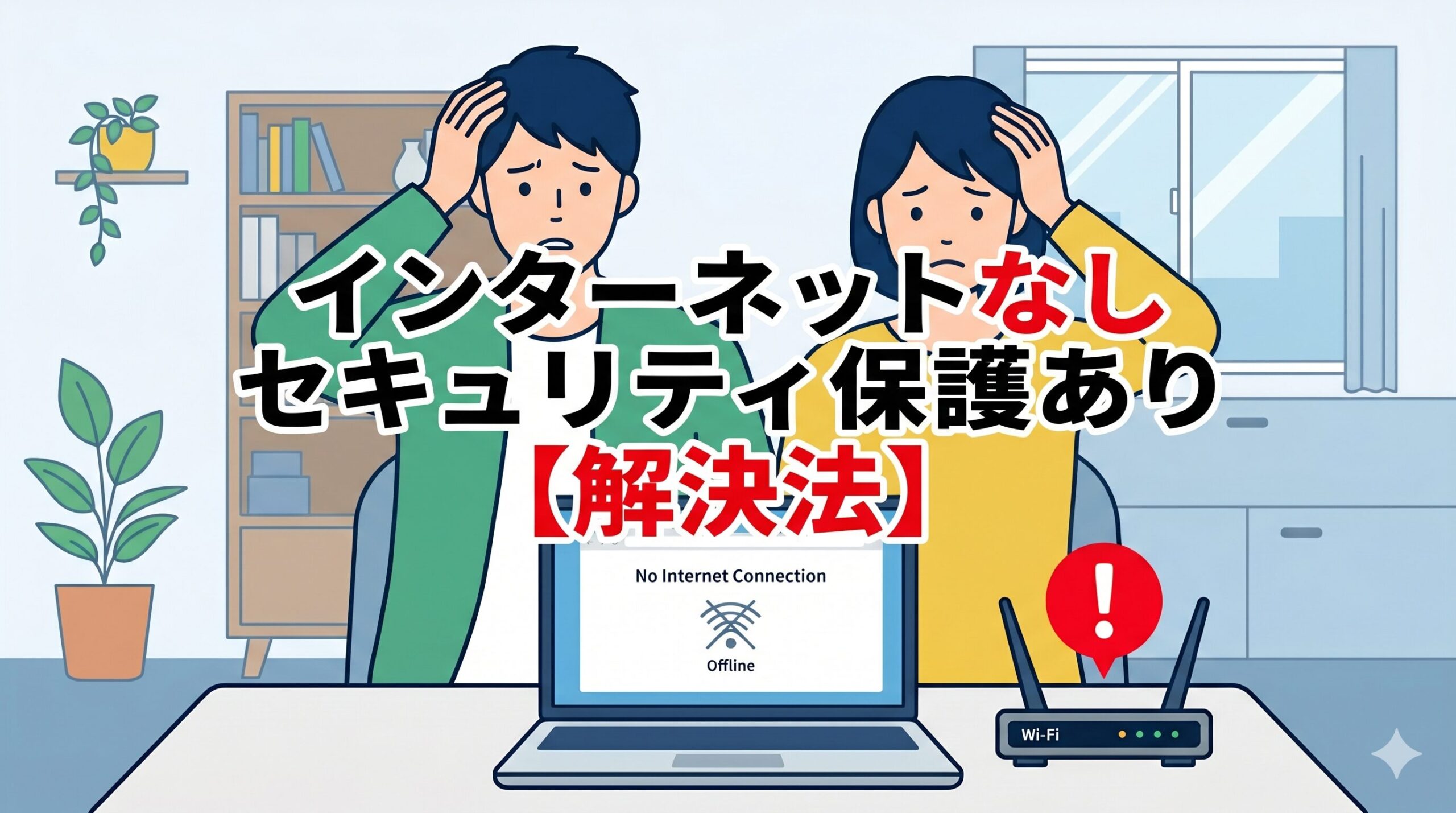
仕事の途中や調べものをしているときに、画面の右下にこんな表示が突然出ることがあります。
インターネットなし・セキュリティ保護あり
Wi-Fiのアイコンは繋がったままなのに、ページだけが開かない。
「保護あり」って何?外せばいいの?——でも、何となく触るのも怖い。
ルーターを再起動してみたけど変わらない。
試しにスマホで同じWi-Fiに繋いだら、あっさり繋がった。
なのにパソコンだけが、頑として動かない。
回線自体は生きています。原因はほぼパソコン側にあります。
設定や通信の仕組みがちょっとした拍子に噛み合わなくなっただけなので、手順さえ分かれば自分で直せます。
原因の見極め方・Windows 10と11それぞれの直し方・二度と同じトラブルを起こさない設定まで、順番に説明していきます。
 しろ
しろ職場のヘルプデスクにも「急にネットが切れた!」とよく内線がかかってきます。
でも「スマホからは見られますか?」と聞くと、たいてい「見れました」と返ってくるんですよね。
実はこれ、パソコン特有のちょっとした勘違いが原因のことがほとんどなんです。
- 「保護あり」表示の正確な意味と原因がわかります
- スマホとPCで切り分ける最速の確認手順がわかります
- Windows10・11それぞれの安全な直し方がわかります
- 同じトラブルを二度と起こさない予防策がわかります

インターネットなしセキュリティー保護ありの原因とは
- スマホは繋がるのにPCだけ繋がらない理由
- ルーターか端末か?原因を見極めるコツ
- 頻発するネットなし・保護ありの根本原因
- 警告!保護なしを解除する危険なNG行動
スマホは繋がるのにPCだけ繋がらない理由
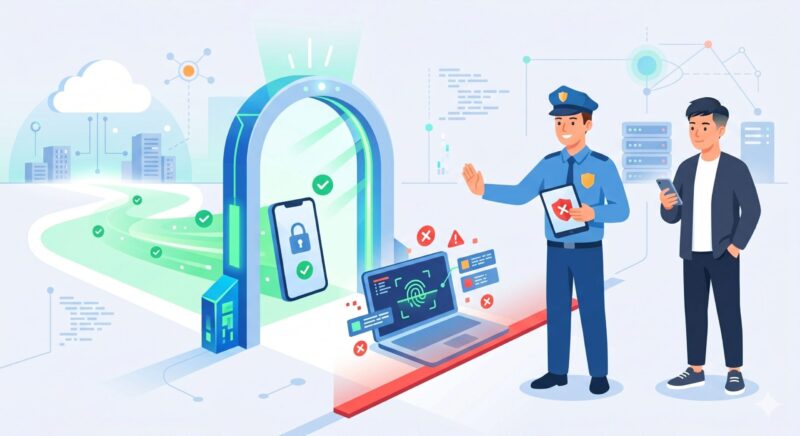
Wi-Fiには繋がっているのに、ブラウザだけが一向に開かない。そんな状態になったことはないでしょうか。
前述の通り、ルーターまでは繋がっているのに、なぜパソコンだけ弾かれるのでしょうか。
その答えは、パソコン内部のセキュリティ機能や設定が過剰に反応しているからです。
スマートフォンとパソコンは基本的な通信の仕組みは同じですが、パソコンには強力なセキュリティソフトや、Windows特有のネットワーク設定(パブリック/プライベート等の識別)が備わっています。
これらが「門番」として過剰に反応し、安全なWi-Fiであっても通信を遮断してしまうことがあるのです。
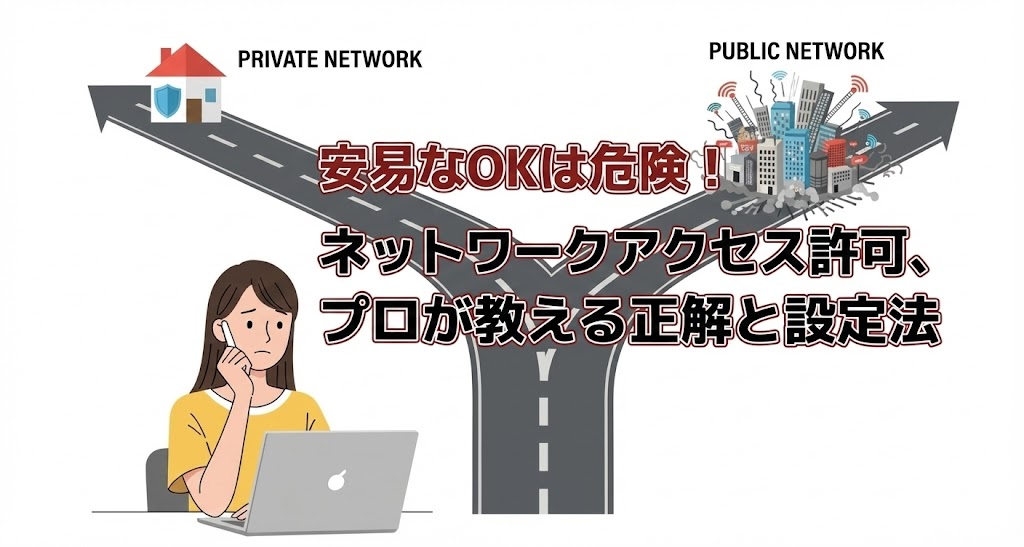
「そういえば、Wi-Fiに初めて繋ぐときに『パブリック』か『プライベート』か聞かれて、よく分からず適当に選んでしまった…」という方は、それが通信ブロックの原因になっているかもしれません。ご自身の環境でどちらを選ぶのが正解か、以下の記事でサクッと確認しておきましょう。
また、Windows特有の更新プログラムが通信設定を書き換えてしまい、エラーを引き起こすケースも非常に多いです。特に自動更新の直後にこのエラーが出た場合は、Windowsアップデートとの相性問題がほぼ確実に疑われます。
スマホとパソコンでは通信の仕組みが根本的に異なります。PCにはセキュリティチェック機能が多層に組み込まれているため、同じWi-Fiでもパソコンだけ弾かれることがあります。まずは「パソコン特有の問題」として切り分けることが解決の第一歩です。
ルーターか端末か?原因を見極めるコツ
トラブルが起きたとき、多くの人はすぐにルーターの電源を抜き差ししがちです。
ですが、その前に必ず確認してほしいことが1つあります。
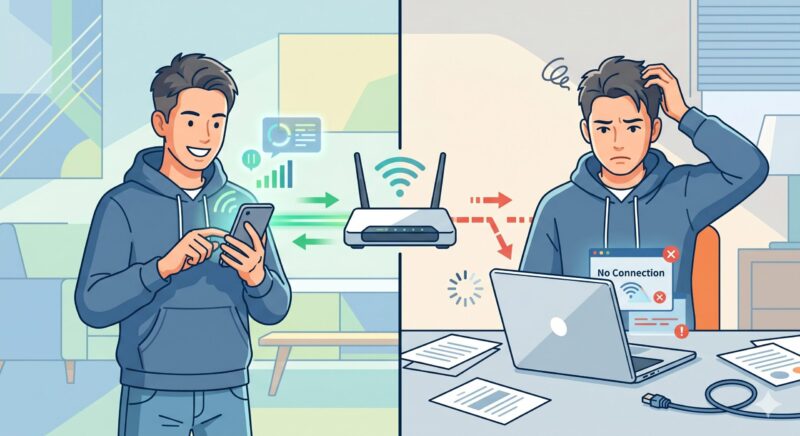
手元のスマホが、同じWi-Fiでインターネットを見られるか確認する——これだけです。
もしスマホで見られるなら、原因はあなたのパソコンの内部にあります。
逆にスマホもネットに繋がらないなら、ルーターやプロバイダ側の通信障害が疑われます。
| 確認結果 | 疑わしい原因 | 次の対処 |
|---|---|---|
| スマホは繋がる、PCのみNG | PC内部の設定・セキュリティ | PC側の設定を確認・修正する |
| スマホもPCも繋がらない | ルーター・プロバイダの障害 | ルーター再起動、プロバイダに問い合わせ |
| 特定のWi-Fiだけ繋がらない | そのWi-Fi固有の設定問題 | 接続設定を削除して再登録 |
| 有線LANでは繋がる | Wi-Fiドライバまたはカードの不具合 | ドライバの更新または再インストール |
この切り分けを最初にするだけで、無駄な手間をかなり省けます。
しろ私自身、以前は「なんとなくルーターを抜き差しすれば直る」と思い込んでいました。でも実際に現場でトラブル対応をするようになってから、「まず切り分けをする」ことがどれほど大切かを痛感しました。闇雲に再起動を繰り返すより、30秒の確認が最速の近道です。
頻発するネットなし・保護ありの根本原因
忘れた頃に何度もこのエラーが出る場合、根本的な原因として考えられるのがIPアドレスの競合(衝突)です。
IPアドレスとは、ネット上の「住所」のようなものです。
家族みんなでスマホ・タブレット・ゲーム機などを繋いでいると、ルーターが住所を配り間違えることがあります。
ちょうど、飛行機で同じ座席を2人に割り当ててしまったような状態です。
また、以下のような複合的な原因が重なると、より症状が深刻化します。
| 原因 | 詳細 | 再発頻度 |
|---|---|---|
| IPアドレスの競合 | 複数機器が同じアドレスを取得してしまう | 高い(特に多機器環境) |
| ルーターのファームウェア古すぎ | アドレス配布処理が正常に動作しない | 中程度 |
| DNSキャッシュの汚染 | 古い名前解決情報が残り通信を阻害 | 中程度 |
| Windowsの自動更新後の設定変更 | 更新後にネットワーク設定がリセットされる | 更新タイミングに依存 |
| セキュリティソフトの誤検知 | 正常な通信をブロックしてしまう | ソフトの設定次第 |
ルーターはずっとつけっぱなしにしがちですが、たまに再起動させるだけで通信が安定することがあります。
数ヶ月に1回など、定期的に再起動するだけでも動作が安定しやすくなります。ただし、それでもエラーが頻発する場合は、ルーター本体の寿命や故障、あるいはネットワーク機器の設定ミス(ルーター機能の重複など)を疑ってみてください。
警告!保護なしを解除する危険なNG行動
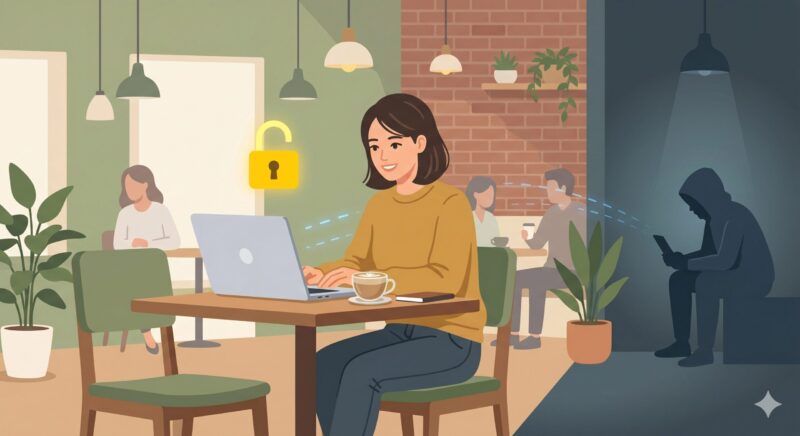
ネットに繋がらないからといって、鍵マークのない「保護なし」のWi-Fiに繋ぐのは絶対にやめてください。
通信が暗号化されていないため、パスワードや個人情報が第三者に丸見えになってしまいます。
「どうせ短時間だから大丈夫」と思うかもしれませんが、攻撃者はその一瞬を狙っています。
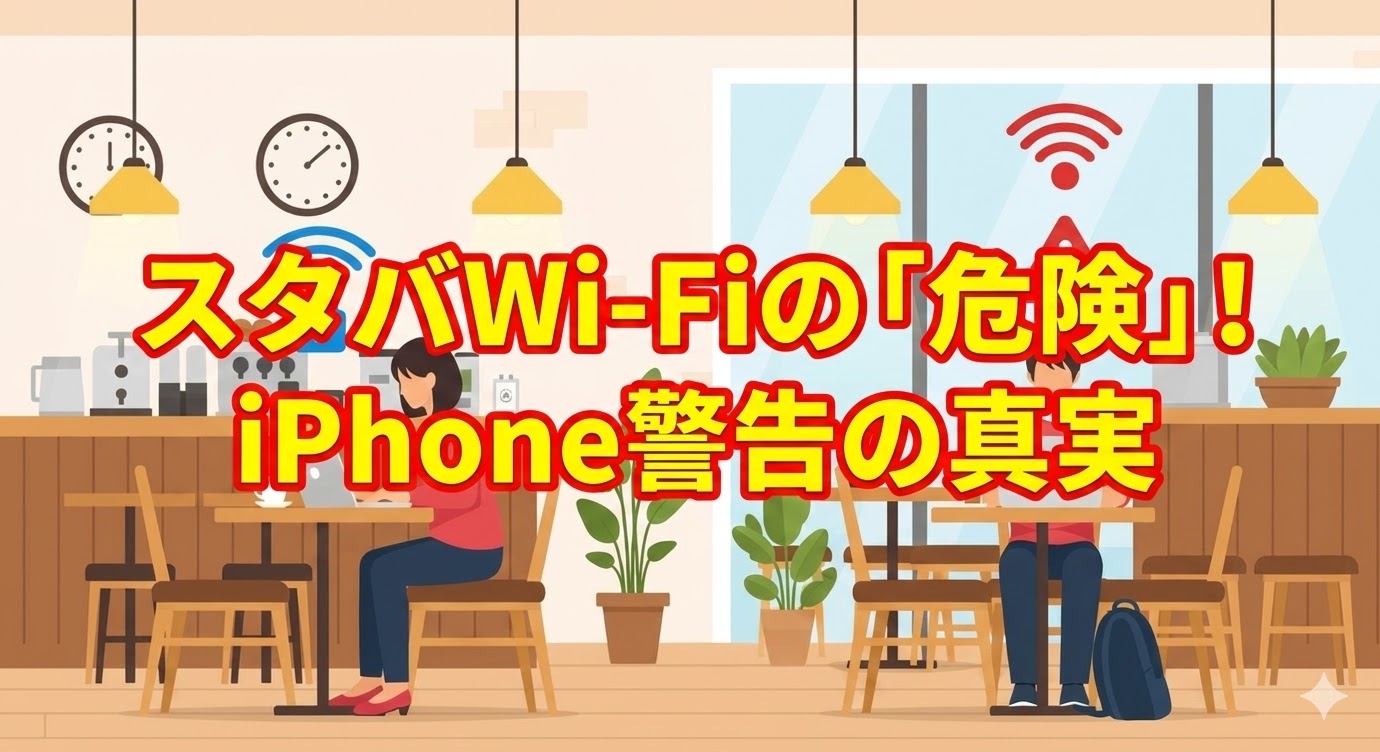
総務省の報告等でも注意喚起されていますが、カフェやホテルなどで提供されている「誰でもパスワードなしで繋がるWi-Fi」は、通信が暗号化されていないケースが多々あります。「無料Wi-Fi」が特に要注意です。
特に、誰もがよく使うカフェのフリーWi-Fiには注意が必要です。「大手チェーンなら安全でしょ?」と思い込んでいる方は、ぜひ一度こちらの記事を読んでみてください。身近な場所にも意外な落とし穴が潜んでいます。
出典:公衆無線LANセキュリティ分科会 報告書(案) – 総務省
| 接続の種類 | 暗号化 | リスクレベル | 推奨度 |
|---|---|---|---|
| WPA3(最新規格) | あり(最強) | 低 | ◎ 積極的に使用 |
| WPA2 | あり(標準) | 低〜中 | ○ 通常使用可 |
| WEP(旧規格) | あり(脆弱) | 高 | △ 可能なら変更を |
| 保護なし(オープン) | なし | 非常に高 | ✕ 絶対に避ける |
 しろ
しろ官公庁のセキュリティ業務に関わっていた際、カフェの無料Wi-Fiから社内システムに侵入されるインシデントを何度も目にしてきました。「一時的に使うだけだから」という気の緩みが、取り返しのつかない情報漏洩につながります。保護なし回線への接続は、一時的であっても絶対にNGです。
⚠️ 外出先の無料Wi-Fi、そのまま繋いでいませんか?
「パスワードなし」の無料Wi-Fiは通信が丸見え。少しの間だから…と繋ぐのは、カード情報などを盗まれる非常に危険な行為です。
カフェやホテルで安全にネットを使うなら「VPN」による暗号化が必須です。
専門家も推奨するNordVPNなら、ワンタップであなたの情報を守り抜きます。
インターネットなしセキュリティー保護ありの解決策
- 基本の直し方と保護ありWi-Fiの解除
- Windows11:地球マークの直し方
- Windows10:安全なDNS見直し法
- 会社PCは注意!情報漏洩を防ぐ安全な対処
- プロ直伝!再発を防ぐ快適Wi-Fi管理術
基本の直し方と保護ありWi-Fiの解除
一番確実な解決法は、パソコンが記憶しているWi-Fi設定を一度「忘れさせる」ことです。
手順はシンプルです。設定画面のネットワーク一覧から、該当のWi-Fi名を選んで「削除(または忘れる)」をクリックします。
その後、パソコン本体とルーターの電源を切り、機器の放電のために1〜2分ほど待機してください。
短時間でも電源を落とすことで、ルーターのメモリがリセットされ、IPアドレスの競合が解消されます。
その後、もう一度パスワードを入力してWi-Fiに繋ぎ直してみましょう
🔵 基本手順まとめ
①Wi-Fiの接続設定を削除 → ②PCとルーターの電源を切る → ③1〜2分待つ → ④ルーターを先に起動 → ⑤PCを起動してWi-Fiに再接続。トラブルの8割はこれで解決します。
Windows 11:地球マークの直し方
Windows 11で右下のアイコンが「地球マーク」のままになっている場合、Windowsの接続確認機能が正しく動作していない状態です。
最も手軽な方法は、Windowsに組み込まれているトラブルシューティングツールを使うことです。
「設定」→「システム」→「トラブルシューティング」→「その他のトラブルシューティング」と進み、「インターネット接続」の「実行」ボタンをクリックするだけです。
Windowsが自動で原因を探して直そうとしてくれます。まずはこれを試してから、手動の設定変更に進む方が無難です。
それでも改善しない場合は、コマンドプロンプトを管理者で開き、以下のコマンドを順に実行してみてください。
netsh winsock reset → netsh int ip reset → ipconfig /flushdns
実行後、PCを再起動してください。
Windows 10:安全なDNS見直し法
Windows 10で上記の方法でも改善しない場合、DNSサーバーの設定を見直しましょう。
DNSとは、ネット上の住所(IPアドレス)を人間が読みやすい名前(URLなど)に翻訳してくれる「電話帳」のようなものです。
ご契約のプロバイダのDNSサーバーが不調だと、この翻訳処理が止まり、エラーが出やすくなります。
設定画面からネットワークのプロパティを開き、DNSサーバーのアドレスをGoogleが提供する「8.8.8.8」(セカンダリは「8.8.4.4」)に変更してみてください。
Googleが無料で提供しているDNSで、速度・安定性ともに信頼性が高く、世界中で広く使われています。
しろ現場でもこのDNS変更はよく使う手です。「設定を触るのは怖い」という方も多いですが、DNSサーバーのアドレスを変更するだけならセキュリティリスクはほぼありません。むしろ、プロバイダのDNSより応答速度が上がることも多いです。元に戻したいときは「自動的に取得する」に戻すだけなので、気軽に試してみてください。
会社PCは注意!情報漏洩を防ぐ安全な対処
トラブルが起きているのが会社のパソコンなら、自己判断での設定変更は絶対に控えてください。
IPA(情報処理推進機構)が毎年発表する「情報セキュリティ10大脅威 2026」によると、テレワーク環境を狙ったサイバー攻撃は依然として上位の脅威にランクインしています。
出典:情報セキュリティ10大脅威 2026|IPA 独立行政法人 情報処理推進機構
会社のPCは専用のVPN(仮想プライベートネットワーク)を通じて社内ネットワークに接続するよう、特殊な設定がされていることがほとんどです。
前述のDNS変更などを自己流で行うと、会社のセキュリティ監視の仕組みをすり抜けてしまう恐れがあります。
⚠️ 会社PC トラブル時の鉄則
設定を自分で触る前に、必ず社内のITヘルプデスクまたは情報システム部門に連絡してください。「繋がらない状況」と「最後にやった操作(Windowsの更新など)」を伝えれば、あとは担当者に任せられます。
🛡️ パソコン自体の防衛力、見直してみませんか?
ネットワークの設定変更に不安がある方や、テレワーク環境での情報漏洩が心配な方は、信頼できるセキュリティソフトの導入が一番の近道です。
動作の軽さと高い防御力を両立した「ESET」なら、設定の手間なく根本から解決できます。
あなたにぴったりのプランを見つけて、安全なネット環境を手に入れましょう。
プロ直伝!再発を防ぐ快適Wi-Fi管理術
無事にインターネットに繋がったら、同じトラブルを繰り返さないための予防策をしましょう。
最も効果的な対策は、ルーターの「ファームウェア」を最新に保つことです。
ファームウェアとは、ルーターの頭脳を動かすプログラムのこと。古いまま放置すると、アドレス配布の処理ミスやセキュリティの穴が生じます。
ルーターの管理画面(メーカーにより異なりますが、ブラウザで「192.168.11.1」や「192.168.10.1」「192.168.1.1」などにアクセス)からアップデートできます。
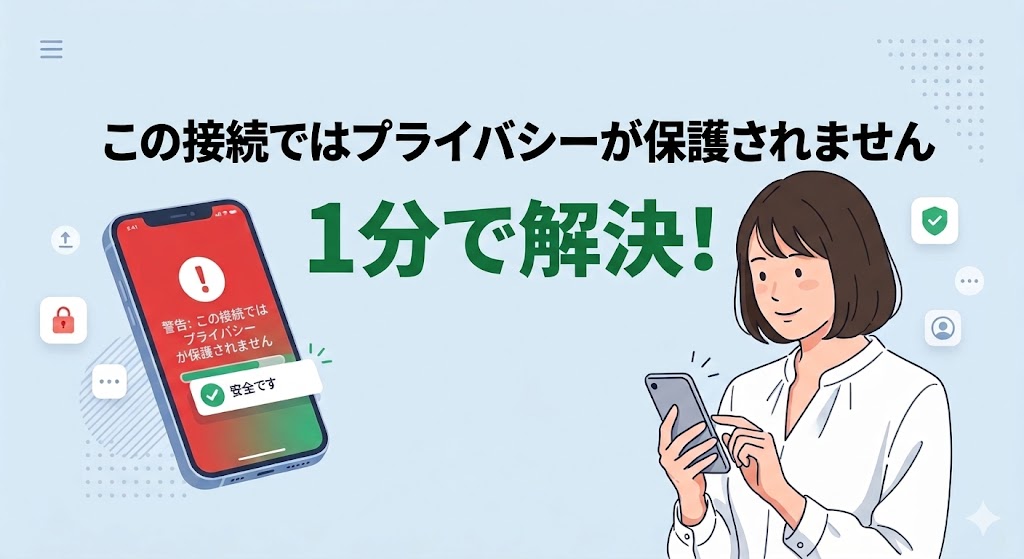
ルーターの管理画面(192.168.x.x)を開こうとすると、画面に「この接続ではプライバシーが保護されません」という真っ赤な警告が出ることがあります。これはルーターの仕様によるもので、決してウイルスではありません。警告画面の安全な進み方は以下の記事で解説しています。
また、Wi-Fiの暗号化方式を古い「WEP」や「WPA」から、最新規格「WPA3」に変更するのもおすすめです。
外部からの不正アクセスをしっかり防げるうえ、接続も安定しやすくなります。
| 対策 | 難易度 | 効果 | 頻度 |
|---|---|---|---|
| ルーターの定期再起動 | ★☆☆ | IPアドレス競合の解消 | 数ヶ月に1回(または不調時) |
| ファームウェアの更新 | ★★☆ | 処理安定・セキュリティ強化 | 月1回確認 |
| 暗号化方式をWPA3に変更 | ★★☆ | 不正アクセス防止 | 一度設定すればOK |
| DNSキャッシュのフラッシュ | ★☆☆ | 名前解決エラーの解消 | 症状が出たとき |
| Wi-Fi設定の定期的な見直し | ★★☆ | 不要な古い設定の除去 | 3〜6ヶ月に1回 |
「インターネットなし・保護あり」は焦らなくて大丈夫。
まずスマホで切り分け → PCのWi-Fi設定を削除して再接続 → それでもダメならDNS変更 → 会社PCは必ずヘルプデスクへ。
そして日頃からルーターの再起動とファームウェア更新を習慣にすることで、トラブルの大半は未然に防げます。
まとめ:「インターネットなし・保護あり」が出ても、もう焦らなくて大丈夫

- まずスマホで確認する。 スマホが繋がるならPC側の問題、スマホも繋がらないならルーター・プロバイダ側の問題です。この30秒の確認が、最短解決への近道です。
- 基本の対処は「Wi-Fi設定の削除→電源オフ→再接続」。 パソコンに記憶されたWi-Fi設定を一度忘れさせ、ルーターともども1〜2分休ませてから繋ぎ直すだけで、トラブルの大半は解決します。
- 「保護なし」のWi-Fiには絶対に繋がない。 暗号化されていない回線は、パスワードや個人情報が丸見えになる危険な状態です。一時的であっても、接続しないことが鉄則です。
- 会社のPCは自己判断で設定を触らない。 テレワーク環境を狙った攻撃は増加しており、勝手な変更がセキュリティの抜け穴になることがあります。必ずITヘルプデスクへ相談しましょう。
- 再発防止はルーターの「再起動」と「ファームウェア更新」の習慣化。 定期的な再起動とファームウェア更新を続けるだけで、同じトラブルの大半は未然に防げます。
しろ最後までお読みいただき、ありがとうございました。
✅ これからの時代、通信の自己防衛は必須スキルです
Wi-Fiの接続トラブルを自力で解決できたあなたなら、日々のネット利用の安全性にも少しだけ気を配ってみてください。
個人情報やクレジットカード情報を守るため、当サイトではVPNの導入を強く推奨しています。
実際にNordVPNを使ってみたリアルな感想と、設定の簡単さをレビューでまとめました。