 ゆうま
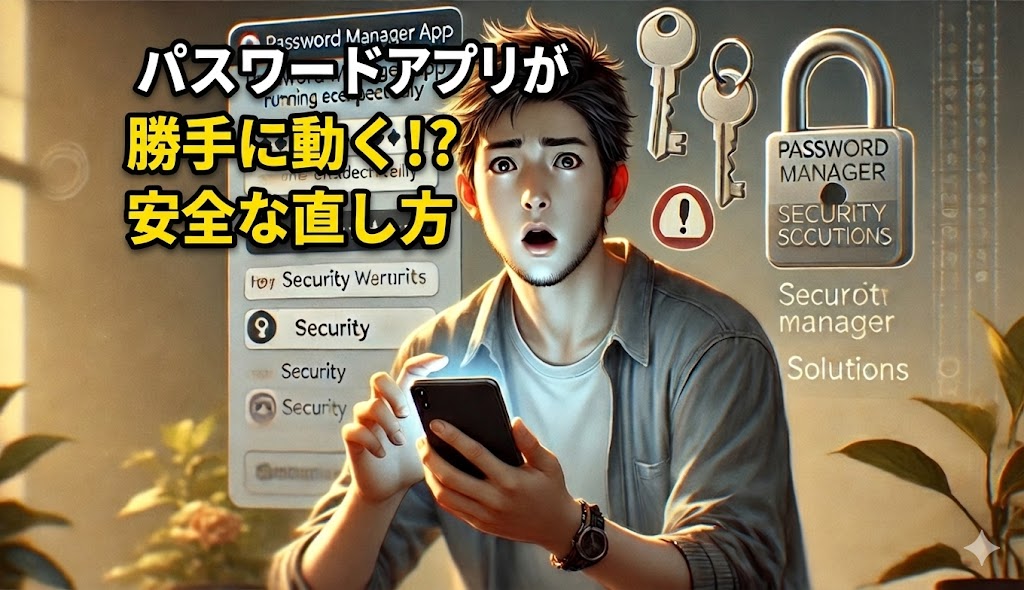
ゆうまパスワードアプリが勝手に動いた…
突然パスコードを求めてきたんだけど、なんで?
こういう経験って、地味にじわじわ不安になりますよね。
原因はウイルスではなく、設定のクセやシステムの誤作動、”ゴーストタッチ”と呼ばれる画面の誤反応であることがほとんどです。つまり、仕組みさえわかれば、ちゃんと対処できます。
この記事では、パスワードが勝手に動く理由から、突然の警告への対応、万が一のときの復元方法まで、ひと通りまとめています。「漏洩してたらどうしよう」という不安も、読み終わるころには落ち着いてくるはずです。
まずは一緒に確認してみましょう。
 しろ
しろ庁内のヘルプデスクでも「スマホが勝手に動いた!乗っ取りだ!」と青ざめた職員が駆け込んでくることがよくあります。
でも実は、原因の9割は「画面の指紋汚れ」や「100均の充電ケーブル」だったりするんです。
まずは深呼吸して、物理的な汚れから疑ってみましょう。
「勝手に動く…これってウイルス?」と心配なら、一度セキュリティソフトを入れて白黒ハッキリさせるのが一番の近道です。
ESETなら動作が驚くほど軽いので、挙動がおかしいiPhoneに入れてもサクサク動きます。まずは30日間無料で安全確認を。

※世界中で利用される信頼性の高いセキュリティソフトです
- パスワードが勝手に入力・表示される原因とその対処法を理解できる
- iPhoneが勝手に操作される「ゴーストタッチ」の原因と解決策を理解できる
- パスワードアプリやパスコードに関する警告の意味と安全な設定方法を理解できる
- パスワード管理アプリの安全性、メリット・デメリット、消えたパスワードの復元方法を理解できる
パスワードアプリが勝手に動く?その原因と解決策を徹底解説
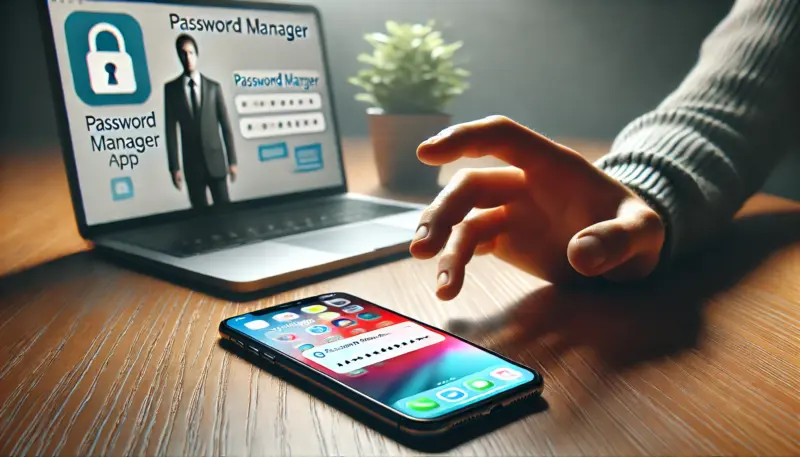
- パスワードが勝手に入力・表示されるのはなぜ?
- iPhoneが勝手に操作される?ゴーストタッチの真実と対処法
- iPhoneが急にパスコードを求める理由とは?
- パスワード漏洩の警告!その真相と情報漏洩を防ぐ方法
- パスコードをオフにするのは危険?リスクと安全な設定方法
パスワードが勝手に入力・表示されるのはなぜ?
パスワードが勝手に入力されたり表示されたりする現象は、iPhoneの「自動入力」機能やiCloudキーチェーン、サードパーティ製パスワード管理アプリが原因であることが多いです。この機能は、Safariやアプリでログイン情報を自動的に入力してくれる便利なものですが、設定や状況によっては意図しないタイミングでパスワードが表示されてしまうことがあります。
- Face IDやTouch IDの誤認識
生体認証が意図せず作動し、パスワードが自動入力される場合があります。 - アプリの更新や再インストール後の設定リセット
アプリの更新や再インストール後、自動入力の設定が初期状態に戻ることがあります。
対処法は以下の通りです:
- 自動入力機能の確認
「設定」アプリから「パスワード」→「自動入力」を選び、必要に応じてオフにします。 - 生体認証の再設定
Face IDやTouch IDの設定を見直し、誤作動を防ぎます。 - アプリの設定確認
各アプリの自動入力設定を確認し、不要な場合はオフにします。
あわせて読みたい
iOSの最新仕様で“いつ自動入力が走るのか”が変わっています。権限やプライバシー保護の見直しポイントは以下でチェック。
 ミオ
ミオ設定を見直すことで、思わぬところでのパスワード表示を防ぐことができますよ。
iPhoneが勝手に操作される?ゴーストタッチの真実と対処法
iPhoneが自分の意志とは関係なく操作される現象は、「ゴーストタッチ」と呼ばれています。画面に触れていないのに勝手に動いたり、アプリが開いたりするため、不安に感じる方も多いでしょう。
- 画面の汚れや湿気
指紋やホコリ、水滴が画面に付着していると誤作動の原因になります。 - 互換性のない画面保護フィルム
厚すぎるフィルムや気泡が入ったフィルムは感度に影響します。 - ソフトウェアの不具合
iOSのバグや古いバージョンによる問題が考えられます。 - ハードウェアの故障
落下や衝撃による物理的な損傷がタッチパネルの故障を引き起こす可能性があります。 - 充電中の干渉
低品質の充電器や損傷したケーブルを使用すると、ゴーストタッチが発生することがあります。 - 温度の影響
極端な高温や低温環境でiPhoneを使用すると、タッチスクリーンの感度に影響を及ぼす場合があります。
対処法は以下の通りです
- 画面の清掃
柔らかい布で画面を丁寧に拭き取り、汚れや湿気を除去します。 - 保護フィルムの確認
フィルムを一度取り外し、問題が解消するかチェックします。 - ソフトウェアのアップデート
「設定」→「一般」→「ソフトウェア・アップデート」で最新のiOSに更新します。 - 強制再起動の実施
通常の再起動で解決しない場合は、強制再起動を試してみます。 - 充電器とケーブルの確認
純正の充電器やケーブルを使用し、問題が解決するか確認します。 - 環境の見直し
極端な温度の場所を避けて使用します。 - セーフモードでの起動
サードパーティアプリが原因の場合、セーフモードで確認します。 - 工場出荷時設定へのリセット
他の方法で解決しない場合の最終手段として、初期化を検討します。 - 専門家への相談
上記で改善しない場合は、Appleサポートや正規サービスプロバイダに問い合わせましょう。
あわせて読みたい
“乗っ取り?”と不安になる前に、通知・設定の見直しで切り分けられるケースも。似た症状はこちらで詳しく解説しています。
 ミオ
ミオ画面や周辺機器のチェックで解決することも多いので、焦らず順番に試してみてくださいね。
iPhoneが急にパスコードを求める理由とは?
突然iPhoneがパスコードの入力を求めてくると、戸惑ってしまいますよね。この現象にはいくつかの理由があります。
- 再起動または電源オフ後の起動
iPhoneを再起動したり、電源を入れ直した場合、セキュリティ上の理由から最初のロック解除時には必ずパスコードが必要となります。 - 一定時間ロック解除していない
48時間以上デバイスをロック解除していないと、パスコードの入力が求められます。これは不正アクセスを防ぐための措置です。 - 生体認証の失敗
Face IDやTouch IDで5回連続して認証に失敗すると、セキュリティ強化のためパスコードの入力が必要になります。 - ソフトウェアのアップデート
iOSのアップデート後、新しいシステムに適応するためにパスコードの再入力が求められることがあります。 - セキュリティ設定の変更
パスワード変更やApple IDの設定など、重要なセキュリティ設定を変更した場合、確認のためにパスコードが要求されます。 - リモートワイプやリモートロックの実行
紛失したiPhoneに対して「iPhoneを探す」でリモートワイプやリモートロックを実行した場合、再設定のためにパスコードの入力が必要となります。
対処法
- パスコードを入力する
正しいパスコードを入力すれば通常通り使用できます。 - 生体認証の再設定
認証エラーが頻発する場合、Face IDやTouch IDを再設定しましょう。 - 設定の確認
セキュリティ関連の設定を見直し、不具合がないか確認します。 - Appleサポートへの問い合わせ
解決しない場合は、Appleサポートに相談してみましょう。
ミオ頻繁にパスコードを求められる場合、設定や生体認証の見直しで改善することがありますよ。
パスワード漏洩の警告!その真相と情報漏洩を防ぐ方法
iPhoneで「このパスワードはデータ漏洩で検出されたことがあります」という警告を受け取ったことはありませんか?これは、あなたのパスワードが過去のデータ漏洩で流出した可能性があることを知らせてくれています。
- データベースとの照合 インターネット上で公開されてしまったパスワード情報とあなたの保存済みパスワードを比較し、一致があれば警告が出ます。
- パスワードの使い回し 同じパスワードを複数のサイトで使用していると、一つのサイトからの漏洩で他のサイトも危険にさらされます。
情報漏洩を防ぐ方法
- パスワードを変更する
警告が出たパスワードは速やかに新しいものに変更しましょう。 - 強力で一意のパスワードを使用
数字、大小のアルファベット、記号を組み合わせた複雑なパスワードを各サイトで別々に設定します。 - パスワードマネージャーの活用
iOS内蔵のパスワードマネージャーだけでなく、信頼性の高いサードパーティ製のアプリを利用すると、より管理がしやすくなります。 - 二要素認証の設定
ログイン時にパスワード以外の認証を追加することで、セキュリティが格段に高まります。
あわせて読みたい
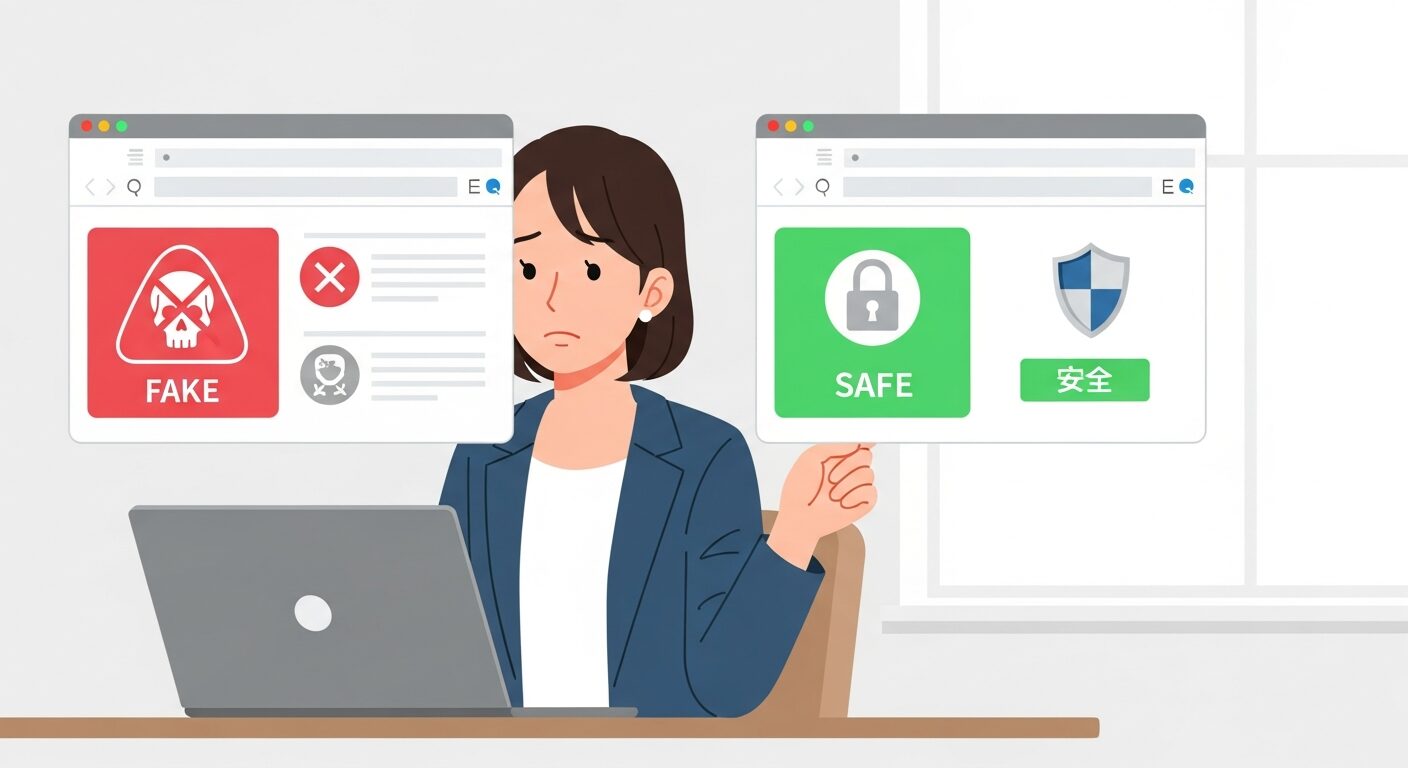
流出チェックは“本物のサイト”で行うのが鉄則。見分け方と安全な対処手順をこちらにまとめました。
 ミオ
ミオ定期的なパスワード変更よりも、強力で一意のパスワードを使用することが重要です。パスワード管理アプリを活用して、安全性を高めましょう。
カフェや駅のフリーWi-Fiは、実はパスワードを盗み見られるリスクが高いのをご存知ですか?
「NordVPN」を使えば、あなたの通信を軍事レベルで暗号化。パスワードや個人情報をハッカーから見えなくすることができます。海外サイトを見る方にも必須のツールです。

※30日間の返金保証付きでリスクなく試せます
パスコードをオフにするのは危険?リスクと安全な設定方法
パスコードの入力が面倒に感じて、オフにしようと考えるかもしれません。しかし、パスコードをオフにすることは大きなリスクを伴います。
- 誰でもアクセス可能に
パスコードがないと、他人が簡単にあなたのiPhoneにアクセスでき、個人情報が漏洩する恐れがあります。 - データの盗難・悪用
写真、連絡先、メッセージなどのプライベートなデータが盗まれたり悪用されたりするリスクが高まります。 - 「iPhoneを探す」の無効化
パスコードが設定されていないと、「iPhoneを探す」機能が十分に機能せず、紛失時の遠隔ロックやデータ消去が困難になります。
安全な設定方法
- パスコードは必ず設定する
デフォルトの6桁よりも長い、英数字混在のパスコードを設定するとより安全です。 - Face IDやTouch IDの活用
生体認証を利用することで、パスコード入力の手間を大幅に減らせます。 - 自動ロック時間の短縮
自動ロックの時間を短く設定し、放置中の不正アクセスを防ぎます。 - 二要素認証の設定
Apple IDに二要素認証を設定し、アカウントのセキュリティを強化しましょう。
ミオ便利さを求めてパスコードをオフにするより、生体認証を活用してセキュリティと利便性を両立させることがおすすめです。
パスワード管理アプリは便利ですが、万が一アプリ自体やスマホが乗っ取られたら、すべてのパスワードが漏洩する最悪の事態になりかねません。そのため、スマホ全体を外側から守る「総合セキュリティソフト」の導入が、パスワードを守るための最も確実な「二重の防御」になります。
とはいえ、「ESET」「ウイルスバスター」「ノートン」など、ソフトによって「動作の軽さ(スマホが重くならないか)」「機能(パスワードマネージャーの有無)」「価格」は全く異なります。
当サイトでは、これら主要な3大ソフトを徹底的に比較し、「あなたのスマホとパスワード保護に最適な1本」が分かる【徹底比較記事】を用意しています。最重要情報であるパスワードを守るための「最後の砦」として、ぜひ一度ご覧ください。

パスワードアプリを勝手に削除したらどうなる?データの安全性と復元方法
- パスワード管理アプリは本当に安全か?メリット・デメリットと使い方のコツ
- 消えたパスワードを取り戻す!復元の手順を解説
- アプリが完全に削除できない原因と対処法
- 使わないアプリが勝手に消える?その原因と解決策
- 間違えて消したアプリを簡単に復元する方法
パスワード管理アプリは本当に安全か?メリット・デメリットと使い方のコツ
パスワード管理アプリは、多くのオンラインサービスを利用する現代において欠かせないツールとなっています。しかし、その安全性について不安を感じる方もいらっしゃるでしょう。ここでは、パスワード管理アプリのメリット・デメリットと、安全に使うためのコツをご紹介します。
- セキュリティの向上
複雑で強力なパスワードを各サービスごとに設定し、パスワードの使い回しを防ぐことができます。 - 管理の簡便さ
マスターパスワード一つで複数のパスワードを管理できるため、覚える手間が省けます。 - 自動入力機能
ログイン時に自動でパスワードを入力してくれるので、時間の節約になります。
- マスターパスワードのリスク
マスターパスワードを忘れると、すべてのパスワードにアクセスできなくなります。 - 情報漏洩の可能性
アプリ自体がハッキングされた場合、保存しているパスワードが漏洩するリスクがあります。 - サービス終了の懸念
アプリの提供元がサービスを終了すると、データにアクセスできなくなる可能性があります。
安全に使うためのコツ
- 信頼性の高いアプリを選ぶ
実績があり、セキュリティ対策がしっかりしているアプリを利用しましょう。最新のパスワードマネージャーは、AES-256ビット暗号化を使用しており、これは現在最も安全な暗号化方式の一つです。また、一部のパスワードマネージャーはレコードレベルでの暗号化を実装しており、セキュリティがさらに強化されています。 - マスターパスワードを強固に
推測されにくい複雑なパスワードを設定し、他人に知られないように管理します。 - 二段階認証を設定
マスターパスワードに加えて、生体認証やワンタイムパスワードを利用すると安全性が高まります。 - 定期的なバックアップ
データを定期的にバックアップし、万が一の事態に備えましょう。
ミオパスワード管理アプリは使い方次第で便利さと安全性を両立できます。最新の技術を活用して、セキュリティを強化しましょう。
消えたパスワードを取り戻す!復元の手順を解説
大切なパスワードが突然消えてしまうと、不安になりますよね。しかし、正しい手順を踏めば復元できる可能性があります。ここでは、iPhoneのパスワード管理アプリでパスワードを復元する方法を解説します。
- iCloudキーチェーンの確認
- 設定アプリを開く
「設定」をタップします。 - iCloudキーチェーンをチェック
「Apple ID」 > 「iCloud」 > 「キーチェーン」の順に進み、「キーチェーン」がオンになっているか確認します。
- 設定アプリを開く
- パスワード管理アプリの確認
- サードパーティアプリの場合
一部のパスワードマネージャーは独自のクラウドストレージを使用しています。アプリ内の設定やサポート情報を確認して、復元方法を探しましょう。
- サードパーティアプリの場合
- 再起動を試す
- デバイスの再起動
一時的な不具合でパスワードが表示されない場合があるので、iPhoneを再起動してみましょう。
- デバイスの再起動
- バックアップから復元
- iCloudバックアップの利用
定期的にバックアップを取っている場合、最新のバックアップからデータを復元できます。ただし、最新のデータが上書きされる可能性があるため注意が必要です。 - iTunesまたはFinderで復元
パソコンを使ってバックアップから復元する方法もあります。こちらもデータの上書きに注意してください。
- iCloudバックアップの利用
- サポートへ問い合わせ
- 公式サポートの利用
自分で解決できない場合は、Appleサポートやアプリ提供元に問い合わせてみましょう。
- 公式サポートの利用
ミオ普段から定期的にバックアップを取っておくと、万が一の時でも安心ですよ。最新のデータを守るためにも、バックアップの習慣をつけましょう。
アプリが完全に削除できない原因と対処法
アプリを削除したはずなのに、なぜか再び現れてしまうことはありませんか?この問題にはいくつかの原因が考えられます。ここでは、アプリが完全に削除できない原因とその対処法をご紹介します。
- 「Appを取り除く」を選択している
ホーム画面でアプリを削除する際に「Appを取り除く」を選ぶと、アプリ本体はデバイス内に残ったままになります。この場合、Appライブラリにはアプリが残っています。 - 制限設定が有効になっている
スクリーンタイムや機能制限でアプリの削除が制限されている場合、完全に削除できないことがあります。 - 不具合やバグ
システムの不具合により、削除操作が正しく反映されていない可能性があります。
対処法
- 完全に削除する方法
- アプリを長押し
アイコンを長押しし、メニューから「Appを削除」を選択します。 - 削除を確認
表示されるダイアログで「削除」をタップし、完全に削除します。 - Appライブラリから削除
iOS 14以降の場合、Appライブラリからもアプリを削除する必要があります。
- アプリを長押し
- 制限設定の確認
- スクリーンタイムをチェック
「設定」 > 「スクリーンタイム」 > 「コンテンツとプライバシーの制限」を確認し、アプリの削除が許可されているか確認します。
- スクリーンタイムをチェック
- デバイスの再起動
- 再起動を試す
一時的な不具合の場合、再起動で解消されることがあります。
- 再起動を試す
- ソフトウェアのアップデート
- 最新バージョンに更新 「設定」 > 「一般」 > 「ソフトウェア・アップデート」からiOSを最新の状態に保ちましょう。
ミオ削除できないと感じたら、まずは設定やAppライブラリを確認してみてください。意外なところで解決策が見つかるかもしれません。
使わないアプリが勝手に消える?その原因と解決策
気づいたら使わないアプリが勝手に消えていて驚いたことはありませんか?これはiPhoneの「非使用のAppを取り除く」機能が原因かもしれません。この機能について理解し、対処法を見ていきましょう。
- 「非使用のAppを取り除く」機能がオンになっている
長期間使っていないアプリを自動的に取り除き、ストレージ容量を節約する機能です。ただし、アプリのデータは残っているため、再インストールすれば元通りになります。
解決策
- 機能をオフにする
- 設定アプリを開く
「設定」をタップします。 - App Storeを選択
下にスクロールして「App Store」を選びます。 - 機能をオフにする
「非使用のAppを取り除く」をオフに切り替えます。
- 設定アプリを開く
- ストレージの確認
- ストレージ容量をチェック
「設定」 > 「一般」 > 「iPhoneストレージ」でストレージの状況を確認し、不要なデータを削除します。
- ストレージ容量をチェック
- アプリを定期的に使用する
- アプリを開く
定期的にアプリを起動することで、非使用と判断されなくなります。
- アプリを開く
ミオストレージ容量を確保しつつ、必要なアプリを保持したい場合は、この機能をオフにして手動で管理すると良いでしょう。
間違えて消したアプリを簡単に復元する方法
うっかり必要なアプリを削除してしまった場合でも、簡単に復元することができます。ここでは、その手順をわかりやすく解説します。
- App Storeから再ダウンロード
- App Storeを開く
ホーム画面からApp Storeをタップします。 - プロフィールアイコンをタップ
画面右上の人型アイコンを選択します。 - 購入済みを選ぶ
「購入済み」 > 「自分が購入したApp」をタップします。 - アプリを探す
リストまたは検索機能を使って削除したアプリを見つけます。 - 再ダウンロード
アプリの右側にある「雲のアイコン」をタップして再インストールします。
- App Storeを開く
- 検索機能で直接探す
- App Storeの検索タブ
画面下部の「検索」をタップします。 - アプリ名を入力
削除したアプリの名前を入力し、検索します。 - 再取得
該当のアプリが表示されたら「入手」または「雲のアイコン」をタップします。
- App Storeの検索タブ
- Appライブラリから復元
- ホーム画面を左にスクロール
最後のページまで行くと、Appライブラリが表示されます。 - アプリを探す
カテゴリまたは検索バーから目的のアプリを見つけます。 - ホーム画面に追加
アプリアイコンを長押しし、「ホーム画面に追加」を選びます。
- ホーム画面を左にスクロール
- データの復元
アプリによっては再インストール後もデータが保持されている場合がありますが、データが消える可能性もあります。一部のアプリでは、再インストール後に追加の手順が必要な場合があります。 - 料金について
一度購入した有料アプリは、再ダウンロードしても追加料金はかかりません。
ミオ間違えて消してしまっても慌てずに。手順を踏めば簡単に元通りになりますよ。データのバックアップも忘れずに行いましょう。
総括:パスワードアプリが勝手に動く原因と対処方法ガイド
- パスワードアプリが勝手に入力・表示される原因は、自動入力機能やiCloudキーチェーンによるもの
- ゴーストタッチにより、iPhoneが勝手に操作されることがある
- 画面の汚れや湿気がゴーストタッチの原因となることが多い
- 不適切な画面保護フィルムがタッチ感度に悪影響を与える
- 古いiOSバージョンやソフトウェアの不具合が問題を引き起こす可能性がある
- ハードウェアの故障や物理的な損傷がゴーストタッチを招く
- 低品質の充電器やケーブルがゴーストタッチの原因となる場合がある
- 極端な温度環境での使用がタッチスクリーンの感度に影響する
- iPhoneが急にパスコードを求めるのはセキュリティ上の措置である
- パスワード漏洩の警告は過去のデータ漏洩とパスワードが一致した場合に表示される
- パスコードをオフにすると、不正アクセスのリスクが高まる
- パスワード管理アプリのメリットは複雑なパスワードの一元管理である
- デメリットとしてマスターパスワードの漏洩リスクが存在する
- 消えたパスワードはiCloudキーチェーンやバックアップから復元可能である
- 「非使用のAppを取り除く」機能により、使わないアプリが勝手に消えることがある
▼ パスワードを守る「最強のセキュリティソフト」を選ぶなら
しろ最後までお読みいただき、ありがとうございました。