
 ゆうま
ゆうまあれ?このアプリ…いつの間に入ってたんだろう?
スマホを見ていたら、覚えのない「Google Meet」が勝手に入ってる。そんな経験ありませんか?
「自分で入れた記憶ないんだけど…」「もしかしてウイルス!?」って、一瞬ヒヤッとしますよね。
でも、慌てなくて大丈夫です。 実はこれ、Googleの仕様で自動的に追加されることがあるんです。
この記事では、なぜMeetアプリが勝手に入っているのか、そして削除しても問題ないのかどうかをわかりやすく説明していきます。
らに、削除・無効化・ログアウトなど、あなたの使い方に合った対処法もまとめました。
「このアプリ、消していいのかな?」というモヤモヤを、この記事でスッキリ解消しましょう。
 しろ
しろ私も個人のスマホではMeetを使わないのですが、完全に削除するとGmailなど他の機能と連携した時に不便になることがあるんです。なので設定で「無効化」して画面から消しています。
これなら不具合も起きず、容量も食わないので、家族にもこう勧めていますよ。
- Meetアプリが勝手にインストールされる理由 と、その仕組みについて理解できる
- Meetアプリを削除した場合の影響 や、削除後も残るデータについて知ることができる
- 無効化・強制停止・ログアウト・アカウント削除の違い を理解し、自分に合った方法を選べる
- Google Meetのセキュリティとプライバシーリスク について知り、安全に利用するための対策が分かる
meetアプリが勝手に入ってる?その理由と対処法
- なぜMeetアプリが勝手にインストールされるのか?
- Meetアプリを削除しても問題ない?影響を解説
- Google Meetは安全?データとプライバシーのリスクとは
- Meetアプリは本当に必要?メリットとデメリットを比較
なぜMeetアプリが勝手にインストールされるのか?
Google Meetアプリが勝手に端末に追加されることがあるのは、「Googleのプリインストールポリシー」と「システム更新時の自動再有効化」の影響です。
1. Googleのプリインストールポリシー
GoogleはAndroid端末メーカーと提携し、特定のアプリを標準搭載する方針を取っています。
Google Meetもその対象アプリの一つで、多くのAndroidスマートフォンには初期設定で組み込まれています。
これにより、GmailやGoogleカレンダーとの連携が促されますが、すべてのAndroid端末でMeetがプリインストールされるわけではありません。
2. システムアップデート時の自動再有効化
一部のAndroid端末では、システムアップデート時に以前無効化されたプリインストールアプリが再有効化されることがあります。
この現象が、ユーザーが意図しないうちにMeetアプリが「追加」されたと感じる原因の一つです。
3. アップデートでGoogle DuoがMeetに統合
過去にGoogle Duoを使用していたユーザーは、アプリのアップデートによりMeetに置き換わる場合があります。
この過程は、地域やデバイスによって異なることがあります。
ほかのGoogle系アプリでも“勝手に入る”ことがあります。Geminiのケースと防止設定もチェックしておくと安心です。
Meetアプリをインストールしないようにするには?
Meetアプリの自動再有効化を防ぐには、以下の方法が有効です。
| 方法 | 説明 |
|---|---|
| Google Playの自動アップデート設定をオフ | 設定 → Google Play ストア → 設定 → ネットワーク環境の設定 → 自動更新を「しない」に設定 |
| プリインストールアプリを無効化 | 設定 → アプリ → Meetを選択 → 「無効にする」をタップ |
| 手動で無効化 | 設定 → アプリ → Meetを選択 → 「無効にする」をタップ |
 ミオ
ミオ「Meetが勝手にインストールされた!」と驚いた人もいるかもしれませんが、意図的なウイルスやハッキングではなく、Googleの方針やシステムの挙動によるものです。自分のスマホの設定を見直せば、不要なインストールを防ぐこともできますよ!
⚠️ Google Meetは「公式」でしたが…
「勝手に入っているアプリ」の中には、本当に危険なウイルスやスパイウェアが混ざっていることをご存知ですか?
「最近スマホが重い」「充電がすぐ減る」……それは、見えない悪意あるアプリが裏で動いているサインかもしれません。
手遅れになって個人情報が抜かれる前に、一度スマホの中身を徹底的に”検査”することを強くおすすめします。
Meetアプリを削除しても問題ない?影響を解説
Meetアプリは削除しても基本的には問題ありませんが、一部の機能が制限される可能性があるため、使用環境に応じて削除の判断をする必要があります。
1. 削除しても大丈夫なケース
Meetアプリは、Googleのビデオ通話サービスの一つに過ぎません。
そのため、削除しても以下のような条件であれば影響はほとんどありません。
- Google Meetをまったく使わない
- 他のビデオ通話アプリ(ZoomやLINE通話)を使用している
- ブラウザ版のGoogle Meetを使う予定がある(PCやスマホのWebブラウザから利用可能)
2. 削除すると影響があるケース
Meetアプリを削除すると、以下のような影響があります。
| 影響 | 詳細 |
|---|---|
| GmailのMeet機能が使えなくなる | Gmailアプリ内のMeetボタンが無効化される |
| Googleカレンダーからの通話が面倒になる | Googleカレンダーの会議リンクからアプリが開けなくなる |
| 仕事や会議の招待に影響 | 会社や学校でMeetを使用する場合、再インストールが必要になる可能性 |
Meetアプリを削除する前に確認すべきこと
Meetアプリを削除すると、一部のGoogleサービスとの連携が制限されるため、以下の点を考慮しておきましょう。
- GmailやGoogleカレンダーのMeet連携を利用しているか?
- ブラウザ版で代用できるか?
- 仕事や学校のオンライン会議で使用していないか?
Google Meetは安全?データとプライバシーのリスクとは
Google Meetは、通信中のデータを暗号化するなど、セキュリティ対策が施されていますが、エンドツーエンド暗号化ではないため、注意が必要です。
1. Google Meetのセキュリティ対策
- データは暗号化される
通話データは送信時に暗号化され、第三者に盗聴されにくい仕組みです。 - 参加制限機能
許可したユーザーのみが会議に参加できるよう設定できます。
2. プライバシーリスクと注意点
| リスク | 内容 |
|---|---|
| 会議URLの流出 | URLが知られると第三者が会議に参加する可能性 |
| 録画データの管理 | Googleドライブに保存された録画データが流出するリスク |
| Googleのデータ収集 | 通話内容自体は保存されないが、メタデータ(参加者情報など)はGoogle側に記録される |
ミオGoogle Meetは比較的安全ですが、会議URLの管理や録画データの取扱いには注意が必要です。大事な会議はパスワードを設定するなど、追加の対策をしましょう!
Meetアプリは本当に必要?メリットとデメリットを比較

Meetアプリは、Googleのサービスと統合されている点が大きなメリットですが、必ずしも全員にとって必要とは限りません。
1. Meetアプリのメリット
| メリット | 詳細 |
|---|---|
| Googleアカウントとの連携が簡単 | Gmailやカレンダーから直接会議を作成可能 |
| アプリ不要でブラウザからも利用可能 | PCやスマホのWebブラウザでも動作 |
| 無料で時間制限なし | 個人利用なら無料で時間制限がない(Zoomは40分制限あり) |
2. Meetアプリのデメリット
| デメリット | 詳細 |
|---|---|
| 勝手にインストールされることがある | ユーザーが気づかないうちに追加されることがある |
| ZoomやTeamsに比べて機能が少ない | 仮想背景やブレイクアウトルーム機能が弱い |
| Googleアカウントが必須 | アカウントなしでは利用できない |
ミオMeetはGoogleユーザーには便利ですが、ZoomやTeamsの方が適している場合もあります。自分の使い方に合わせて選びましょう!
meetアプリが勝手に入って困る?削除・無効化の完全ガイド
- Meetアプリを削除したらどうなる?データへの影響を解説
- アンインストールしても残る?Meetアプリの完全削除方法
- 強制停止・ログアウト・アカウント削除の違いとやり方
- Google Meetを使わないなら無効化すべき?設定のポイント
Meetアプリを削除したらどうなる?データへの影響を解説
Meetアプリを削除すると、アプリ自体は端末から消えますが、アカウント情報や通話履歴は完全に削除されるわけではありません。
特に、Googleのクラウドサービスと連携しているため、一部のデータは削除後も保持される可能性があります。
1. Meetアプリ削除後の影響
| 影響 | 詳細 |
|---|---|
| GmailからのMeet通話が利用できなくなる可能性がある | Gmailアプリ内の「Meet」ボタンが無効化され、アプリがないと機能しなくなる場合がありますが、ブラウザを通じてアクセスする方法もあります |
| GoogleカレンダーのMeet連携が影響を受ける | カレンダー上のMeet会議リンクをタップしてもアプリが開かなくなり、ブラウザでのアクセスが必要になることがあります |
| 端末内のキャッシュデータは削除される | アプリの使用履歴や一時ファイルが端末から消去されます |
| ブラウザ版のMeetは利用可能 | アプリを削除してもWebブラウザからMeetにアクセスできます |
| 録画データやチャット履歴は保持される | Googleドライブ上の録画データやアカウントに紐づく履歴は削除されません |
2. Meetアプリを削除すべきか?
Meetを頻繁に使う場合、削除すると不便になることがあります。
一方、使用しない場合は削除しても問題ありません。
ただし、会議の履歴や録画データを整理したい場合は、アカウント設定からデータを削除することをおすすめします。
ミオMeetアプリを削除しても、Googleアカウントのデータは消えません。不要なら削除してもOKですが、あとで再インストールする可能性があるなら、設定で「無効化」するのも一つの方法です。
アンインストールしても残る?Meetアプリの完全削除方法
Meetアプリをアンインストールしても、一部のデータはGoogleアカウントに残ります。
完全に削除したい場合は、アカウント側の設定変更も必要です。
1. アンインストール後に残るデータ
| 残るデータ | 詳細 |
|---|---|
| Googleアカウントとの紐づけ | Meetの履歴や設定がGoogleアカウント内に保存されます |
| 録画データ | Googleドライブに保存された録画は削除されません |
| 通話履歴 | Googleのアクティビティ履歴に記録が残ります |
| Meetのカレンダー予定 | Googleカレンダー内の会議予定は消えません |
2. Meetアプリを完全に削除する方法
アプリを削除するだけではなく、以下の手順を行うことで、Meet関連のデータを完全に削除できます。
- Googleアクティビティを削除
- Googleマイアクティビティにアクセスして、「Google Meet」に関連する履歴を削除
- GoogleカレンダーのMeet予定を整理
- Googleカレンダーを開き、不要なMeet会議を削除
- Googleドライブの録画データを削除
- Googleドライブを開き、「Meet Recordings」フォルダ内のデータを削除
ミオアプリを削除しただけではMeet関連のデータは消えません。Googleアカウントの設定から履歴を整理するのが、本当の「完全削除」といえます。
強制停止・ログアウト・アカウント削除の違いとやり方
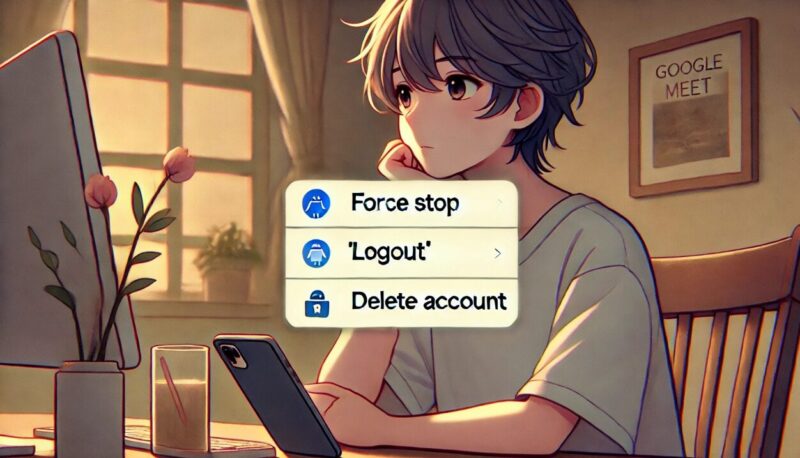
Meetアプリを使わなくする方法には、「強制停止」「ログアウト」「アカウント削除」の3種類があります。
それぞれの違いと適切な使い方を解説します。
1. 3つの方法の違い
| 方法 | 何が起こる? | 適用範囲 |
|---|---|---|
| 強制停止 | アプリが端末上で一時的に動作しなくなる | 端末のみ |
| ログアウト | Googleアカウントの接続が切れ、Meetを開いてもログインが必要になる | そのデバイスのみ |
| アカウント削除 | Googleアカウントそのものを削除し、Meetを含むすべてのサービスが使用不可に | すべてのGoogleサービス |
2. それぞれの方法と手順
▶ 強制停止の方法(Android)
- 「設定」→「アプリ」→「Meet」を選択
- 「強制停止」をタップ
▶ ログアウトの方法
- Meetアプリを開く
- 右上のアカウントアイコンをタップ
- 「アカウントを管理」→「アカウントからログアウト」
▶ Googleアカウント削除の方法(最も影響が大きいため注意)
- Googleアカウント管理 にアクセス
- 「データとプライバシー」→「Googleアカウントを削除」
Google Meetを使わないなら無効化すべき?設定のポイント
Meetアプリを使わない場合、削除以外にも「無効化」という選択肢があります。
無効化するとアプリは端末上で動作しなくなりますが、後から簡単に再有効化できます。
1. 無効化すべきケース
| ケース | 無効化が向いている理由 |
|---|---|
| 削除すると再インストールが面倒 | 使うかもしれないが、普段は不要な場合に便利 |
| 端末の空き容量を節約したい | 無効化するとアプリが非表示になり、動作しなくなる |
| 不要なアプリを整理したい | 使わないアプリを減らして、スッキリしたホーム画面にできる |
2. Meetアプリを無効化する手順(Androidのみ)
- 「設定」→「アプリ」→「Meet」を選択
- 「無効にする」をタップ
3. 無効化と削除の違い
| 項目 | 無効化 | 削除 |
|---|---|---|
| アプリが端末に残る | ○ | × |
| すぐに元に戻せる | ○ | × |
| データが削除される | × | ○ |
| ストレージ容量が減るか | △(少し減る) | ○ |
💡 Meetを無効化した「その枠」で、賢くお小遣いを稼ぎませんか?
Google Meetのように、「あなたの許可なく裏で動くアプリ」にモヤモヤするのはもう終わりにしましょう。
どうせスマホを使うなら、Googleにデータをタダ渡しするのではなく、「東証プライム上場企業」が管理する安全な場所で、あなたの声を「現金」に変えるのが賢い選択です。
「マクロミル」なら、通勤時間や寝る前のスキマ時間にアンケートにポチポチ答えるだけ。
「勝手に入ってきたアプリ」を整理した後は、「自分で選んだ、安全にお金になるアプリ」を一つだけ入れておきましょう。
※東証プライム上場企業運営だから安心です
ミオMeetを今後も使う可能性があるなら、削除ではなく「無効化」を選ぶのが賢い方法です!端末の設定から簡単にオンオフできるので、試してみてください。
総括:Meetアプリが勝手にインストールされる理由と安全な削除方法
- MeetアプリはGoogleのプリインストールポリシーにより端末に自動追加されることがある
- システムアップデート時に無効化したMeetアプリが再有効化されることがある
- Google Duoを使用していた場合、アップデートによりMeetに置き換わる場合がある
- Meetアプリは削除してもGoogleアカウントのデータや通話履歴は残る
- GmailやGoogleカレンダーと連携している場合、削除すると一部機能が制限される
- Meetアプリを使わない場合、削除ではなく無効化することも可能
- ブラウザ版Google Meetはアプリなしでも利用可能
- Meetアプリの削除だけでは録画データやアクティビティ履歴は消えない
- GoogleアカウントのマイアクティビティからMeet関連の履歴を削除できる
- Googleドライブに保存された録画データは手動で削除が必要
- Meetの強制停止は一時的にアプリを無効化するが、データは保持される
- ログアウトするとアカウントとの連携が切れるが、アプリ自体は端末に残る
- Googleアカウントを削除するとMeetだけでなく他のGoogleサービスも利用不可になる
- MeetアプリはZoomやTeamsに比べて機能が少なく、代替アプリを検討するのも一案
- Meetのセキュリティは強固だが、会議URLの管理や録画データの取り扱いには注意が必要
しろ最後までお読みいただき、ありがとうございました。
📣 追伸:スマホの中身を断捨離したあなたへ
Meetアプリはバックグラウンドで動いて「充電のムダ」でしたが、逆に「バックグラウンドで動いてポイントを稼いでくれる」なら大歓迎ですよね?
会員数500万人突破の「Powl(ポール)」なら、アプリを入れておくだけで、日々の「歩数」や「移動」が勝手にポイント(お小遣い)に変わります。
無駄なアプリを消して、お金を生むアプリだけ残す。これが一番賢いスマホの活用術です。