
 ゆうま
ゆうまあれ、またこの画面…?
最近iPhoneでネット見ようとしたら、いきなり「ブラウザを選んでください」って出てきません? 急いでる時に限ってこれが出てくるから、正直イライラしますよね。
何回も同じ画面が出てくると、「もしかして変なアプリ入れちゃった?」「ウイルス?」って心配になる気持ち、めちゃくちゃわかります。
でも安心してください。これ、実は故障でもウイルスでもなくて、2025年12月から始まった新しいルールで表示されるようになった、Appleの公式通知なんです。
ただ、ここで一つだけ注意してほしいことがあります。
最近、この公式画面にそっくりな偽サイトへ誘導しようとする手口が出てきてるんですよ。「またいつものやつね」って適当にタップしちゃうと、思わぬトラブルに巻き込まれる可能性もゼロじゃないんです。
この記事では、なぜこの画面が出るようになったのか、そしてもう二度と表示させないための設定方法を説明していきます。後半では、本物と偽物の見分け方についても触れておきますね。
読み終わる頃には、あの煩わしい画面とはおさらばして、いつも通りサクサク使えるようになってると思います。
 しろ
しろ先日、離れて暮らす親から「変な画面が出たから適当に押しちゃった」と連絡がありヒヤリとしました。
この設定、やり方さえ分かれば1分でサクッと固定できるんです。
ご自身のiPhoneを直したら、ぜひご家族の画面も一緒に確認してあげてくださいね。
「変な画面が出て適当に押しちゃったけど大丈夫かな…」と不安なままスマホを使うのは怖いですよね。
フィッシング詐欺や悪質なアプリから身を守るなら、スマホ用のセキュリティ対策を一つ入れておくのが一番確実で安心です。

※動作が軽くてスマホが重くならないのでおすすめです。
- 急に画面が表示される「本当の原因」がわかります
- 本物そっくりな「偽サイト」を瞬時に見抜けます
- うざい画面を1分で消す「設定手順」を解説します
- 設定しても画面が消えない時の対処法も紹介します
iPhoneブラウザ選択画面がうざい!正体と詐欺の罠
- 2025年12月から急増!原因は「スマホ新法」
- その画面は罠?「偽物」を見抜くプロの視点
- 「高速」に騙されるな!マイナーアプリの危険
- 誤タップした時の「フィッシング」初動対応
2025年12月から急増!原因は「スマホ新法」
「なんで急にこんな画面が出るようになったの?」と不思議に思いますよね。
実はこれ、2025年12月に本格的に動き出した「スマホソフトウェア競争促進法」、通称「スマホ新法」という新しい法律が原因なんです。
これまでiPhoneでは、最初から入っている「Safari」が当たり前のように使われていましたよね。
Appleが作ったスマホなんだから、Appleのブラウザを使うのが普通、という感覚だったと思います。
しかし、公正取引委員会や政府はこう考えました。
「AppleやGoogle以外の会社にも、もっと公平にチャンスを与えるべきだ!ユーザーが自分の意志で使うサービスを選べる環境を作ろう」
そこで、私たちユーザーが「自分で好きなブラウザや検索エンジンを選べるようにしなさい」とAppleに義務付けたんですね。
これを「ゲートキーパー規制」とも呼びます。
つまり、あの画面はAppleが嫌がらせで出しているわけではなく、法律を守るために「仕方なく」出しているものなんです。
ちょっと面倒ですが、「私たちに選ぶ権利が戻ってきた」とポジティブに捉えることもできるかもしれません。
この動きは日本だけでなく、実はEU(欧州連合)など世界的なトレンドにもなっているんですよ。
詳しくは、公正取引委員会の公式サイトでも「モバイル・エコシステム」に関する報告として解説されていますので、興味がある方はチェックしてみてください。
出典:公正取引委員会 – スマホソフトウェア競争促進法について
その画面は罠?「偽物」を見抜くプロの視点
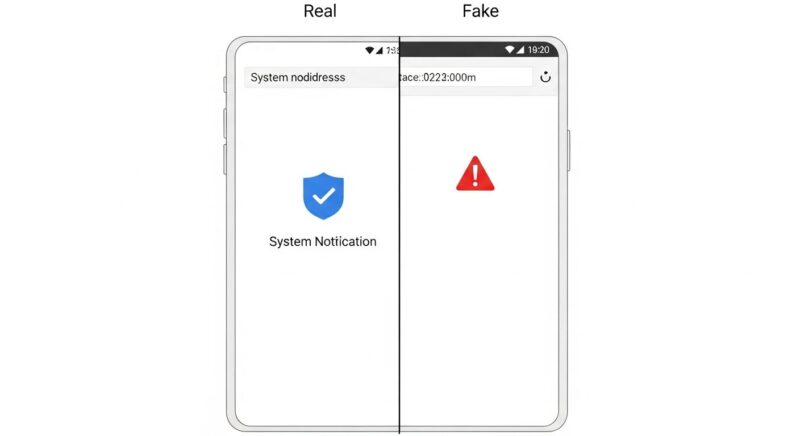
ここで一番怖いのが、この混乱に乗じた「詐欺」です。
「ブラウザを選んでください」という公式の画面にそっくりな偽サイトを作って、あなたの情報を盗もうとする悪い人たちが実際にいます。
でも、プロの視点で見れば見分けるのは意外と簡単ですよ。
以下の表に、本物と偽物の決定的な違いをまとめました。
| 特徴 | 本物(Apple公式) | 偽物(詐欺サイト) |
|---|---|---|
| 表示タイミング | Safariを開いた時やアプデ直後 | Webサイト閲覧中に突然 |
| URLバー | 表示されない(システム画面) | 表示される(Webページ) |
| 文章の雰囲気 | シンプルで事務的 | 「警告」「危険」など不安を煽る |
| 選択肢 | 有名なブラウザが並ぶ | 「修復ツール」などを勧めてくる |
一番のポイントは「URLバー(アドレスバー)」があるかどうかです。
本物の選択画面はiPhoneのシステムそのものが表示しているので、画面の上や下にWebサイトのURLが表示される場所(https://~と書いてある部分)がありません。
逆に、もし画面のどこかにURLバーが表示されていたり、変な日本語で「ブラウザを更新しないと危険です」なんて脅し文句が書いてあったりしたら、それは99%偽物です!
「システム画面か、Webサイトか」。この違いだけは、自分の身を守るために絶対に覚えておいてくださいね。
「高速」に騙されるな!マイナーアプリの危険
選択画面には、SafariやChromeといった有名なブラウザ以外にも、見たことのないブラウザが並んでいることがあります。
中には「超高速」「広告完全カット」「バッテリー長持ち」なんて魅力的な言葉で誘惑してくるアプリもあるかもしれません。
人間には「限定」や「未知の高性能」という言葉に弱い心理(希少性の原理)がありますが、ここで飛びつくのは危険です。
正直に言いますね。名前も聞いたことがないようなマイナーなブラウザを、安易に選ぶのはおすすめしません。
なぜなら、サイドローディング(正規のストア以外からのアプリ入手)が一部解禁された影響もあり、セキュリティ基準が甘いアプリが紛れ込んでいる可能性があるからです。
最悪の場合、以下のようなリスクがあります。
- 閲覧履歴の送信: あなたがどのサイトを見たかが筒抜けになる。
- 入力情報の窃取: IDやパスワードを裏で抜き取る「スパイウェア」として機能する。
- 脆弱性: 更新が止まっていて、ウイルスに感染しやすくなる。
「速そうだから」という理由だけで選ぶと、後で痛い目を見るかもしれません。
迷ったら、世界中で多くの人が使っている有名なブラウザ(Safari, Chrome, Edgeなど)を選んでおくのが、セキュリティ的にも「バンドワゴン効果(多数派への安心感)」の観点からも、やっぱり一番安心ですよ。
誤タップした時の「フィッシング」初動対応
「あっ、間違えて変なボタン押しちゃったかも…」
もし偽の画面で情報を入力してしまったり、怪しいアプリをダウンロードしてしまったりしたら、どうすればいいのでしょうか。
焦る気持ちは痛いほど分かりますが、まずは深呼吸して、以下の3つをすぐに実行してください。
- すぐに機内モードにする
まず犯人への通信を遮断します。これだけで情報の流出を止められることがあります。Wi-Fiも必ず切ってください。 - パスワードの変更
もしApple IDやGoogleアカウントのパスワードを入力してしまったなら、別の端末(PCや家族のスマホ)からすぐにパスワードを変えてください。乗っ取られる前のスピード勝負です。 - カード会社へ連絡
クレジットカード情報を入力してしまった場合は、迷わずカード会社に電話して利用を停止しましょう。「まだ使われてないから」と放置するのが一番危険です。
「たぶん大丈夫だろう」という正常性バイアス(自分だけは大丈夫という思い込み)が一番危険です。
フィッシング詐欺の手口は年々巧妙になっています。少しでも「怪しい」と思ったら、すぐに防御態勢をとってくださいね。
万が一、「情報を入力してしまった!」「被害に遭ったかも…」という場合は、時間との勝負になります。被害を最小限に抑えるための詳細な手順は、以下ですぐに確認してください。
もし不安な場合は、IPA(情報処理推進機構)の「安心相談窓口」などを利用するのも一つの手です。
出典:IPA 独立行政法人 情報処理推進機構 – 情報セキュリティ安心相談窓口
詐欺サイトのリンクを誤って踏んでしまった時、通信内容が筒抜けになっていないか心配になりませんか?
特にカフェなどのフリーWi-Fiは危険がいっぱい。NordVPNを使えば通信を強力に暗号化し、あなたのパスワードや個人情報をハッカーから守ってくれます。

※海外の限定アプリを使いたい時にも便利です。
うざい画面を完全消去!正しい設定手順とセキュリティ
- 1分で完了!デフォルトブラウザ固定の全手順
- 設定しても消えない場合の「復活」対処法
- 検索エンジン変更で起きる「予期せぬリスク」
- もう標準機能では守れない?アプリで自動防御
- 家族のiPhoneも守る!必須の共有設定
1分で完了!デフォルトブラウザ固定の全手順
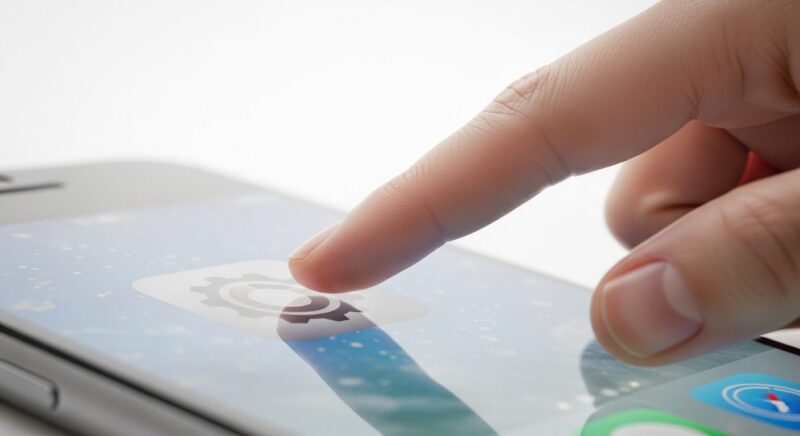
設定はとっても簡単です。1分もあれば終わりますので、今のうちに一緒にやってしまいましょう。
画像を見なくてもわかるくらいシンプルですよ。
- iPhoneのホーム画面から「設定」(歯車マーク)を開きます。
- 少し下にスクロールして、「アプリ」という項目を探してタップしてください。(iOSのバージョンによっては、一番下の方にアプリ一覧が並んでいることもあります)
- アプリの一覧から、あなたがこれからメインで使いたいブラウザ(例:「Chrome」や「Safari」)を見つけてタップします。
- その中に「デフォルトのブラウザApp」という項目があるので、そこを選びます。
- リストの中から、使いたいブラウザにチェックを入れれば完了です!
 ミオ
ミオたったこれだけ?拍子抜けするくらい簡単ですね!
はい、これだけでOKです!
これで、メールのURLを開いた時なども、勝手に指定したブラウザが開くようになります。もうあの選択画面に悩まされることはありませんよ。
出典:Apple サポート – iPhone や iPad でデフォルトの Web ブラウザやメール App を変更する
設定しても消えない場合の「復活」対処法
「設定したはずなのに、また出てきたんだけど…なんで!?」
稀にですが、iOSの不具合や一時的なバグで、設定がリセットされてしまうことがあるんです。
そんな時は、以下の方法を順番に試してみてください。
- iPhoneを再起動する: 意外とこれだけで直ることが多いです。メモリのゴミが消えて動作が安定します。
- iOSを最新にする: 「設定」>「一般」>「ソフトウェアアップデート」を確認。古いバージョンのバグが原因かもしれません。
- ブラウザアプリの更新: App Storeで、使っているブラウザ自体も最新になっているか確認しましょう。
もしそれでも頻繁に復活するようなら、一度Appleのサポートに相談してみるのも手かもしれません。
少なくとも、設定が勝手に戻る現象自体は「乗っ取り」ではないので、そこは安心してくださいね。
検索エンジン変更で起きる「予期せぬリスク」
ブラウザの設定と同時に、「検索エンジン」の選択を求められることもあります。
ここで「Google」以外、例えば「Bing」や「DuckDuckGo」などを選ぶとどうなるのでしょうか?
「せっかくだから変えてみようかな」と思うかもしれませんが、ここには予期せぬリスク(使い勝手の悪化)が潜んでいます。
- メリット: プライバシー保護に強い検索エンジンを選べる、異なる視点の情報を得られる。
- デメリット: 普段Googleの検索結果に慣れていると、「知りたい情報が全然出てこない!」「地図アプリとの連携がうまくいかない」といったストレスを感じることがある。
特に仕事でスマホを使っている場合、検索精度の低下は致命的です。
「あれ、いつものあのお店が出てこない…」なんてことになりかねません。
個人的には、こだわりがない限りは使い慣れた検索エンジン(多くの場合はGoogle)を選んでおくのが無難かな、と思います。
人間は変化を嫌う生き物です。検索結果の精度は、日々の快適さに直結しますからね。
もう標準機能では守れない?アプリで自動防御
ここまで設定すればひとまず安心ですが、ネットの世界には新しい罠が次々と生まれています。
正直なところ、iPhoneの標準機能だけで全ての脅威を防ぐのは限界がきているかもしれません。
そこで私がおすすめしたいのが、「コンテンツブロッカー」や「セキュリティアプリ」の導入です。
これらを入れておくと、もしあなたがうっかり偽のサイトにアクセスしようとした時に、「このサイトは危険です!」と自動でブロックしてくれます。
いわば、あなたの代わりに24時間見張りをしてくれる警備員さんを雇うようなものです。
- ウイルスバスター
- Norton (ノートン)
- ESET(イーセット)
「じゃあ、どれを選べばいいの?」と迷ってしまった方は、こちらの比較記事を参考にしてください。機能や価格の違いを徹底的に検証しています。

無料のものから有料のものまでいろいろありますが、有名なセキュリティ会社が出しているアプリなら信頼できますよ。
「転ばぬ先の杖」として、一つ入れておくだけで安心感が全然違います。
家族のiPhoneも守る!必須の共有設定
最後に、あなたの大切な家族のことも守ってあげましょう。
特に、スマホにあまり詳しくないご両親や、自分専用のiPhoneを持ち始めたばかりのお子さんは要注意です。
「なんか変な画面が出たから、適当に押しちゃった」
「『ウイルスです』って出たから、言われた通りのアプリを入れちゃった」
そんな被害報告が後を絶ちません。
自分は大丈夫でも、家族が被害に遭ったら悲しいですよね。
週末にでも、「最近こういう画面が出るけど、詐欺じゃないから安心してね。でも、変なアプリは選ばないように一緒に設定しようか」と声をかけてあげてください。
あなたが設定してあげるのが一番確実ですが、難しければこの記事をLINEなどでシェアしてあげるだけでも効果大です。
家族みんなで正しい知識を持てば、怖いものなんてありません。
便利なiPhone、これからも賢く安全に使っていきましょうね!
まとめ:うざい選択画面とはおさらば!安全なiPhoneライフを取り戻すために
最後に、大切なポイントをもう一度確認しましょう。
ここまで読んでくださったあなたなら、もうあの画面に慌てることはないはずです。
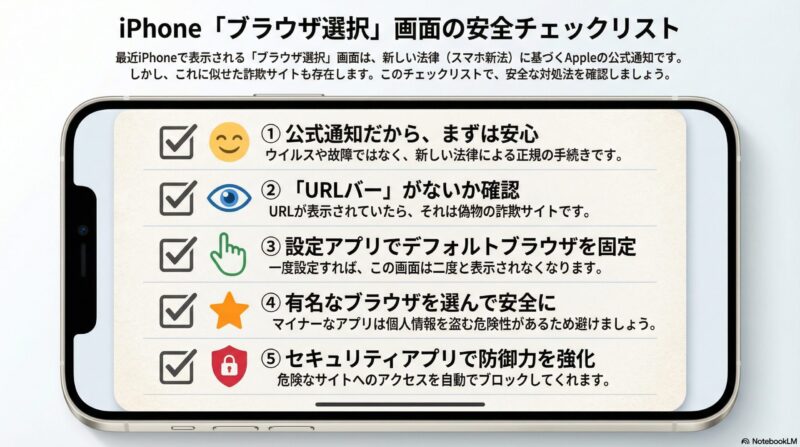
正しい設定を行えば、iPhoneはもっと便利で安全なパートナーになります。
ぜひ今日から設定を見直して、ストレスフリーで快適なネット生活を楽しんでくださいね!
しろ最後までお読みいただき、ありがとうございました。
👇 家族のスマホも守る!あなたにぴったりの対策はこちら