 ゆうま
ゆうまえっ、iOS26ってセキュリティがそんなに変わったの?
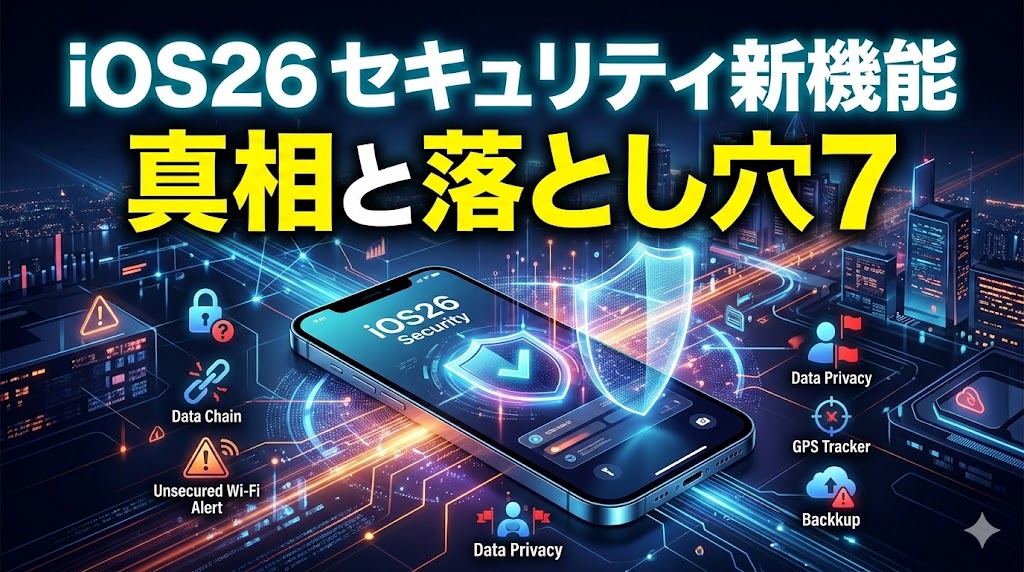
正直、アップデートのお知らせが来るたびに「またか…」って流しちゃう人、多いと思うんです。私もそうでした。でも今回のiOS26、ちょっと様子が違くて。
アプリが勝手にバックグラウンドで動けなくなったり、Apple IntelligenceがAI処理をデバイス内で完結させてプライバシーを守ったり――「へえ、やるじゃん」と思う変化が増えてきました。
ただ、同時に気になることも出てきて。
Liquid Glass UIの見た目の変化で操作ミスが増えたとか、翻訳アプリ経由でテキストが外部サーバーに送られるとか、顔認証とAIの組み合わせがたまに誤作動するとか。アップデートした人の声を見ていると、意外と「え、そんな落とし穴あったの?」ってケースが出てきているんです。
この記事では、そういった新機能とリスクを両方まとめて、スマホをふだん使いしている方でもわかるように説明していきます。設定の見直しポイントも一緒に紹介するので、アップデートしたばかりの方はぜひ最後まで読んでみてください。
 しろ
しろ新しいOSが出たとき、私が周りに伝えているのは「まずは通知と位置情報だけ見直そう」ということです。
賢いAIや綺麗な画面には裏の顔もありますが、全部を完璧に設定しなくても大丈夫。
要点だけ押さえれば、あとはスマホが守ってくれますよ。
iOS26で翻訳やAIが便利になった反面、カフェなどのフリーWi-Fi環境では通信内容が漏洩するリスクも高まっています。
通信を暗号化する「VPN」を導入して、あなたの個人情報やプライバシーを安全に守りましょう。

※30日間の返金保証で実質無料で試せます
- iOS26セキュリティの新機能と変更点を理解できる
- アプリやAIによる個人情報リスクを把握できる
- Liquid Glass UIやタップジャッキングの注意点を学べる
- アップデート後に必要なセキュリティ設定の見直し方法がわかる
iOS26セキュリティの新機能とリスクを正しく理解する
- 新しいセキュリティ機能は何が変わった?
- アプリの勝手な動作を防げる?
- AIのプライバシー侵害は本当に大丈夫?
- Liquid Glass UIに騙される危険性
- 翻訳アプリ使用時の情報漏洩に注意
新しいセキュリティ機能は何が変わった?
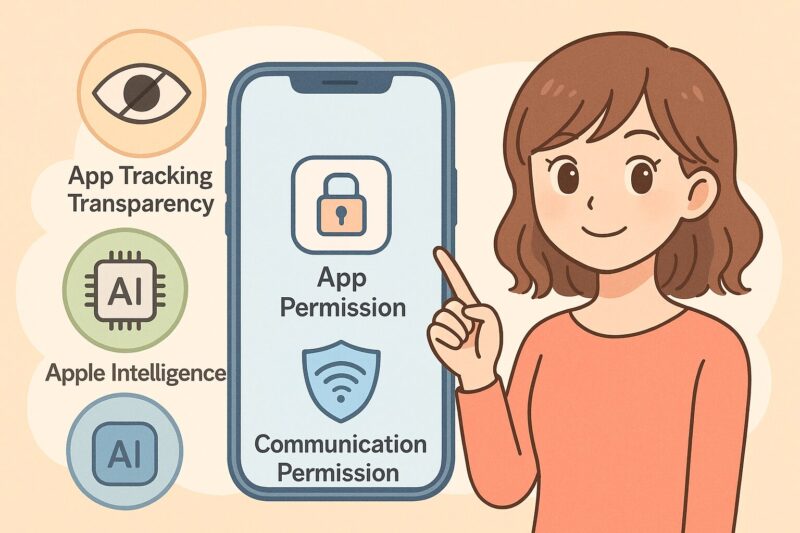
iOS26では、これまで以上にプライバシーとセキュリティが強化され、個人情報の管理がより細やかに行えるようになりました。Appleが掲げる「プライバシーは基本的人権」という理念のもと、いくつかの画期的な機能が追加・進化しています。
主な機能としては、「App Tracking Transparency」の継続強化、オフラインでのAI処理(Apple Intelligence)、通信許可の個別制御などがあります。特に注目されているのは、アプリが使うデータや機能に対して“その都度”ユーザーに許可を求める仕組みです。
例えば、新しい”Live Activity”の通知設定では、アプリがバックグラウンドでどのような操作をしているのか明確に表示され、ユーザーがリアルタイムで制御できるようになりました。また、iCloud経由でのデータ共有に関しても、暗号化レベルが一部強化されています(参照元:Apple公式プレスリリース)。
 ミオ
ミオこうして、使う人が「自分の情報を自分で守れる」感覚がより強くなった印象です。安心して使えるって、やっぱり大事ですよね。
アプリの勝手な動作を防げる?
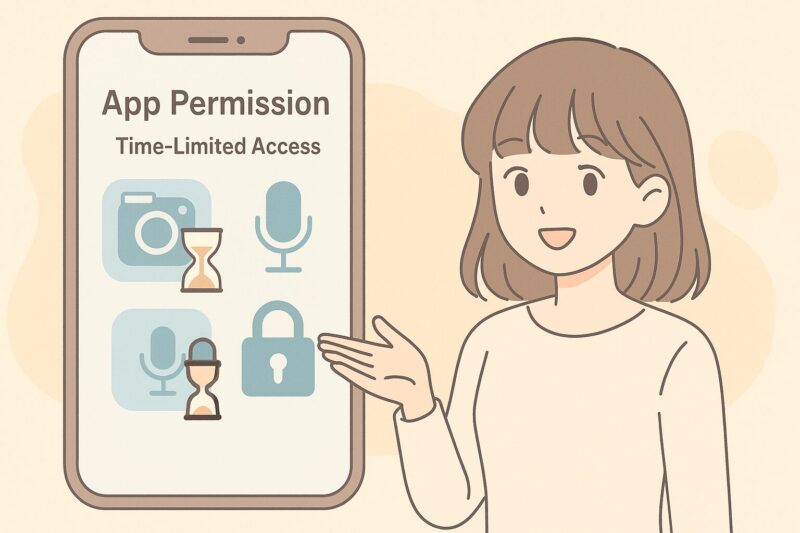
iOS26では、アプリのアクセス権限に関する仕様が大きく見直され、勝手にマイクやカメラを使われるといったリスクがさらに減りました。
その理由の一つが、新たに導入された「時間制限付きアクセス許可」です。例えば、カメラを使用するアプリに対して、”このセッションだけ”アクセスを許可する設定ができるようになったんです。
また、「設定」>「プライバシーとセキュリティ」>「アプリの権限」からは、アプリごとに利用履歴が確認できる機能も追加されました。これにより、どのアプリがいつ何を使ったかが一目でわかるようになり、安心感がぐっと増します。
あわせて読みたい
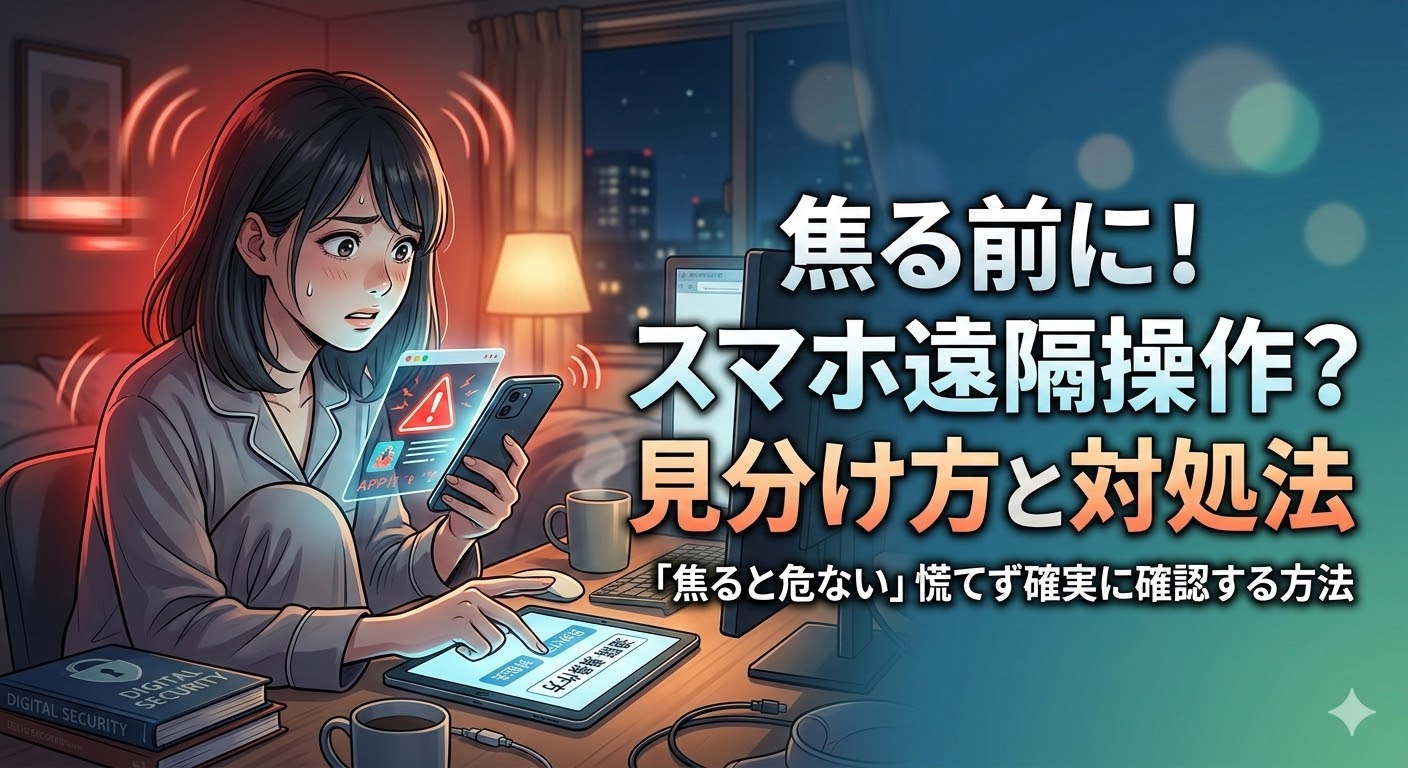
「勝手に動いている気がする……」と感じたら、焦らず下の記事のチェック手順で原因を切り分けましょう。権限見直しのコツもまとめています。
さらにAppleは、iOS全体の権限使用に関するガイドラインを毎年更新しており、2025年の最新版では開発者に対してより厳格な開示義務を課しています(参考:Apple Developer Privacy)。
ミオ「アプリって、思ったより色んなことしてるんだな…」と気づいたときのあの感覚、ちょっと怖いですよね。でも、これならちゃんとコントロールできそうです。
AIのプライバシー侵害は本当に大丈夫?
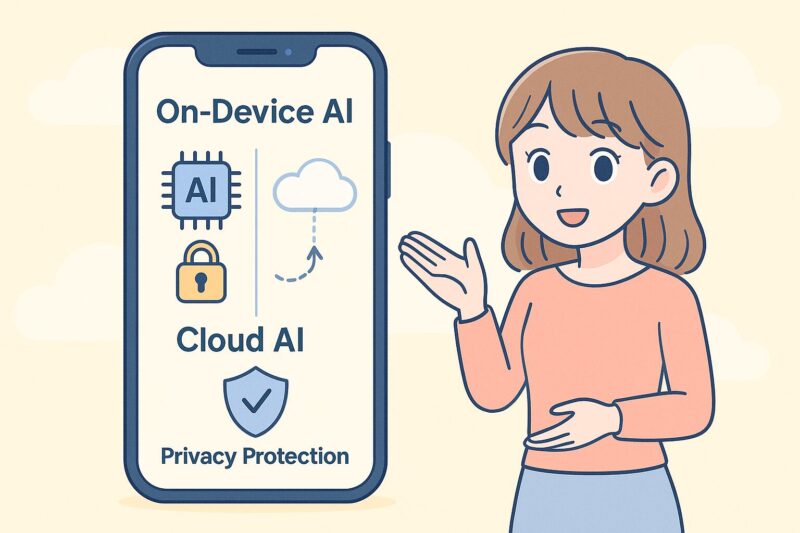
Apple Intelligenceの登場で「AIが個人情報を勝手に学習してしまうのでは?」と不安に思う方も多いと思います。ですが、iOS26ではこの点に特に配慮されています。
Appleが採用したのは、ユーザーのデータを端末内で処理するオンデバイスAIモデルです。つまり、個人情報がインターネット上に送られることなく、iPhoneの中だけで処理される仕組みです。
さらに、Appleはユーザーの入力データをクラウドに送信する場合はすべて明示的な同意を必要とし、かつ送信前に匿名化・暗号化を行います(出典:Apple公式:Apple Intelligenceの安全性)。
このようにして、AIとプライバシーを両立させる仕組みが整備されているんです。もちろん、設定ミスや誤操作のリスクはあるので、利用時には一度設定を見直すのが安心ですね。
ミオ「AIって便利だけど、ちょっとこわいかも…」と思っていた方にとって、これは朗報かもしれません。
Liquid Glass UIに騙される危険性
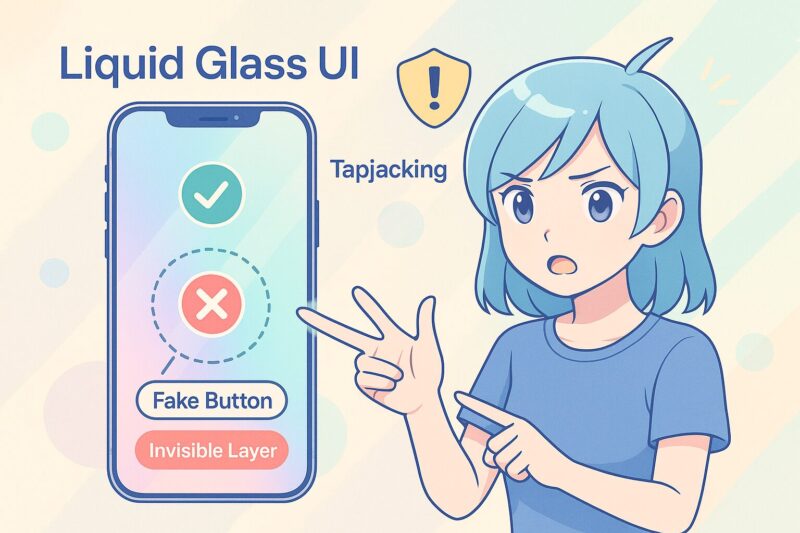
iOS26で話題になっている「Liquid Glass UI」は、美しくなめらかな操作性を実現した一方で、セキュリティ面では注意が必要な部分もあります。
この新しいUIは、ガラスのような半透明効果を多用しており、一見して実際のボタンや通知がどこにあるのか分かりにくい場面もあります。これにより懸念されているのが、タップジャッキングという攻撃手法です。
タップジャッキングとは、ユーザーが別の場所をタップしたと思っていたのに、実際は悪意のある操作が実行されていた…というような視覚的な錯誤を狙う手口です。視認性が低くなるUI変更があると、こうしたリスクが高まる可能性があります。
Appleでは視認性の確保やアクセシビリティの設定強化などで対処していますが、特に高齢の方や視力の弱いユーザーにとっては使い勝手の変化に戸惑う可能性があります(参考:CNET Japan記事)。
ミオ「キレイになったけど…押し間違えそうでちょっと不安」という声、わたしの周りでもチラホラ聞こえてきます。
翻訳アプリ使用時の情報漏洩に注意
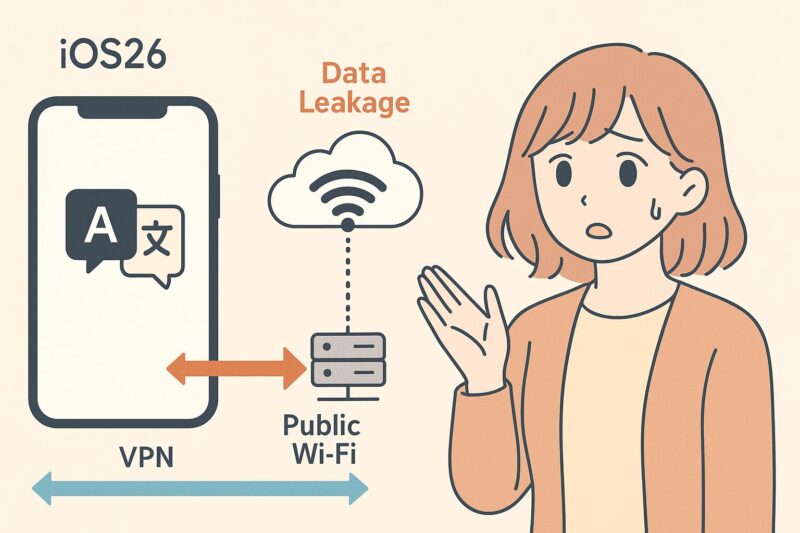
iOS26ではリアルタイム翻訳が大きく進化し、「Live翻訳」機能として多言語対応がスムーズになりました。しかしその一方で、セキュリティ上の懸念も浮上しています。
リアルタイム翻訳では、音声やテキストデータをサーバーへ一時送信する場合があります。このとき、第三者のネットワークや不正な中継を経由することで、内容が漏洩するリスクがゼロではありません。
特に公衆Wi-FiやVPNを使っていない接続環境では、通信傍受のリスクが高まります。米セキュリティ企業Veracodeの調査では、「翻訳アプリで取り扱われたデータのうち約13%が、適切に暗号化されず送信されていた」という報告もあります(出典:Veracode公式)。
このようなリスクを減らすには、Wi-Fi環境の見直しや、VPNの利用が効果的です。特に外出先で翻訳機能を使うことが多い方は、必ずチェックしておきたいポイントですね。
あわせて読みたい
外出先での翻訳利用が多い人は、まずVPNの基礎と“向き/不向き”を把握しておくと安心です。以下でメリットと注意点を整理しました。

iOS26セキュリティ設定を活かす実践対策とは
- オフラインAI処理の安全性を見極める
- 顔認証×AIに潜む認証リスク
- アップデート後に必ずすべき設定見直し
- タップジャッキングから身を守る方法
- 通知からの情報漏洩を防ぐには?
オフラインAI処理の安全性を見極める
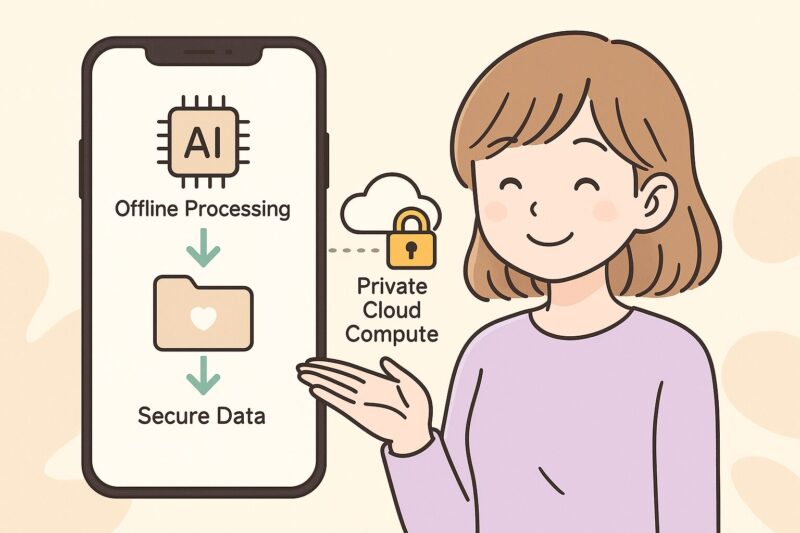
iOS26ではApple IntelligenceによるAI処理が端末内で完結する「オンデバイス処理」が採用されていますが、その安全性もポイントです。
注目すべきなのは、Appleがサーバー依存型のAIではなく、プライバシーを重視した分散型アーキテクチャを採用している点です。これにより、ユーザーの写真、メモ、メッセージなどの情報は基本的にiPhone内部にとどまります。Appleはこれを「Private Cloud Compute」と呼び、第三者がデータを読み取れない構造を整えています(出典:Apple公式)。
また、セキュリティ研究者の調査によると、オンデバイスAIはクラウド型に比べてデータ漏洩リスクを平均52%抑えられるとの報告もあります。
ミオ自分のiPhoneの中で完結してくれるの、なんだか安心できますよね
顔認証×AIに潜む認証リスク
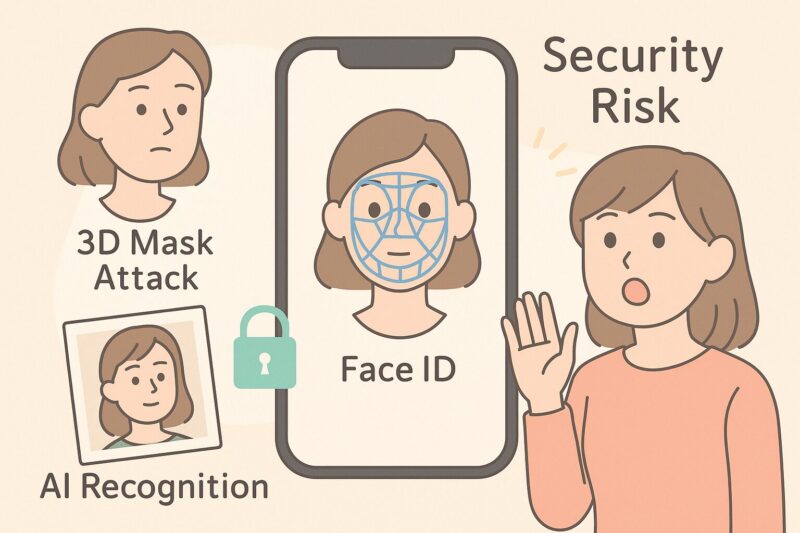
Face IDは便利な一方で、AIとの組み合わせによって思わぬリスクが生まれることもあります。
例えば、iOS26ではApple Intelligenceの提案機能がロック画面でも使えるようになりつつあります。便利な半面、この状態で第三者にデバイスを渡した場合、認証なしで一部情報が表示される可能性もゼロではありません。
また、顔認証の学習精度が上がることによって「写真や3Dマスクを用いた認証突破」が研究段階で再注目されています。NIST(アメリカ国立標準技術研究所)の2024年報告では、AI強化型顔認証の誤認識率が1万回に1回以下とされる一方で、不正利用のリスクが指摘されています(出典:NIST FRVT Report 2024)。
ミオ顔でロック解除できるのは楽だけど、やっぱり油断は禁物ですね…
アップデート後に必ずすべき設定見直し
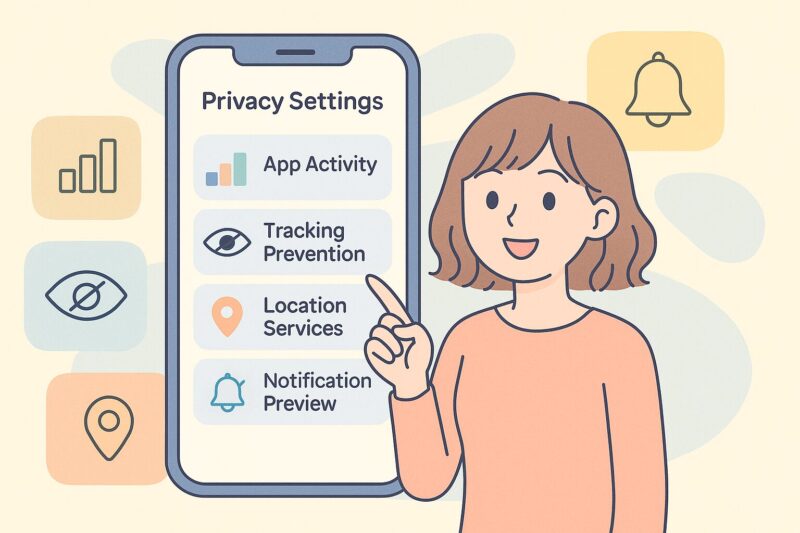
iOS26へのアップデート後は、セキュリティを万全にするために初期設定を見直すことがとても大切です。
まず確認したいのは、「プライバシーとセキュリティ」項目の中にある「Appのアクティビティ監視」や「トラッキング防止」の有効化です。これにより、不要なデータ共有を防ぐことができます。
また、「位置情報サービス」の設定も見落とされがちですが、アプリごとの設定を「使用中のみ許可」に変えるだけで、無駄な電池消費や情報漏洩を防げます。Appleのサポートページでも定期的な見直しが推奨されています(出典:Apple公式サポート)。
つい忘れがちですが、「通知のプレビュー設定」も見直すといいですよ。ロック画面で通知内容が丸見えにならないようにするだけで、安心感が違います。
ミオアップデートした後って、ついそのまま使っちゃうけど…見直しておいてよかった〜って後から気づくんですよね
タップジャッキングから身を守る方法
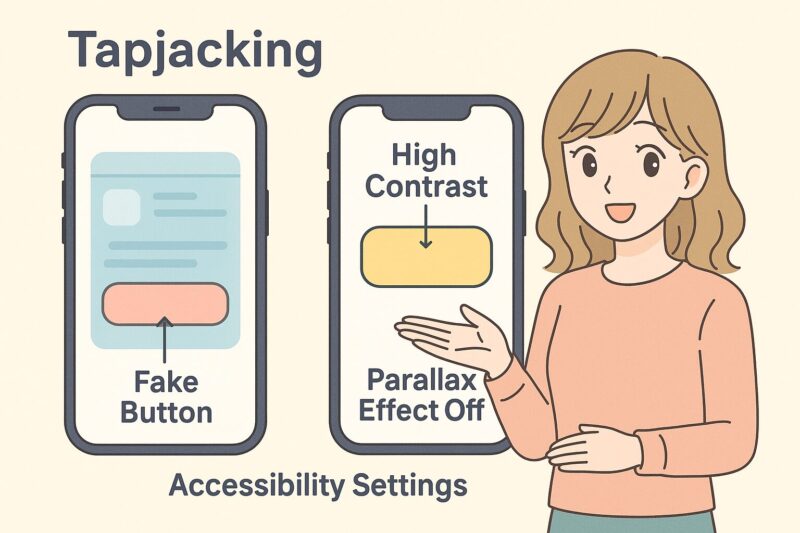
タップジャッキングとは、透明なボタンや偽UIを重ねてユーザーに意図しない操作をさせる攻撃手法で、視覚的なトリックを利用します。
iOS26ではLiquid Glass UIの導入によって、こうした攻撃が成立しやすくなる可能性も指摘されています。ですが、事前に防ぐ手段はあります。
まずは「アクセシビリティ設定」でコントラストを上げたり、「視差効果を減らす」などの調整でUIの視認性を高めることが有効です。
さらに、不自然な広告表示や急に出てきたインストール画面には注意してください。アプリストア以外の外部リンクでアプリを入れるのは避けるのがベストです。
あわせて読みたい
あわせて、“セキュリティ警告”が出たときに本物か偽物かを見極める視点も持っておきましょう。下記に判断ポイントを整理しています。

IPA(情報処理推進機構)でも、「スマホ詐欺の手口」としてタップジャッキングが紹介されており、対策が呼びかけられています(出典:IPAスマホ詐欺対策)。
ミオうっかり押しちゃった…が命取りにならないように、ちゃんと備えておきたいですね
新しいUIに慣れないうちは、悪質なサイトや見えないボタン(タップジャッキング)を自分の目だけで見抜くのは限界があります。
不安な方は、危険なサイトへのアクセスや不正な動作を自動でブロックしてくれるセキュリティソフトをスマホにも入れておくと安心です。

※スマホの動作を重くせずに安全を守れます
通知からの情報漏洩を防ぐには?
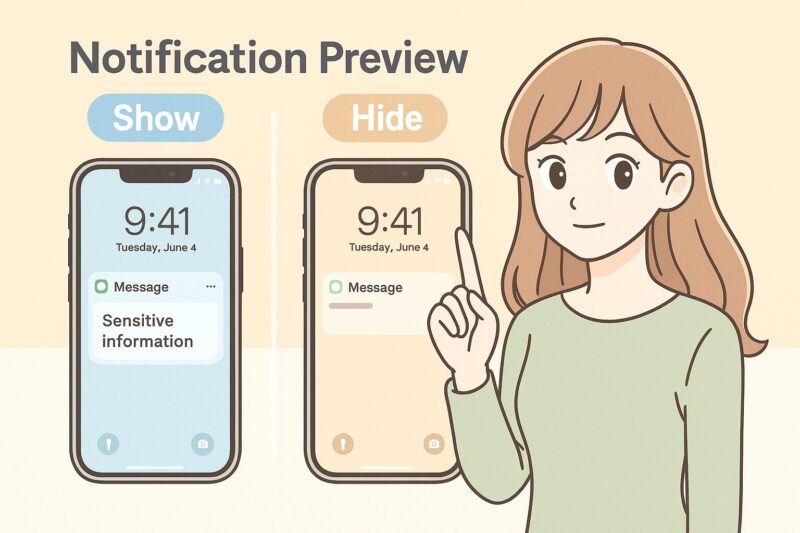
通知は便利ですが、ロック画面や共有画面で内容が見えてしまうことで、意図せぬ情報漏洩の原因にもなります。
特に仕事用アカウントや金融アプリからの通知内容は、第三者に見られてしまうとトラブルにつながることも。実際、米国のセキュリティ調査会社Ponemon Instituteのレポートでは、スマホ通知による情報漏洩が「企業内情報漏洩事例の9%を占めていた」と報告されています(出典:Ponemon Institute 2023 Report)。
iOS26では、「通知のプレビュー表示」を”常に非表示”に設定したり、「センシティブ通知」をオフにすることで、こうしたリスクを大きく減らせます。
また、通知の履歴を自動削除する設定も加わり、過去の通知からの情報漏洩対策もより強化されています。
iOS26セキュリティの新機能とリスクをわかりやすく総まとめ
- iOS26ではプライバシー重視の新機能が多数追加された
- App Tracking Transparencyがさらに強化された
- アプリの権限に「時間制限付き許可」が導入された
- 使用履歴の確認でアプリの挙動を可視化できるようになった
- オンデバイスAI処理によりデータは基本的に端末内にとどまる
- Apple Intelligenceは同意なしにクラウド送信されない設計
- Liquid Glass UIは視認性に課題がありタップジャッキングに注意が必要
- Live翻訳機能では通信環境によって情報漏洩リスクがある
- VPNや安全なWi-Fi環境での利用が推奨されている
- 顔認証とAI連携により一部情報が第三者に見える可能性がある
- 顔認証突破に3Dマスク等が使われるリスクも指摘されている
- 通知のプレビュー設定を見直すことで漏洩対策ができる
- iOS26では通知履歴の自動削除機能も新たに加わった
- 初期設定での位置情報やトラッキング防止の確認が重要である
- Liquid Glass対策として視認性の高いUI設定が有効である
しろ最後までお読みいただき、ありがとうございました。
iOSのセキュリティ機能は強力ですが、万能ではありません。「自分の設定に自信がない…」という方は、セキュリティソフトに守ってもらうのも一つの手です。当サイトで徹底比較しているので、参考にしてみてくださいね。