 まもる
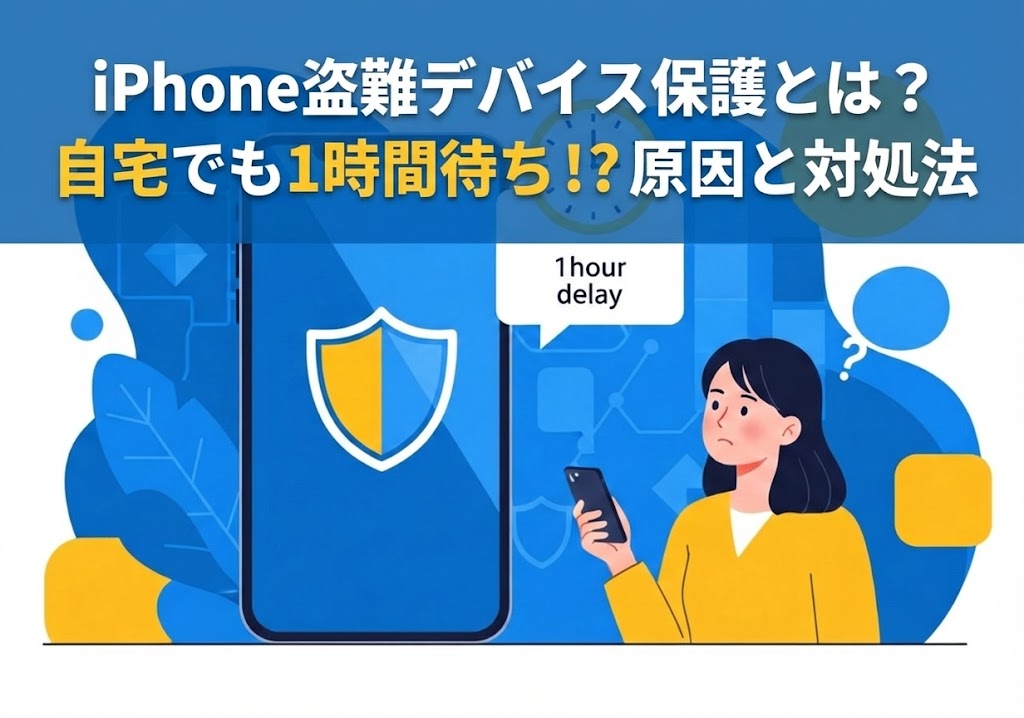
まもる設定を変えたいだけなのに、なんで1時間も待たされるの?しかも自宅にいるのに
iOSをアップデートしてから、こういった声をちらほら聞くようになりました。原因は「iPhone盗難デバイス保護」という機能です。
セキュリティのためだとはわかっています。でも、急いでいるときに限って待たされたり、自宅なのに制限されたりすると、正直イライラしますよね。「大事な機能なのはわかってるけど、もう少し融通きかないの…?」という気持ち、よくわかります。
ただ、一つだけ頭に置いておいてほしいことがあります。この機能をオフにしたままにしておくと、もしiPhoneを落としたとき、パスコードを知られただけで銀行口座やApple IDを乗っ取られるリスクがあります。「まあ大丈夫か」で済まない話なんです。
この記事では、「なぜ1時間待つのか」「自宅なのに制限される理由」を整理しながら、自分の使い方に合った設定の落としどころを一緒に探していきます。
 しろ
しろ職場のヘルプデスクでも「機種変更に行ったら1時間待たされた!」というSOS、最近本当に多いんです。
セキュリティが高まるのは良いことですが、いざ自分が引っかかると焦りますよね。
まずは仕組みを知って、一緒に設定を見直してみましょう。
- 自分の資産を守る「盗難デバイスの保護」の仕組みがわかります。
- 機能をオンにすべきか、メリットとデメリットで判断できます。
- 「自宅なのに解除できない」など、よくあるトラブルを解決できます。
- 修理や売却時に必須となる、正しい機能オフの手順がわかります。

iPhone盗難デバイス保護とは?パスコード突破のリスクと導入のメリット
- 盗まれたiPhoneはどうなる?全財産を失うリスク
- そもそも「盗難デバイスの保護」とは?仕組みを解説
- Androidと比較!iPhoneだけが持つセキュリティの強み
- オンにすべきか?オフにするメリットとデメリット
盗まれたiPhoneはどうなる?全財産を失うリスク
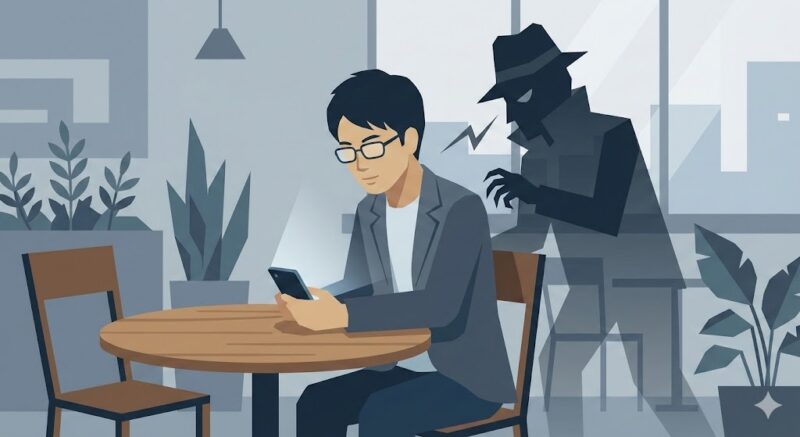
想像してみてください。おしゃれなカフェで友人と談笑しているとき、あるいは満員電車で揉みくちゃにされているとき。ふとした隙にあなたのiPhoneが盗まれたとします。
「まあ、パスコードをかけているし、中身は見られないでしょ。新しいのを買えばいいか」
もしそう思っているなら、その油断が命取りになります。実は、窃盗団の手口は年々巧妙化しており、「パスコードを盗み見てからiPhoneを奪う」 というスタイルが主流になりつつあるのです。
もし犯人があなたのパスコード(数字の羅列)を知っていたら、そのロックは無意味です。それどころか、以下のような「デジタル全財産の喪失」 がわずか数分のうちに起こります。
【パスコード突破で起こる悪夢のシナリオ】
- Apple IDの乗っ取り: パスコードさえあれば、Apple IDのパスワードは簡単にリセットできます。これで犯人はあなたのアカウントの「所有者」になりすまします。
- 「探す」機能の無効化: 追跡できないように、即座に「iPhoneを探す」をオフにされます。
- 金融資産の被害: 「iCloudキーチェーン」に保存されているクレジットカード番号や、銀行アプリのパスワードが丸見えになります。預金残高がゼロになるまで送金されるリスクがあります。
- 思い出の消失: iCloud上の写真や動画がすべて削除されたり、人質に取られたりする可能性があります。
実際に海外では、バーなどでターゲットの背後からパスコード入力画面を盗み見し、その直後に端末を奪って、銀行口座を空にするという事件が多発しています。
つまり、iPhoneを盗まれるということは、単に数万円〜十数万円の端末を失うだけではありません。あなたの社会的信用、資産、そして大切な思い出という「人生の一部」を失うことと同義なのです。
そもそも「盗難デバイスの保護」とは?仕組みを解説
そこで登場するのが、iOS 17.3から導入された新機能、「盗難デバイスの保護」 です。
この機能の画期的な点は、「パスコード(数字)だけでは重要な操作を許可しない」 というルールを強制する点にあります。たとえ犯人があなたのパスコードを知っていたとしても、「あなた本人(生体認証)」がいなければ、設定の変更やパスワードの閲覧をさせないという二重のバリアを張るのです。
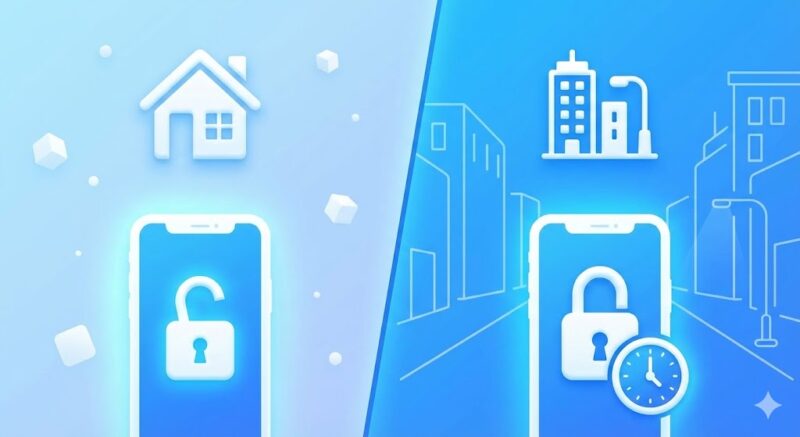
具体的には、自宅や職場といったiPhoneが「よく利用する場所」として認識しているエリアから離れた場所にいるとき、以下の2つの強力なセキュリティが自動で発動します。
▼保護機能の2つのバリア
| バリアの種類 | 内容 | 犯人の視点での効果 |
|---|---|---|
| ① 生体認証の必須化 | パスワードの閲覧、カード情報の自動入力などを行う際、パスコードでの代用を禁止し、必ずFace IDかTouch IDを求めます。 | 「パスコードは知ってるのに、顔認証が通らなくてクレカ情報が見れない!」 |
| ② セキュリティ遅延 | Apple IDのパスワード変更など、乗っ取りに関わる決定的な操作に対し、「1時間待機」を強制します。1時間後に再度生体認証が必要です。 | 「パスワードを変えて乗っ取りたいのに、1時間も待たされる!その間にロックされたら終わりだ…」 |
つまり、この機能をオンにしておけば、万が一iPhoneごとパスコードを奪われても、犯人は「中身のデータ」には指一本触れることができなくなるのです。
合わせて読みたい
生体認証は「パスコードで開けなくする」ものですが、逆に普段使っていて「何もしていないのに勝手にパスコードを求められる」という挙動に悩まされている方は、別の誤作動が起きている可能性があります。
Androidと比較!iPhoneだけが持つセキュリティの強み
「でも、Androidにも似たような機能はあるんじゃないの?」
鋭い質問ですね。確かにAndroidにも、Googleが提供する強力な盗難対策機能があります。しかし、現時点でのアプローチには決定的な違いがあります。
Androidの「FRP(Factory Reset Protection)」などは、主に「端末の転売を防ぐ(初期化しても使えなくする)」 ことに主眼が置かれています。最近のAndroidアップデート(Android 15やGoogle Play開発者サービスの更新)で「盗難検知ロック」なども実装され始めていますが、機種やメーカーによって対応状況はまだ異なります。
一方、iPhoneの「盗難デバイスの保護」が優れているのは、「端末の中身(データとID)」を守ることに特化し、それをOSレベルで全ユーザーに標準提供している点です。
- Android: 機種やメーカーによってセキュリティレベルが異なる場合がある。
- iPhone: iOSをアップデートすれば、古い機種でも最新の機種でも、一律で「場所 × 生体認証」という高度な条件分岐セキュリティが手に入る。
この「誰でも簡単に、最高レベルの資産保護ができる」 という点は、Appleが長年築き上げてきたエコシステムの強みと言えるでしょう。
オンにすべきか?オフにするメリットとデメリット
「仕組みはわかったけど、やっぱり使い勝手が悪くなるのは嫌だな…」
その気持ち、よく分かります。セキュリティと利便性は常にトレードオフの関係にありますからね。
ここで、あえてこの機能をオフにすることのメリットとデメリットを、包み隠さず比較してみましょう。
▼オン/オフの比較表
| 項目 | オンにするメリット(推奨) | オフにするメリット(非推奨) |
|---|---|---|
| 安全性 | 極めて高い。 パスコード流出時の乗っ取りをほぼ防げる。 | 低い。 パスコードがバレたら全データ盗難のリスクあり。 |
| 利便性 | 外出先での設定変更に手間がかかる。 | いつでもどこでも即座に設定変更が可能。 |
| 盗難時の対応 | 犯人の操作を遅らせ、遠隔ロックする時間を稼げる。 | 犯人に即座に「探す」をオフにされるリスクがある。 |
結論として、個人的には「絶対にオン」を強くおすすめします。
デメリットとして挙げられる「外出先での設定変更が面倒」という点ですが、よく考えてみてください。旅行中や出張中に、急に「Apple IDのパスワードを変えたい!」と思うことが、人生で何度あるでしょうか?
おそらく数年に一度あるかないかです。
💡 プロの結論
「ごく稀に発生する1時間の待ち時間」と、「全財産を失うリスク」を天秤にかければ、答えは明白です。
「損失回避の法則」 という心理学の言葉がありますが、人は「得る利益」よりも「失う恐怖」の方を大きく感じる生き物です。その直感に従い、守りを固めておくのが賢明です。
iPhone盗難デバイス保護の設定・解除手順と「1時間待ち」の完全攻略
- 初心者も簡単!盗難デバイスの保護をオンにするやり方
- 「自宅なのに」なぜ?解除できない理由と場所の判定
- 変更には「1時間」待機?セキュリティ遅延の正体
- オフにできない?保護を解除・無効化する正規手順
- 盗難時はどうする?iPhoneのロックと初期化の方法
初心者も簡単!盗難デバイスの保護をオンにするやり方
設定は驚くほど簡単です。カップラーメンのお湯が沸くよりも早く終わりますよ。今のうちに一緒にやってしまいましょう!
【事前準備】
まず、iOSが 「17.3」以降 になっていることを確認してください。(「設定」→「一般」→「情報」で確認できます)
【設定手順】
- iPhoneの 「設定」アプリ を開きます(歯車のアイコンです)。
- 少し下にスクロールして、「Face IDとパスコード」(またはTouch IDとパスコード)をタップします。
- あなたのパスコード(数字)を入力してロックを解除します。
- 画面の中ほどにある 「盗難デバイスの保護」 という項目を見つけてタップします。
- スイッチを オン に切り替えます。
これで完了です!あなたのiPhoneは、最強の盾を手に入れました。
もしiOS 17.4以降をお使いの場合は、さらに詳細な設定として「常に保護する」か「よく利用する場所のみ保護しない」かを選べる場合がありますが、基本的にはデフォルト(よく利用する場所のみ除外)でOKです。
出典: Apple – iPhone で「盗難デバイスの保護」を使う
「自宅なのに」なぜ?解除できない理由と場所の判定
さて、ここからが「よくあるトラブル」の解決編です。
まもる自宅にいるのに、設定を変えようとしたら『1時間待て』って言われた!なんで?
この現象、実はすごく多いんです。自宅にいるはずなのに、iPhoneがそこを「安全な場所」と認識してくれない。これには主に3つの原因があります。
- 位置情報のズレ:
GPS信号が弱いと、iPhoneは正確な現在地を特定できません。特にマンションの屋内などはズレやすいです。Wi-Fiをオンにすると位置情報の精度が劇的に向上するので、必ずオンにしておきましょう。 - 学習期間の不足:
引っ越したばかりや、iPhoneを買ったばかりの場合、iPhoneがまだそこを「利用頻度の高い場所」として学習しきれていないことがあります。この「場所の学習」には数週間かかることもあります。 - 【重要】設定が「常に」になっている:
これが一番の盲点です!iOS 17.4以降では、セキュリティ遅延を「常に」有効にするオプションが追加されました。ここが「常に」になっていると、自宅だろうが実家だろうが、地球上のどこにいても問答無用で1時間待たされます。
利便性を重視するなら、「よく利用する場所から離れているとき」に設定を戻しておきましょう。
解決策:
「設定」→「プライバシーとセキュリティ」→「位置情報サービス」→「システムサービス」→「利用頻度の高い場所」がオンになっているかも確認してくださいね。
変更には「1時間」待機?セキュリティ遅延の正体
「なんで1時間も待たせるの?イジワルなの?」
急いでいる時にこの画面が出ると、イラッとしてしまいますよね。でも、どうか怒らないでください。
この「1時間」こそが、あなたの資産を守るための「命の時間」 なのです。
もし、犯人があなたからiPhoneを奪ったとします。犯人はすぐに「盗難デバイスの保護」をオフにして、あなたのApple IDを乗っ取ろうとします。
しかし、そこで「1時間待て」という表示が出たらどうでしょう?犯人は舌打ちをして待つしかありません。
この1時間は、「持ち主であるあなたがiPhoneの紛失に気づき、PCや他の端末から遠隔でロック(紛失モード)をかけるための猶予時間」 なんです。
いわば、犯人に対する「強制的なタイムアウト」。
あなたがもし自宅以外でこの画面に出くわしたら、「ああ、iPhoneが必死に私を守ろうとしてくれているんだな」とプラスに捉えて、カフェでお茶でも飲んで待ちましょう。
オフにできない?保護を解除・無効化する正規手順
iPhoneを売却したり、下取りに出したり、あるいは修理に出す前には、この機能を必ず オフ にする必要があります。
しかし、手順を間違えると「お店に来たのに1時間待ち」という悲劇が起こります。
【正規の解除手順】
- 「利用頻度の高い場所(自宅など)」に移動する
これが最短ルートです。自宅と認識されていれば、遅延なしで即座にオフにできます。 - 自宅以外でオフにする場合(要注意!)
- 「設定」→「Face IDとパスコード」→「盗難デバイスの保護」へ進みます。
- 「保護をオフにする」をタップします。
- 「セキュリティ遅延を開始」 をタップして、タイマーを開始します。
- この間、iPhoneを通常通り使っても構いませんが、場所を移動しないことをおすすめします(移動すると場所判定がリセットされる可能性があります)。
- 1時間後に「遅延が終了しました」という通知が届きます。
- 通知をタップし、再度「Face IDとパスコード」へ進み、もう一度スイッチをオフにします。
最重要ポイント: Apple Storeや修理店に行く予約がある場合は、必ず「家を出る前」に、自宅で機能をオフにしてから出発してください!お店に着いてからでは手遅れです。
盗難時はどうする?iPhoneのロックと初期化の方法
最後に、万が一本当にiPhoneが盗まれてしまった時の緊急対処法をお伝えします。
「盗難デバイスの保護」がオンになっていれば、犯人はすぐには設定を変えられません。その貴重な時間を使って、以下の行動を1秒でも早く起こしてください。
- 「探す」へアクセス:
友人のスマホを借りるか、PCカフェに入り、Webブラウザで iCloud.com/find にアクセスします。 - サインイン:
あなたのApple IDとパスワードでサインインします。(2ファクタ認証が求められても、「デバイスを探す」機能だけは認証なしで使える場合があります) - 紛失モードをオン:
盗まれたiPhoneを選択し、「紛失としてマーク(紛失モード)」 をオンにします。これでApple Payが即座に無効化され、画面に「返してください」といったメッセージを表示できます。 - 最終手段・消去:
どうしても戻ってくる見込みがない、あるいは機密情報が心配な場合は、「デバイスの消去」 を選択して初期化します。
備えあれば憂いなし。
この記事を読み終わったら、すぐに設定を確認してみてください。その1分間の操作が、あなたの未来の平穏を守ってくれるはずです。
まとめ:iPhoneの「盗難デバイスの保護」を使いこなし、大切なデータを守りましょう
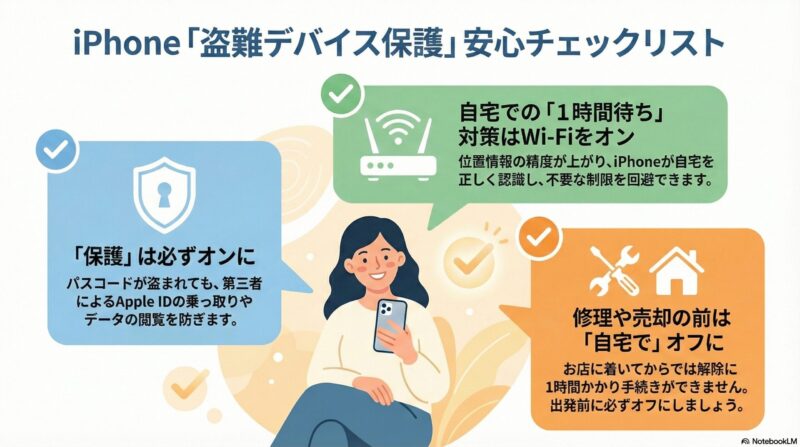
最後に、この記事でお伝えした大切なポイントをもう一度確認して、今日から実践できる安心を手に入れましょう。
- 「パスコード」だけでは不十分
万が一パスコードを見られても、この機能をオンにしていれば、犯人によるApple IDの乗っ取りや金融資産へのアクセスを強力にブロックできます。 - 最強の守りは「場所 × 生体認証」
自宅以外の場所では、顔や指紋認証が必須となり、さらに「1時間のセキュリティ遅延」があなたを守るための時間を稼いでくれます。 - 「自宅」の判定精度を高める
Wi-Fiをオンにしておくと、自宅なのに「外出先」と誤認されて1時間待たされるトラブルを減らせます。 - 修理や売却時は「自宅」でオフ
お店に行ってからでは解除に1時間かかってしまいます。必ず出発前に、自宅で機能をオフにしておきましょう。
この機能は、一度設定してしまえば、普段は存在を忘れてしまうほど自然にあなたを守ってくれます。
「面倒くさそう」というハードルを越えて、ぜひ今すぐ設定を見直してみてください。その小さな行動が、あなたの未来の平穏を約束してくれますよ。
しろ最後までお読みいただき、ありがとうございました。