 まもる
まもるあれ、この『Read AI Meeting Notes』って誰? 勝手に録画されてるみたいなんだけど…
Web会議の画面に見知らぬ参加者が現れて、ヒヤッとしたことはありませんか? 自分が招待した覚えはないのに、TeamsやZoomにいつの間にか入ってきている。しかも「レコーディング中」なんて表示が出たら、取引先の手前、めちゃくちゃ焦りますよね。
実は、Read AIが勝手に参加してくるのは、ウイルスでも何でもありません。ほとんどの場合、カレンダーとの連携設定で「自動参加」がオンになっているだけなんです。
ただ、いくら便利なツールとはいえ、事前の断りなく商談を録画してしまうのは、ビジネスではかなりマズい。相手に「え、勝手に録ってたの?」って思われる前に、ちゃんと対処しておきたいところです。
この記事では、Read AIがなぜ勝手に動き出すのか、その仕組みと、二度と参加させないための完全な削除手順を丁寧に解説していきます。情報漏洩やセキュリティが心配な方には、安心して使える代替ツールもご紹介しますね。
設定画面のどこを見ればいいのか迷わないよう、ステップごとに整理しましたので、一緒に確認していきましょう。
- Read AIが勝手に会議へ参加する原因と仕組みがわかります
- 無断録画による情報漏洩やマナーのリスクを理解できます
- TeamsやZoomから完全に削除・解除する手順がわかります
- 勝手に入ってこない!日本企業向けで安全な代替ツール(Notta)を知ることができます

Read AIが勝手に会議参加?仕組みと危険性の正体
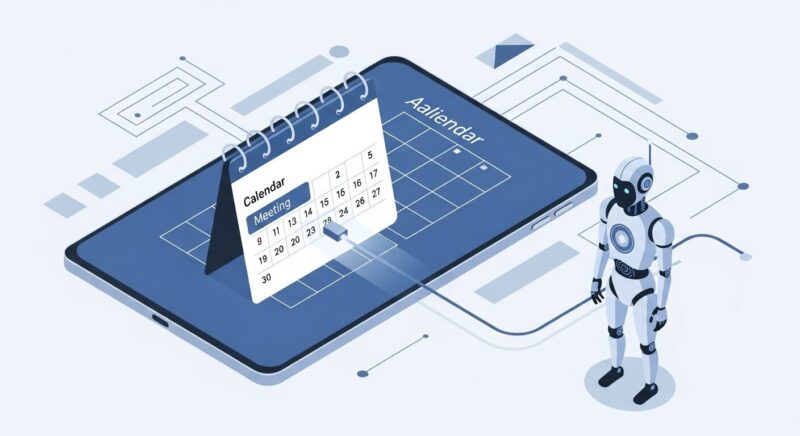
Read AIとは?どこの国のツールかその正体
そもそも、この「Read AI」とは一体何者なのでしょうか。
怪しいスパイウェアかと疑ってしまいますが、実はシリコンバレーの技術者たちが開発した、非常に真っ当なビジネスツールなのです。
正体は、アメリカのシアトルに拠点を置く「Read AI Inc.」が提供する、会議効率化のためのAIアシスタントです。
彼らの名誉のために言っておくと、技術力自体は素晴らしいものがあります。
会議の音声を聞き取って自動で文字起こしをし、さらには「要約」や「決定事項の抽出」、果ては「参加者の感情分析」まで行ってくれるのです。
欧米、特に効率化を最優先するアメリカのビジネスシーンでは、「議事録作成の手間が省ける!」と大絶賛され、急速に普及しています。
 りん
りん優秀なツールなのに、どうして日本では嫌がられるんですか?
それは、「文化の違い」と「強引な仕様」に原因があります。
欧米では「効率化のためなら多少の強引さは許容される」傾向がありますが、日本では「事前の合意」や「空気を読むこと」が重視されますよね。
ユーザーが招待した覚えもないのに、勝手に会議に入り込み、断りもなく録画を始める……。
この「おせっかい機能」こそが、日本のビジネスパーソンに「不審なアプリ」というレッテルを貼られてしまう最大の理由なのです。
ここで、Read AIの「光と影」を整理してみましょう。
| 特徴 | Read AIの主張(メリット) | 日本ユーザーの感覚(デメリット) |
|---|---|---|
| 自動参加 | カレンダー連携で呼び出し不要 | 勝手に入ってきて怖い、不気味 |
| 自動録画 | 記録漏れを防ぐ安心機能 | 無断録画はマナー違反、盗撮に近い |
| 会議要約 | 参加者全員に即時共有で効率化 | 社外秘の内容まで勝手にばら撒かれる |
| 感情分析 | 会議の盛り上がりを可視化 | 監視されているようで不快 |
[出典:About Read AI]
TeamsやZoomに勝手に連携・参加する仕組み
では、なぜ呼んでもいないのに、彼らは会議にやってくるのでしょうか。
「私はインストールした覚えなんてない!」と叫びたくなる気持ち、よく分かります。
その答えは、「カレンダー連携」という落とし穴にあります。
Read AIが勝手に参加する主な原因は、過去に一度でも(たとえ興味本位であっても)Read AIのアカウントを作成し、GoogleカレンダーやOutlookカレンダーとの「連携」を許可してしまったことにあります。
あるいは、社内の誰かがRead AIを使用しており、その人が参加する会議に自動的についてきてしまうケースもあります。
Read AIのデフォルト(初期)設定では、「カレンダーに登録されているすべての会議に自動参加する」という項目がオンになっています。
これが最大の元凶です。
あなたがTeamsやZoomで会議URLを発行し、それをカレンダーに登録した瞬間、Read AIはそれを検知します。
そして、「おっ! 今日の10時から会議ですね! 私も行きます!」と、頼んでもいないのに張り切って待機してしまうのです。
つまり、カレンダーへの予定登録が、彼らにとっては「招待状」と同じ意味を持ってしまっているのです。
悪気があるわけではなく、あくまで「仕事をサポートしよう」とするプログラム上の親切心が、結果としてストーカーのような挙動になってしまっている……なんとも皮肉な話ですよね。
[出典:Getting started with apps – Zoom Support]
情報漏洩は?安全性と危険性を徹底検証
「勝手に録画されたデータ、どこに行くの?」
「社外秘のプロジェクト情報が漏れたらどうしよう…」
これが一番の心配事ですよね。
セキュリティ面に関して、まずは客観的な事実からお伝えします。
Read AI自体は、情報セキュリティの国際的な認証基準である「SOC 2 Type II」を取得しています。
また、データは暗号化されて保存されており、技術的な観点で見れば、悪意のあるハッカーが作ったウイルスやスパイウェアのような危険性は低いと言えるでしょう。
[出典:Read AI Security]
しかし、「ツールが安全であること」と「使い方が安全であること」は別問題です。
私が専門家の視点で最も警鐘を鳴らしたいのは、以下の「仕様による情報漏洩リスク」です。
最大の問題は、録画されたデータや要約レポートが、会議終了後に「参加者全員」に自動でメール配信される可能性がある点です。
想像してみてください。
もし、その会議に外部のパートナー企業やフリーランスの担当者、あるいは競合他社の関係者が同席していたらどうなるでしょうか。
本来なら社内だけで共有すべき機密情報や、オフレコで話した内容が、綺麗な議事録として整形され、外部の人間のメールボックスに自動配信されてしまうのです。
これは、IPA(独立行政法人情報処理推進機構)などが注意喚起している「意図しない情報共有」によるインシデントに直結します。
ツール自体に悪意がなくても、結果として「情報漏洩事故」を引き起こしてしまう。
このリスクこそが、Read AIを安易に放置してはいけない最大の理由です。
ここまで見てきたとおり、問題は「録画されること」そのものより、誰の許可も要らずに記録が始まるという設計にあります。会議の記録自体は業務に必要なものですから、記録をやめるのではなく、記録の始め方を自分の側で決められるツールに移すほうが現実的です。呼んだときだけ動く国産の文字起こしなら、Notta のように音声だけを残す運用も選べます。
無断録画が招くマナー違反とビジネスの問題点
技術的なリスク以上に怖いのが、ビジネスにおける「信用の失墜」です。
こればかりは、セキュリティソフトでは防げません。
日本のビジネスシーンにおいて、事前の断りもなく会議を録画することは、重大なマナー違反と捉えられることが少なくありません。
特に、機密保持契約(NDA)を結んでいるようなデリケートな商談の場で、勝手に録画が始まったらどうなるでしょうか。
取引先の担当者が画面を見て、不快感を露わにする場面を想像してみてください。
 りん
りんえっ、御社は無断で録画をしているのですか? そういう方針なら、今日の重要な話は控えさせていただきますが……
こんな風に言われてしまったら、冷や汗が止まりませんよね。
その時になって、「いえ、違うんです! 勝手にアプリが入ってきちゃって…」と言い訳をしたところで、後の祭りです。
相手からすれば、「自社のIT管理もできていない企業」あるいは「コンプライアンス意識の低い担当者」という烙印を押されてしまいます。
信頼を積み上げるには何年もかかりますが、崩れるのは一瞬です。
「たかがツール」と甘く見ていると、大切なビジネスパートナーを失うことになりかねません。
そうなる前に、しっかりと対策を講じる必要があります。
Read AIが勝手に動くのを防ぐ!完全削除の手順
ここからは、Read AIを確実に黙らせるための実践編です。
「もう二度と勝手なことはさせない」と固く心に決めて、設定を見直していきましょう。
IT用語が苦手な方でも大丈夫。
一つひとつ画像を見ているつもりで、手順通りに進めれば必ず解決できます。
PCの前で一息ついて、落ち着いて操作してみてくださいね。
会議チャットですぐ無効化・停止する緊急手順
「まさに今、会議中にRead AIが入ってきて困っている!」
「上司の目が怖い! 今すぐ消したい!」
そんな緊急事態に直面している方のための、応急処置からお伝えします。
会議を中断せず、こっそりと彼らを退場させる方法です。
【手順:会議からの強制退出】
- TeamsやZoomの画面で「参加者」リストを開きます。
- リストの中にいる「Read AI Meeting Notes」という名前を探します。
- 名前の横にある「…」(その他)や詳細メニューをクリックします。
- 表示されるメニューから「削除(Remove)」または「退出させる」を選択します。
これで、とりあえずその場の会議からは追い出すことができます。
また、少しテクニカルな方法ですが、会議チャット欄に特定のコマンドを入力することで停止させることも可能です。
以下の言葉を会議チャットに入力して送信すると、Read AIが反応して停止する場合があります。
- opt out
- read stop
- off
ただし、これらはあくまで「その場しのぎ」です。
次の会議にはまた何食わぬ顔で現れますので、会議が終わったら、必ず以下の「完全削除」を行ってください。
[出典:How to Turn Off Read AI – Read AI Help Center]
【完全削除】アカウントとTeams連携の解除法
Read AIとの縁を完全に切り、平穏な日々を取り戻すには、「アカウント設定」と「アプリ連携」の両方を解除する必要があります。
片方だけでは、ゾンビのように復活することがあるので注意が必要です。
以下の2ステップで、根こそぎ削除しましょう。
ステップ1:Read AI公式サイトでの連携解除
まずは、大元の設定をオフにします。
- Read AI公式サイトにログインします。
- 画面左側のメニューから「Account Settings(アカウント設定)」を開きます。
- 「Integrations(連携)」というタブをクリックします。
- ここに表示されているZoom、Teams、Google Calendarなどのスイッチをすべて「OFF」にしてください。
- これで「カレンダーを見て勝手に来る」という動きが止まります。
- 最後に、設定ページの下部(またはData Managementセクション)にある「Delete Account(アカウント削除)」を選び、画面の指示に従って完全に退会します。
ステップ2:Teams/Zoomアプリ側での削除
意外と忘れがちなのが、こちらの作業です。
- Teamsの場合:
- Teamsの左側メニューにある「アプリ」をクリック。
- 「管理」タブを選び、インストール済みアプリ一覧から「Read AI」を探します。
- ゴミ箱アイコンをクリックしてアンインストールします。
- Zoomの場合:
- Zoomウェブポータルにログインし、「マーケットプレイス」へ移動。
- 「Manage(管理)」→「Added Apps(追加済みアプリ)」を開きます。
- Read AIの横にある「Remove(削除)」をクリックします。
ここまでやって、ようやく「完全な別れ」が実現します。お疲れ様でした!
[出典:How do I delete my account – Read AI Help Center]
削除できない?陥りやすい設定の罠と解決策
「手順通りに削除したはずなのに、翌日の会議にまた現れた…」
「削除ボタンがグレーアウトして押せない!」
そんな悪夢のような状況に陥る人が、実は少なくありません。
これはあなたの操作ミスのせいではありません。
原因の多くは、「組織全体の管理者設定」という強力な力にあります。
企業でTeamsやZoomを使用している場合、会社のIT管理者(情シス部門など)が、組織全体の設定で「Read AIを必須アプリとしてインストールする」あるいは「許可リストに入れる」という設定をしている可能性があります。
この場合、個人の権限でいくら削除しても、システムが自動的に再インストールしてしまうのです。
もし何度削除しても復活する場合は、一人で悩まず、社内のシステム管理部門に問い合わせてみてください。
相談する際は、単に「消したい」と言うだけでなく、以下のように伝えるとスムーズです。
「Read AIが勝手に取引先との会議を録画してしまい、コンプライアンス上のトラブルになりかけています。私の設定では削除できないため、管理者側で無効化していただけないでしょうか?」
「トラブル」や「コンプライアンス」という言葉は、管理者を動かす魔法の言葉です。
組織のリスクとして認識されれば、すぐに対応してくれるはずです。
[出典:Manage apps in Microsoft Teams – Microsoft Learn]
Read AIは危険?安全な代替ツールNotta
 しろ
しろ海外製ツールは「効率優先」で、日本の「空気を読む(勝手に入らない)」文化と合わないことがよくあります。
私もセキュリティ担当として、国内法に準拠していて、必要な時だけ呼べる「Notta」のようなツールの方が、正直、同僚にも勧めやすいですね。
ここまで読んで、「AIでの自動議事録自体は便利だから使いたいけれど、Read AIはちょっと怖い」と感じた方も多いのではないでしょうか。
議事録作成の苦痛から解放されたいという願いは、ビジネスパーソン共通のものですからね。
そんな方に、私がプロとしておすすめするのが、「Notta(ノッタ)」というツールです。
Nottaは、日本のビジネス環境に特化した設計で、多くの日本企業で導入実績があります。
Read AIと比較して、セキュリティや安心感がどう違うのか、表で見てみましょう。
| 比較項目 | Notta (ノッタ) | Read AI |
|---|---|---|
| 勝手な参加 | なし(必要な時だけ呼べる) | あり(デフォルトで自動参加) |
| 録画・録音 | 音声のみも可能 | 映像も含めて録画される |
| 通知 | 日本語で分かりやすい | 英語通知が多く、相手を驚かせる |
| セキュリティ | SOC 2、GDPR、APPI(日本の個人情報保護法)対応 | SOC 2、GDPR対応 |
| データの扱い | 学習データへの利用なし設定可 | 設定次第で学習される可能性あり |
| 詳細 | 公式サイトで機能を見る | ― |
[出典:Notta Security、Read AI]

Nottaの最大の強みは、「勝手に参加して録画する」という強引な挙動がないことです。
「この会議だけ議事録を取りたいな」と思った時にだけ、ボットを招待したり、マイク入力で記録したりと、ユーザーが主導権を持てる設計になっています。
また、日本の個人情報保護法(APPI)にも配慮されており、国内サーバーでのデータ管理など、日本企業が導入しやすい環境が整っています。
ビジネスで使うツールだからこそ、機能の便利さだけでなく、「相手への配慮」や「無用なトラブルを避ける安心感」を選びたいですよね。
もし安全な議事録ツールを探しているなら、一度Nottaを試してみることを強くおすすめします。
Nottaを使う場合も、初期設定のままだと音声がAIの学習に使われる可能性があります。契約前に確認しておきたい設定は、こちらにまとめました。

広告(PR)
☕ 「勝手に記録される」側から、「自分で記録する」側へ
Read AI を止めても、議事録を作る仕事はなくなりません。止めたあとに困るのは、たいてい記録のほうです。
呼んだときだけ動いて、音声だけを残して、設定を日本語で確認できる。会議の記録を自分の管理下に戻すなら、そういう作りのツールを選んでおくと後が楽です。

まとめ:Read AIの「勝手に」を解決して、安心できる会議環境へ
最後に、今日お話しした大切なポイントをもう一度整理して、しっかり心に留めておきましょう。
複雑そうに見えたトラブルも、仕組みさえ分かればもう怖くありません。
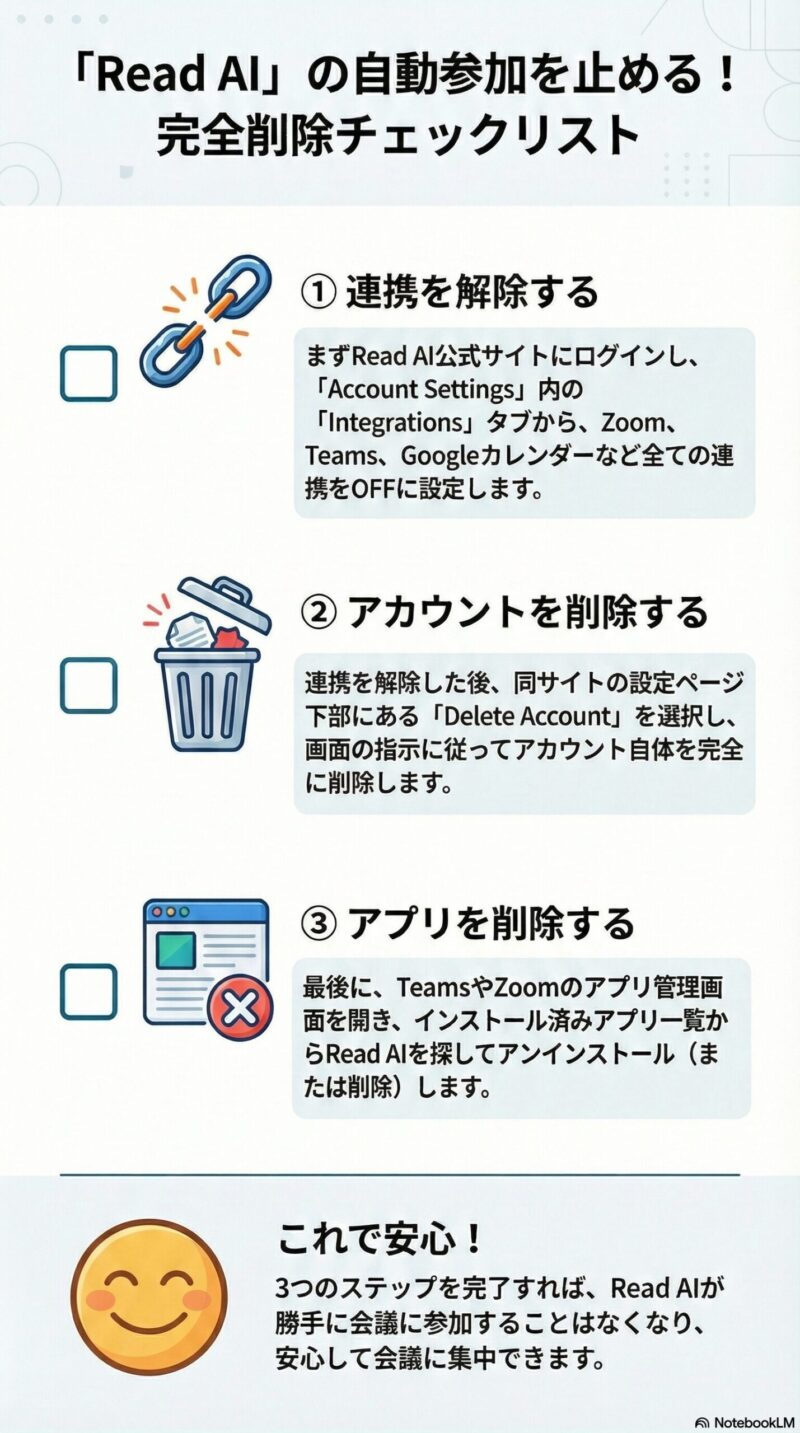
- 「勝手に参加」の原因はカレンダー連携
ウイルスではなく、初期設定でカレンダーの全予定に参加するようになっているだけです。まずは冷静に対処しましょう。 - 無断録画はビジネスリスクに直結
情報漏洩の懸念だけでなく、取引先へのマナー違反として信頼を損なう恐れがあるため、放置は厳禁です。 - 削除は「アカウント」と「アプリ」の両方で
TeamsやZoom上だけでなく、必ずRead AI公式サイトで連携を解除し、アカウント自体を削除することで完全に停止できます。 - 安心を優先するなら「Notta」への乗り換えを
日本のビジネス習慣に合い、必要な時だけ安全に記録できるツールを選ぶのも、賢い選択肢の一つです。
デジタルツールは、正しく使いこなしてこそ私たちの味方になります。
この記事を参考に設定を見直して、これからは余計な心配をせず、目の前の大切な会議に集中して成果を出してくださいね。応援しています!