
 まもる
まもるまたこの警告…どっちを選べばいいの?よくわからないから、とりあえず『許可』でいいのかな…
パソコンの画面の前で、思わずそう呟いてしまった経験、きっと一度や二度ではないはずです。
専門用語が並んだ、あの少しだけ威圧感のあるメッセージ。
詳しい意味がわからないまま、「えいっ」と許可ボタンを押してしまう…。
でも、その「えいっ」と押したクリックが、もしかしたらあなたのパソコンを守るための大切な”盾”を、知らず知らずのうちに手放してしまっている行為だとしたら…?
実はその選択一つで、大切な個人情報が危険に晒されてしまう可能性も、ゼロではないのです。
でも、もうご安心ください。この記事では、セキュリティの専門家が、
- あの警告メッセージの「本当の意味」
- 「パブリック」と「プライベート」のたった一つの決定的な違い
- カフェのWi-Fiに潜む意外な危険性
- 自宅や外出先、ゲームや仕事など、シーン別の「正解」の選び方
これらを、わかりやすく解説していきます。
この記事を読み終える頃には、もうあの警告画面の前で一瞬も迷うことはありません。
あなたは、利用シーンに応じて自信を持って、最も安全な選択ができるようになっていますよ。
- 「パブリック」と「プライベート」の違いがわかります
- 公共Wi-Fiに潜む本当の危険性がわかります
- 自宅Wi-Fiでの正しい選択ができるようになります
- シーン別の安全な設定の選び方がわかります

「パブリックとプライベートネットワークにこのアプリへのアクセスを許可しますか?」その警告の本当の意味
- なぜ警告が?あなたのPCを守る「門番」の役割
- 3分で解決!2つのネットワークの決定的違い
- カフェのWi-Fiは危険?パブリックの落とし穴
- 「許可しない」を選ぶとどうなる?通信の裏側
- プロが警告!安易な許可が招くポート開放リスク
なぜ警告が?あなたのPCを守る「門番」の役割
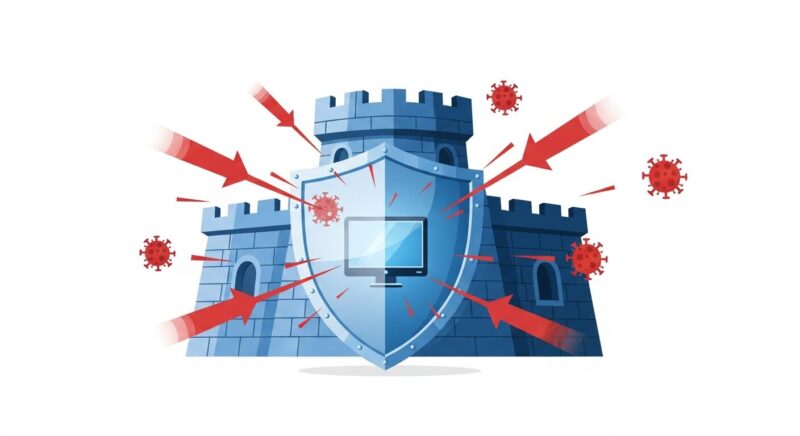
そもそも、一体なぜこんなメッセージが表示されるのでしょうか。
その正体は、私たちが使っているWindowsに標準で備わっている「Windows Defender ファイアウォール」という、とても真面目なセキュリティ機能なんです。
ファイアウォールは、あなたのパソコンを外部の不正なアクセスやウイルスから守ってくれる、頼れる「門番」のような存在だとイメージしてみてください。
インターネットという、色々な人や車が行き交う大きな道路と、あなたのパソコンという大切なお家。その間に立って、怪しい訪問者が勝手に入ってきたり、お家の中の大事な情報(個人情報など)がいつの間にか外に持ち出されたりしないように、24時間365日、休むことなく見張ってくれています。
新しいアプリをインストールしたとき、そのアプリがインターネットと通信しようとすると、この門番が「新しい方が見えましたが、お家の中にご案内してもよろしいでしょうか?」と、家主であるあなたに許可を求めてくるのです。
それが、あの警告メッセージの本当の姿なんですね。
🛡️ ファイアウォールだけでは不安な方へ
標準の機能も優秀ですが、巧妙化するネットの脅威から情報を守るなら専用ソフトが安心です。
軽快な動作と高い防御力を備えたESETで、日々の安心をプラスしてみませんか?
あなたのご利用環境に合わせたプランが見つかります。
※最適なセキュリティ対策を見つけるための解説記事です
3分で解決!2つのネットワークの決定的違い
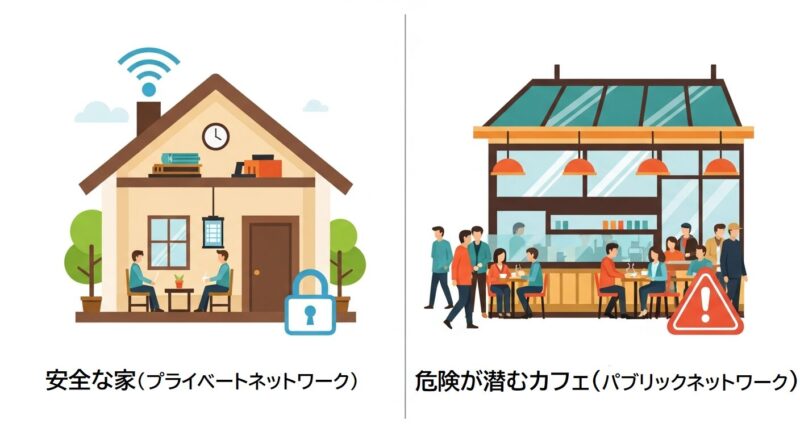
では、警告メッセージの核心である「プライベート」と「パブリック」とは、一体何が違うのでしょう。
この二つの決定的な違いは、接続しているネットワークに対する「信頼度」にあります。パソコンは、今いる場所が「安心できる身内の空間」なのか、「少し警戒が必要な公共の場所」なのかを判断して、防御レベルを自動で切り替えてくれているんです。
もう少し分かりやすく、表で比較してみましょう。
| 項目 | プライベートネットワーク | パブリックネットワーク |
|---|---|---|
| 場所の例 | 自宅のWi-Fi、信頼できる職場のネットワーク | カフェ、空港、ホテル、駅などのフリーWi-Fi |
| 信頼度 | 高い(身内・ホーム) | 低い(他人・アウェイ) |
| PCの挙動 | 他のPCから発見されやすく、連携しやすい | 他のPCから発見されにくく、防御を固める |
| ファイル共有 | プリンターや他PCとの共有がスムーズ | 原則として他の機器との通信はブロック |
| 推奨設定 | 自宅や個人の事務所など、管理された環境 | 公共のフリーWi-Fiなど、不特定多数が利用する環境 |
このように、「プライベート」は家の中でのリラックスモード、「パブリック」は外出先での警戒モード、とイメージすると分かりやすいですね。
この違いを理解することが、正しい選択への何よりの近道になりますよ。
カフェのWi-Fiは危険?パブリックの落とし穴

「え、じゃあカフェのおしゃれなWi-Fiって、そんなに危険なの?」と、急に不安にさせてしまったかもしれませんね。
結論から言うと、便利な反面、見えない危険が潜んでいる可能性は残念ながら否定できません。
パブリックネットワークの最大のデメリットは、同じWi-Fiに接続している悪意のある第三者に、あなたの通信内容を覗き見されてしまう「盗聴」のリスクがあることです。
例えば、あなたがカフェでのんびりオンラインショッピングを楽しんでいるとします。その時に入力したクレジットカード情報や、SNSにログインするためのパスワードが、隣の席の人に筒抜けになってしまう…なんて映画のような話も、技術的には起こりうるのです。
特に注意したいのが、正規のWi-Fiそっくりに作られた「偽のアクセスポイント」です。
お店が提供しているWi-Fiと同じ名前に偽装して、あなたがうっかり接続するのを待ち構えている罠も存在します。ここに接続してしまうと、あなたの通信はすべて悪意のある人のサーバーを経由することになり、情報は丸裸にされてしまいます。
まもるいつものカフェのWi-Fiも盗聴されるかもってこと…?なんだか怖いな…
もちろん、全てのフリーWi-Fiが危険というわけではありません。ですが、公衆のWi-Fiは「誰でも入れる鍵のかかっていない広場」であるという意識は、常に持っておくことが大切です。
だからこそ、パソコンは接続先が「パブリック」だと判断すると、自動的に防御壁を厚くして、あなたを危険から守ろうとしてくれるんですね。
実際に、国の機関である総務省も、公衆Wi-Fiの利用者に向けて注意喚起を行っています。
「許可しない」を選ぶとどうなる?通信の裏側
では、もしあの警告画面で「キャンセル」、つまり「許可しない」を選ぶと、一体どうなるのでしょうか。
パソコンが壊れたり、何か大変なことが起きるわけではないので、まずは安心してくださいね。
「許可しない」を選択した場合、ファイアウォールがそのアプリとインターネットとの間の通信を、文字通りブロックします。
つまり、そのアプリがインターネットを使って行うはずだった機能が、一部または全部、利用できなくなってしまうんです。
例えば、
- オンラインゲーム:サーバーに接続できず、友達と遊べなくなる
- Zoomなどのビデオ会議アプリ:相手の映像や音声がまったく届かなくなる
- クラウドストレージ(Dropboxなど):ファイルの同期ができなくなる
- ソフトウェア:最新バージョンへの自動アップデートが失敗する
このように、アプリそのものは起動できても、オンラインに関わる部分だけが機能しなくなる、とイメージしていただけると分かりやすいかと思います。
もし、明らかに怪しいアプリや、身に覚えのないアプリの警告が出た場合は、迷わず「キャンセル」を選ぶのが正解です。
プロが警告!安易な許可が招くポート開放リスク
ここからは少しだけ専門的な話になりますが、あなたのセキュリティレベルを格段に上げる、とても大切な知識なのでぜひ聞いてくださいね。
実は、アプリの通信を「許可」するということは、パソコンに備わっている無数の「ドア(ポート)」の中から、そのアプリが使う特定のドアをインターネット側に向けて開けてあげる行為なんです。
通常、セキュリティのためにこれらのドアは固く閉ざされています。
ですが、アプリを許可することで、そのドアが外部に対して開かれた状態になります。これを専門用語で「ポート開放」と呼ぶのですが、もし許可したアプリに脆弱性(セキュリティ上の弱点)があった場合、その開いたドアが悪意のある攻撃の侵入口になってしまう危険性があるのです。
特に、一部のオンラインゲームやファイル共有ソフトは、多くのドアを開ける必要があります。信頼できるソフトウェアかどうかをしっかり見極めることが、何よりも重要になります。
もう迷わない!シーン別・安全な設定と最終チェック
- 自宅Wi-Fiはどっち?ネットワーク設定の見直し方
- SteamやZoomでは?シーン別・許可の判断基準
- 許可した後も油断禁物!設定見直しのポイント
- 専門家が回答「VPNは常にオンにすべき?」
- これでもう迷わない!最終判断チェックリスト
自宅Wi-Fiはどっち?ネットワーク設定の見直し方
まず、一番多くの時間を過ごすであろう、ご自宅のWi-Fi設定から確認してみましょう。
結論として、自宅のWi-Fiは必ず「プライベートネットワーク」に設定するのが断然おすすめです。
なぜなら、「プライベート」に設定することで、同じネットワークに繋がっているプリンターや他のパソコン、スマートフォンとの連携がとてもスムーズになり、日々の利便性がぐっと向上するからです。
もちろん、ファイアウォールは外部からの脅威に対してはしっかりと目を光らせてくれるので、安全性は保たれたままですよ。
まもるうちのWi-Fi、もしかしてパブリックになってるかも…!今すぐ確認しなきゃ!
Windowsの設定はとても簡単です。
設定画面から「ネットワークとインターネット」を選び、接続しているWi-Fiの「プロパティ」をクリックしてみてください。ネットワークプロファイルの種類の項目で、「パブリック」にチェックが入っていたら、すぐに「プライベート」に切り替えるだけ。
たったこれだけの作業で、毎日のパソコンライフがより快適で安全なものに変わります。
特に、パソコンを買い替えたばかりの時や、久しぶりにWi-Fiに接続した時は、意図せず「パブリック」に設定されていることがあるので、一度チェックしてみてくださいね。
SteamやZoomでは?シーン別・許可の判断基準
 しろ
しろ正直なところ、私も全てのアプリの通信を把握しているわけではありません。なので、迷ったら一旦「プライベート(自宅)」だけにチェックを入れています。
「外で使えなくて困ったら、その時直せばいいや」くらいの気楽なスタンスが、実は一番安全な運用だったりします。
次に、多くの人が悩むであろう、具体的なアプリの警告が出たときの判断基準です。
これはとてもシンプルで、「そのアプリをどこで使う可能性があるか?」を基準に考えるのが一番分かりやすいですよ。
| アプリの種類 | 主な利用場所 | 推奨設定 | 理由 |
|---|---|---|---|
| オンラインゲーム(Steam) | 自宅がメイン | プライベートのみにチェック | 外出先で本格的なゲームをする機会は少ないため、リスクを最小限に。 |
| ビデオ会議(Zoom) | 自宅、外出先 | プライベートとパブリック両方にチェック | 出張先のホテルやカフェで使う可能性を考慮し、利便性を優先。 |
| クラウドストレージ | 自宅、外出先 | プライベートとパブリック両方にチェック | 常に最新のファイルを同期させたいので、場所を選ばず通信を許可。 |
| ネット不要のアプリ | オフライン | 許可しない(キャンセル) | そもそもインターネット通信が不要なアプリの警告は、怪しい可能性も。 |
もし判断に迷ったときは、「まずプライベートのみを許可してみて、もし外出先で使えなくて困ったら、その時に設定を変更する」という考え方がおすすめです。
セキュリティは、「最小限の許可から始める」のが鉄則。わざわざ最初から、すべてのドアを開けておく必要はないのです。
許可した後も油断禁物!設定見直しのポイント
一度「許可」した設定も、実はそのまま何年も放置しておくのはあまりおすすめできません。
定期的にファイアウォールの設定を見直して、もう使っていないアプリの許可を取り消すことが、あなたのセキュリティレベルを高く保つための、プロも実践する意外なコツなんです。
これは、お部屋の大掃除で、もう使わないモノを整理するのと同じ感覚ですね。
以前は夢中で使っていたけれど、最近はまったく起動していないアプリの通信許可が残っていると、あなたが知らないうちにそのアプリの脆弱性が発見され、攻撃の侵入口になってしまう…なんて可能性もゼロではないのです。
年に一度、年末の大掃除のついででも構いません。
コントロールパネルから「Windows Defender ファイアウォール」を開き、「ファイアウォール経由のアプリまたは機能を許可」の一覧を眺めてみてください。
「あれ、このソフト、もうアンインストールしたはずなのに…」
そんな、もう使っていないアプリの名前を見つけたら、そのアプリのチェックを外してあげましょう。
このひと手間が、未来のあなたを未知の脅威から守ってくれる、大切な作業になります。
専門家が回答「VPNは常にオンにすべき?」
カフェやコワーキングスペースなど、外出先でパソコン作業をすることが多い、感度の高いあなたから、よく「VPNは常にオンにしたほうがいいですか?」という質問をいただきます。
私の答えは、「イエス」。
特に公共のWi-Fiを使う際には、VPNはあなたを強力に守ってくれる「透明な盾」のような存在になります。
VPNとは「Virtual Private Network」の略で、インターネット上に「自分専用の暗号化された秘密のトンネル」を作る技術のこと。
このトンネルを通って通信することで、もし第三者にデータを覗き見(盗聴)されても、内容が複雑に暗号化されているため解読がほぼ不可能になり、安全性が飛躍的に高まります。
信頼できるVPNサービスの多くは月額料金がかかりますが、あなたのクレジットカード情報や大切な仕事のデータといった、お金には代えられない資産を守るための「保険」だと考えれば、決して高い投資ではないかもしれません。
情報処理推進機構(IPA)も、VPNの利用を安全なテレワークの手段として推奨しています。テレワークを行う際のセキュリティ上の注意事項(IPA)
VPNには様々なサービスがありますが、もし「どれを選べばいいか分からない」と迷ったら、セキュリティ性能と使いやすさで世界的に評価が高い『NordVPN』が特におすすめです。
私も長年愛用していますが、設定は数分で終わり、ボタン一つでPCやスマホを保護できるので、初心者の方でも安心して使えますよ。
🔒 外出先のWi-Fiを安全に使いたい方へ
カフェやホテルのフリーWi-Fiに潜む盗聴リスクから大切な情報を守るには、VPNの活用が効果的です。
通信を暗号化するNordVPNなら、外出先でも自宅のように安心して作業に集中できます。
詳しい安全性やプランについて確認してみましょう。
※初心者にもわかりやすく導入手順を解説しています
これでもう迷わない!最終判断チェックリスト

さて、本当に長い時間お付き合いいただき、ありがとうございました。
最後に、あなたがこれからあの警告画面に出会ったときに、もう一瞬も迷わないための、魔法の最終判断チェックリストをお贈りします。
あのポップアップが表示されたら、一度、深呼吸。
そして、心の中でこの3つの質問を自分に投げかけてみてください。
【STEP1:信頼性の確認】
「このアプリは、自分でインストールした、信頼できるもの?」
→ 見覚えのない怪しいアプリなら、迷わず「キャンセル」!安易な許可は絶対にダメです。
【STEP2:利用場所の確認】
「このアプリは、これからどこで使う予定がある?」
→ 自宅だけなら「プライベート」のみにチェック。外出先でも使う可能性があるなら、両方にチェックを入れましょう。
【STEP3:必要性の確認】
「そもそも、このアプリにインターネット接続は本当に必要?」
→ メモ帳アプリなど、明らかに不要だと感じたら、あえて「許可しない」のも非常に賢い選択です。
この3つのステップを踏めば、あなたはもうセキュリティの専門家です。
これまでの「よく分からない不安」は、今日で卒業。これからは、あなたのパソコンライフに最適な判断を、自信を持って下してくださいね。
まとめ:「許可しますか?」の警告に、もう自信を持って答えられる
- 自宅のWi-Fiは必ず安全な「プライベート」に設定し、カフェなどの公共Wi-Fiに接続する際は「パブリック」になっているかを意識しましょう。
- アプリの通信許可は、「どこで使うか?」を基準に考え、「自宅でしか使わないならプライベートのみ」を基本にするのが安全です。
- 少しでも怪しい、身に覚えのないアプリの警告が表示されたときは、安易に許可せず、まずは「キャンセル」を選ぶ勇気を持ちましょう。
- 年に一度でも良いので、ファイアウォールの設定を見直し、もう使っていないアプリの許可はこまめに整理することが、未来のあなたを守ることに繋がります。
広告(PR)
☕ 見えない脅威や設定に気疲れしている方へ
「よくわからない不安」や、警告画面などのデジタルなストレスで、心が少し疲れていませんか?
日々のモヤモヤを見える化して、自分に合ったセルフケアを見つけるサポートをしてくれます。
セキュリティ対策が終わったら、次はご自身の心もゆっくり休ませてあげてくださいね。
※まずは無料体験から気軽にお試しいただけます
