 りん
りん「えっ、アプリがない…!?さっきまであったのに…」
そんなふうに感じたこと、ありませんか?
実はこれ、多くのスマホユーザーが悩んでいるトラブルのひとつ。最近はiPhoneで“使ってないアプリ”がいつの間にか消えていたなんて声も増えています。
この記事では、iPhoneやAndroidでアプリが勝手に消える原因と対処法を、スマホ別にやさしく解説します。
自動削除の設定チェックや容量不足の対策、ウイルスの可能性まで、今すぐ見直せるポイントをスッキリ整理。
もう同じトラブルに悩まされないよう、しっかり防止策も紹介しています。
 しろ
しろ庁内のヘルプデスクでも「スマホが壊れた!アプリがない!」という悲鳴、よく聞くんですよ。でも9割は故障ではなく、iPhoneの「自動取り除き」機能や、単なる移動ミス。
まずは深呼吸して、記事の手順で設定画面を見ていきましょう。
- アプリが勝手に消える主な原因と仕組み
- iPhoneとAndroidで異なる削除の要因と対処法
- 自動削除を防ぐための設定や容量管理の方法
- アプリが消えたときに確認すべき画面と操作手順

アプリが勝手に消える原因と対処法をスマホ別に解説
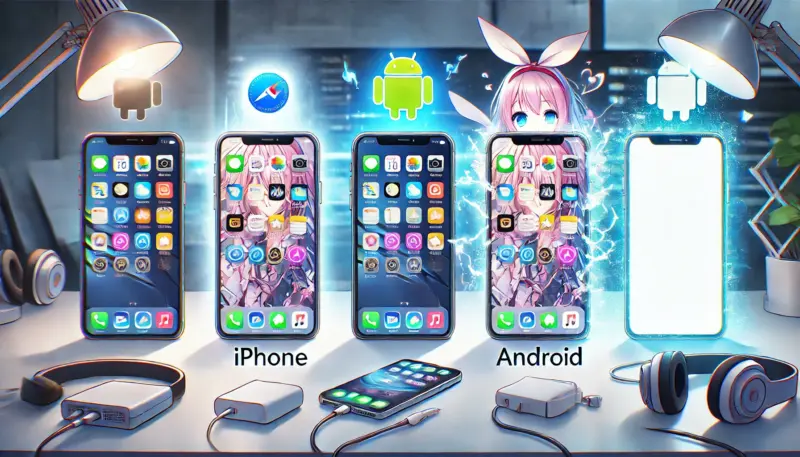
- iPhoneでアプリが勝手に消える主な原因とは?
- 「使っていないアプリ」が消えるiPhoneの自動削除仕様
- 自動削除を止める!設定確認と容量不足への対策
- Androidでアプリが消える原因と設定の見直し方
- ウイルスが原因でアプリが消えるケースと見分け方
iPhoneでアプリが勝手に消える主な原因とは?
iPhoneでアプリが勝手に消えるように見えるケースの多くは、「非使用のAppを取り除く」機能が有効になっていることが関係しています。
これはiOSのストレージ節約機能の一つで、未使用のアプリを自動的に削除することがあります。
主な原因は次のとおりです:
- 「非使用のAppを取り除く」機能による自動削除
- ストレージ容量が少なくなった際の自動最適化
- iOSアップデート後の一時的な不具合や表示バグ
- モバイルデバイス管理(MDM)設定の影響
ただし、「約30日間使わなかったアプリが削除される」といった明確な期間に関する仕様はApple公式で明言されていません。
りん自動削除機能は便利な一方、重要なアプリが消えるリスクもあるため、“非使用”アプリの定義を自分の使い方に合わせて確認するのがおすすめです。
「使っていないアプリ」が消えるiPhoneの自動削除仕様
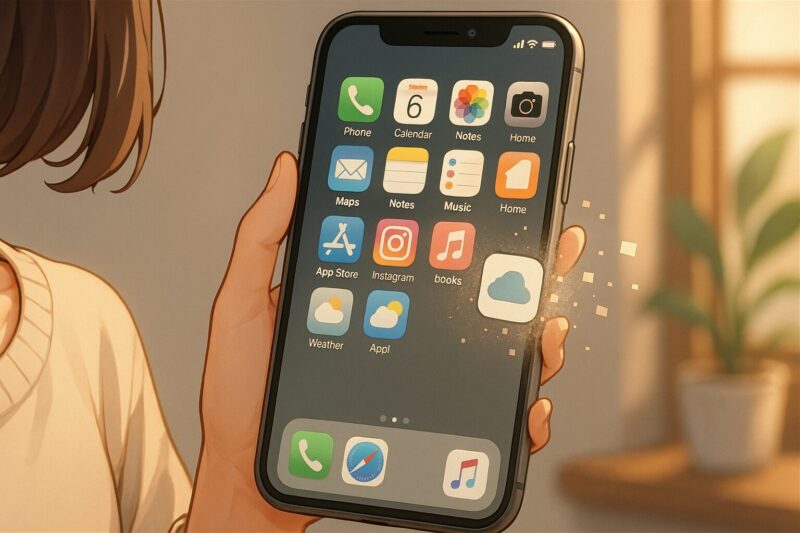
iPhoneには「非使用のAppを取り除く」という自動削除機能があり、これをオンにしていると、ユーザーが一定期間利用していないアプリが自動的に削除されます。
この機能の特徴は以下のとおりです:
- アプリ本体のみ削除され、データは保持される
- ホーム画面には「雲マーク付きアイコン」で表示される
- 再インストールすると元のデータで復元できる
- iOS 11以降から搭載された機能
この機能により、ユーザーの手を借りずにストレージを確保することができますが、どのくらいの期間使っていないアプリが対象になるかは明示されていません。
りんデータが保持されるとはいえ、企業向けアプリなど一部は再ログインが必要になることもあるので注意してください。
自動削除を止める!設定確認と容量不足への対策
iPhoneでアプリの自動削除を防ぎたい場合は、該当の機能を無効にすることで対処できます。
また、そもそもストレージ不足が原因でこの機能が発動するケースもあるため、端末内の整理も必要です。
設定手順:
- 「設定」>「App Store」>「非使用のAppを取り除く」をオフにする
- 「設定」>「一般」>「iPhoneストレージ」で空き容量を確認
- 写真・動画をiCloudやGoogleフォトに移すなどのデータ整理
あわせて読みたい
iPhoneで「アプリが勝手に消える」原因の多くは“非使用のAppを取り除く”。挙動の具体例とオフ手順をアプリ別に整理した解説もチェックしておきましょう。
一方で、自動削除を無効にした場合、ストレージの圧迫を招く恐れがあるため、常に残容量1〜2GB程度は確保しておくのが理想的です。
りん容量不足が続くとシステムの動作にも影響が出るため、動画ファイルやゲームデータの定期的な見直しが有効です。
Androidでアプリが消える原因と設定の見直し方
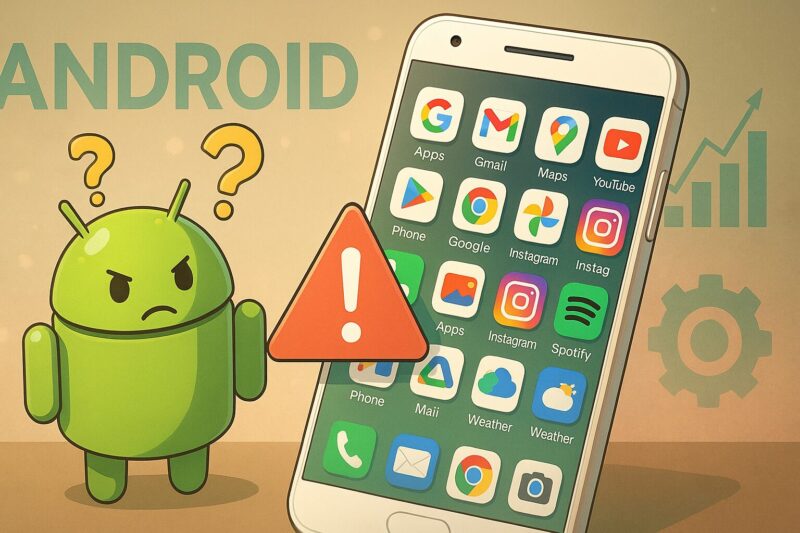
Android端末でアプリが突然消えるのには、複数の技術的要因があります。
特に端末メーカーやセキュリティアプリの設定が関係している場合が多いです。
主な原因は以下の通りです:
- OSアップデート後のアプリ互換性エラー
- セキュリティアプリの自動削除機能(例:Playプロテクト)
- バックグラウンド制限(省電力モード)による強制終了
- ストレージ不足による強制アンインストール(ごくまれ)
また、提供元不明アプリのインストールを許可している場合、マルウェアによる意図しない挙動が起きるリスクもあります。
あわせて読みたい
逆に「勝手に入る」と感じるケースもあります。Playプロテクトの有効化や提供元不明アプリのブロックは、ここで画面付きで確認できます。
 りん
りんAndroidは機種ごとに設定項目や仕様が異なるため、“端末名+症状”での検索が問題解決の早道です。
ウイルスが原因でアプリが消えるケースと見分け方
アプリが勝手に消える原因として「ウイルス感染」を疑う人も多いですが、実際にはウイルスが直接アプリを削除するケースは極めて稀です。
とはいえ、感染によって端末に異常が起きることはあります。
ウイルス感染の可能性を示す兆候:
- 突然広告が頻繁に表示されるようになる
- バッテリーが急激に減る・端末が発熱する
- 操作していないのにアプリが起動・終了する
- セキュリティアプリが警告を出す
特にAndroidでは、「提供元不明のアプリ」経由での感染が多いため、Google Play以外のインストールは慎重に行う必要があります。
りんアプリが“勝手に消える”と感じたときは、まずはセキュリティチェックアプリでスキャンし、不審なアプリを削除するのが第一歩です。
セキュリティ対策はしたいけれど、「スマホの動きが遅くなるのは嫌だ」と感じていませんか?
動作の軽さと高いウイルス検出率を両立した「ESET」なら、普段の快適な操作感を損なわずにスマホをしっかり守れます。
※警視庁にも採用される実力派ソフトです
アプリが勝手に消えたときのチェックポイントと防止策
- アプリが消えたとき最初に確認すべき画面と設定
- ホーム画面にないアプリはどこ?アイコン表示トラブル解決法
- アプリが消えないようにするiPhoneの設定手順
- Androidでアプリを削除されないようにする設定方法
アプリが消えたとき最初に確認すべき画面と設定

アプリが突然見つからなくなったときは、まず表示されていないだけの可能性を疑いましょう。
iPhoneでもAndroidでも、以下の場所を確認すれば、多くのケースで見つかります。
確認すべき主な画面・設定(共通項):
- Appライブラリ(iOS)またはアプリ一覧(Android)
- App Store/Google Play のインストール履歴(「ライブラリ」や「マイアプリ」など)
これらを確認することで、削除されたのか、ただ非表示になっているのかを見分けやすくなります。
あわせて読みたい
アプリ本体は残っていても、中身(カード/データ)が“消えた”ように見える代表例があります。モバイルSuicaの復元はこの手順が最短です。
なお、ストレージ容量が少ないと自動的にアプリが消える可能性もありますが、すべての端末で自動削除が発生するわけではありません。
Androidでは特に、端末ごとの仕様やカスタムUIによって挙動が異なる点に注意が必要です。
りん“消えた”と思っても、ストレージや表示制限の一時的な影響で見えなくなっているだけというケースは非常に多いです
ホーム画面にないアプリはどこ?アイコン表示トラブル解決法
ホーム画面にアプリが表示されないと「消えた」と思ってしまいがちですが、多くの場合、実際には端末内に存在しています。
iOSとAndroidで、次のポイントをチェックしてみてください。
探し方のポイント(iPhone):
- Appライブラリを開いて確認(ホーム画面を右にスワイプ)
- フォルダの中を探す(まとめられていて見落としがち)
- 設定 > ホーム画面 > 新規ダウンロードAppの配置設定をチェック
- 設定 > 一般 > ホーム画面のレイアウトをリセット
スクリーンタイム」設定によってはアプリが非表示になることもありますが、すべてのアプリに適用されるわけではなく、個別に制限が設定されている場合のみです。
このように、設定変更や整理の影響でホーム画面から消えているだけの可能性が高いため、リセット機能を活用すれば短時間で復旧できます。
りん“アプリを探す”ときはまずAppライブラリを開いて検索してみるのが近道です。iOSの検索機能は意外と強力です。
アプリが消えないようにするiPhoneの設定手順
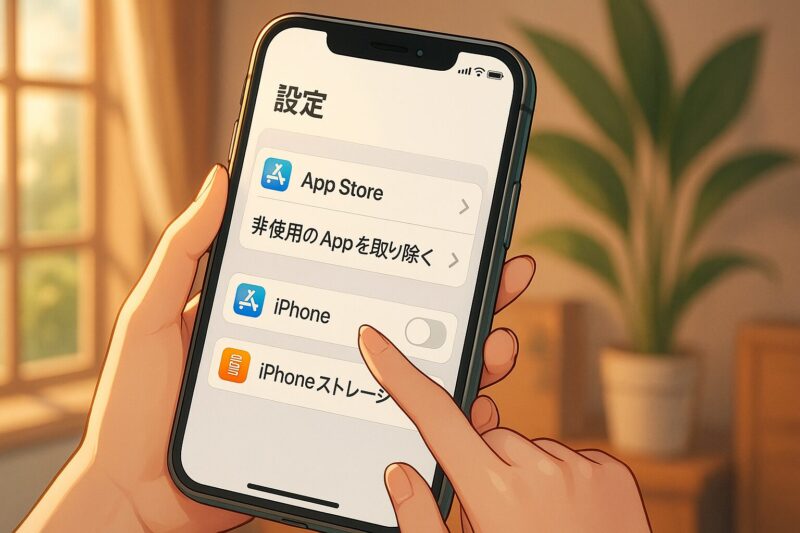
アプリの自動削除や誤操作による削除を防ぎたい場合、iPhoneでは次の設定を見直すことで対策が可能です。
- 「非使用のAppを取り除く」をオフ
設定 > App Store > 非使用のAppを取り除く → オフに切り替え - アプリの削除を制限
設定 > スクリーンタイム > コンテンツとプライバシーの制限
> iTunesおよびApp Storeでの購入 > Appの削除 → 「許可しない」に設定
OSには「アプリの配置を完全にロックする機能」は現時点では存在しません。
そのため、誤ってアプリを移動・削除してしまうリスクをゼロにするのは難しいのが現状です。
りんアプリ削除の制限設定は、子どもが使うiPhoneや会社支給端末など、管理目的でも効果的です。
Androidでアプリを削除されないようにする設定方法
Androidでは、メーカーやOSバージョンによってアプリの管理方法が異なるため、設定を一つずつ見直すことが削除防止のカギとなります。
- バッテリー最適化機能(省電力)を無効にする
設定 > バッテリー > アプリ起動管理(または電力管理)> アプリを手動管理に切り替え - セキュリティアプリの管理権限の確認
設定 > アプリ > 特別なアプリアクセス > デバイス管理アプリの確認 - Playプロテクトの設定確認
Google Playストア > メニュー > Playプロテクト > スキャン設定を調整
「アプリのシステム化」や「保護アプリ化」といった方法は、一部の中国系メーカー(例:Huawei、Xiaomi)でのみ利用可能であり、すべてのAndroid機種で設定できるわけではありません。
りんアプリが勝手に終了・削除される端末では、“自動起動の許可”や“バックグラウンド動作の維持”を併用するとさらに安定します。
総括:アプリが勝手に消える原因と防止設定ガイド
- iPhoneでは「非使用のAppを取り除く」機能が原因となる
- 自動削除機能はストレージ節約のために働く
- 自動削除されてもデータは端末内に残る仕様である
- アプリ再インストールで元の状態に復元できる
- 自動削除はiOS 11以降で導入された機能である
- 明確な削除対象期間(例:30日)は公式に定められていない
- 自動削除を防ぐには設定で機能をオフにする必要がある
- ストレージの空き容量を確保することも重要である
- Androidでは省電力モードやOS設定がアプリ消失の原因になる
- セキュリティアプリやPlayプロテクトの設定も影響する
- 提供元不明のアプリ経由でマルウェアが侵入する可能性がある
- ウイルス感染は稀だが端末異常の原因になり得る
- ホーム画面にないだけでアプリはAppライブラリに残っていることが多い
- スクリーンタイム設定によりアプリが一時的に非表示になることがある
- 削除や自動終了を防ぐためのOS別設定の見直しが有効である
根本的な不安をなくすなら、セキュリティソフトの導入が確実です。
しろ最後までお読みいただき、ありがとうございました。