 まもる
まもる証明写真アプリって便利だけど、ピクチャンって本当に安全なの…?
スマホで撮ってコンビニでプリントできる手軽さは魅力的。でも実際に使うとなると、仕上がりのクオリティや個人情報の扱いがちょっと心配になりませんか?
この記事では、ピクチャンの安全性や基本的な使い方を解説します。料金や写真の保存期間、美肌加工を使うときの注意点、それから他のサービスとの違いもまとめました。
読み終わる頃には、「なんとなく不安…」というモヤモヤが晴れて、安心して使えるようになるはずです。
 しろ
しろ実は私も免許更新の写真はアプリ派です。ただ、家族には「印刷が終わったら、念のためアプリ内のデータはその場で削除してね」と伝えています。
サーバーに残る期間を自分自身で最小限にするのが、一番シンプルで確実な自衛策ですからね。

ピクチャンは危ない?その安全性を徹底検証
- ピクチャンって何?スマホで簡単に証明写真作成の秘密
- ピクチャンの運営会社は信頼できる?安全性をチェック
- ピクチャンの使い方を徹底解説!無料でここまでできる?
- ピクチャンの料金と支払い方法を詳しくチェック
- ピクチャンの仕上がりをレビュー!実際のクオリティは?
- ピクチャンで購入した写真の保存期間は?データ管理のポイント
- パスポート写真にピクチャンは使える?申請通過のためのポイント
- 履歴書写真にピクチャンは使える?アプリ利用のメリットと注意点
ピクチャンって何?スマホで簡単に証明写真作成の秘密
ピクチャンは、スマートフォンで手軽に証明写真を作成できる便利なアプリです。
わざわざ写真館や証明写真機に行く必要がなく、自宅で好きなタイミングで撮影・編集ができます。
アプリ内では、撮影した写真を自動的に証明写真のサイズにトリミングし、背景の色変更や美肌補正などの編集も簡単に行えます。
また、完成した写真データはコンビニのマルチコピー機で印刷できる形式に対応しており、24時間いつでもプリントアウトが可能です。
これにより、急な写真の提出が必要になった場合でも迅速に対応できます。
データとして保存しておけば、何度でも印刷できるのも大きな魅力ですね。
ピクチャンの運営会社は信頼できる?安全性をチェック
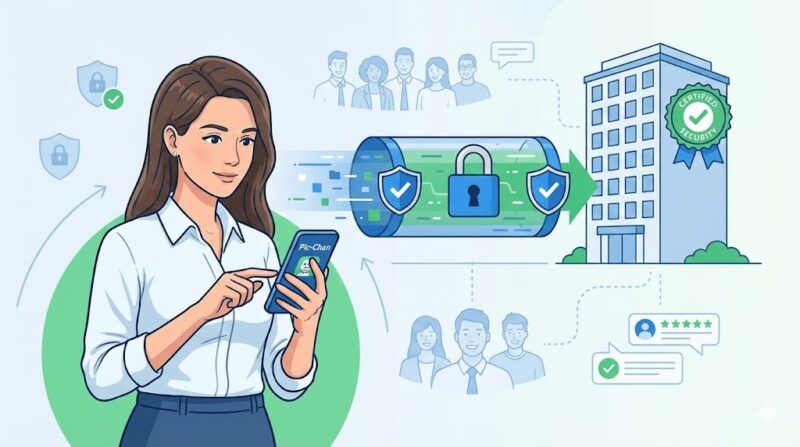
ピクチャンを利用する際、運営会社の信頼性や安全性は気になるポイントです。
ピクチャンの運営会社は、公式ウェブサイトやアプリストアの情報を確認することで詳細を知ることができます。
特定商取引法に基づく表示やプライバシーポリシーが明示されており、個人情報の取り扱いについても透明性があります。
さらに、アプリストアでのユーザーレビューや評価を見ると、多くの利用者が満足していることがわかります。
長期間にわたって運営されており、大きなトラブルやセキュリティ上の問題も報告されていません。
しかし、利用規約やプライバシーポリシーを自身で確認し、安心して利用できるか判断することが重要です。
ピクチャンの使い方を徹底解説!無料でここまでできる?
ピクチャンは、自宅で手軽に証明写真を作成できる便利なアプリです。
初めての方でも簡単に操作できますので、その使い方を詳しくご紹介します。
アプリのダウンロードとインストール
まず、App StoreまたはGoogle Playからピクチャンをダウンロードしましょう。
検索バーに「ピクチャン」と入力すれば見つけることができます。
ダウンロード後、画面の指示に従ってインストールを完了させます。
写真の撮影方法
アプリを起動したら、「写真を撮影する」ボタンをタップします。
撮影ガイドラインに従い、適切な背景と明るさで写真を撮ります。
スマホを安定させ、真正面から撮影することで、きれいな仕上がりになります。
写真の編集と加工
撮影した写真は、アプリ内で編集が可能です。
明るさやコントラストの調整、美肌効果の追加など、多彩な機能があります。
無料版でも基本的な編集機能は利用できますが、より高度な加工をしたい場合は有料オプションを検討してみてください。
データの保存と印刷
編集が完了したら、写真データを保存しましょう。
保存したデータはコンビニのマルチコピー機で印刷できます。
印刷用のデータ作成も無料で行えるため、撮影から印刷までお手軽に済ませられます。
 りん
りんピクチャンを使えば、わざわざ写真館に行かなくてもプロ品質の証明写真が手に入りますね!
ピクチャンの料金と支払い方法を詳しくチェック
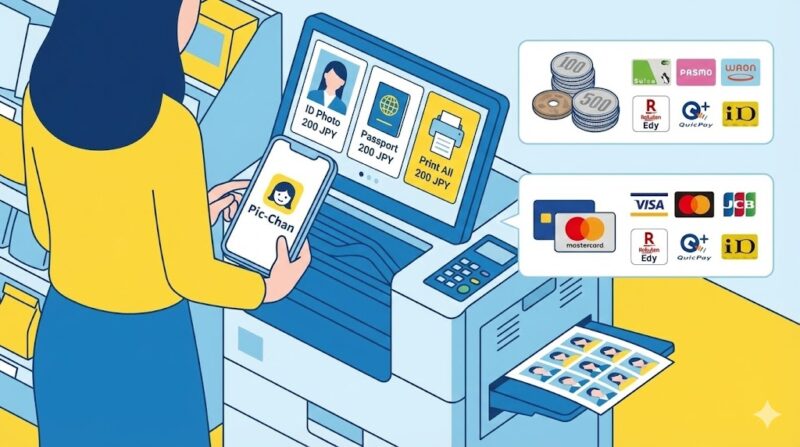
ピクチャンは基本的な機能を無料で利用できますが、一部の機能やサービスは有料となっています。
ここでは、具体的な料金体系と利用可能な支払い方法について詳しく解説します。
無料でできること
撮影、基本的な編集、印刷用データの作成など、主要な機能は無料で利用可能です。
コンビニでのプリント代(通常数十円)だけで証明写真を作成できます。
有料オプションの内容
より高度な編集機能や、美肌補正の強化、高解像度データの取得などは有料となります。
これらのオプションを利用することで、仕上がりのクオリティをさらに高めることができます。
料金の目安
有料機能の価格は機能によって異なりますが、100円から500円程度が一般的です。
購入前に料金が明示されるので、確認してから進めましょう。
支払い方法
支払いはアプリ内課金を通じて行われます。
Apple IDやGoogleアカウントに登録されたクレジットカード、デビットカード、キャリア決済、ギフトカードなどから選択できます。
ピクチャンの仕上がりをレビュー!実際のクオリティは?
ピクチャンを利用して作成した証明写真の仕上がりについて気になる方も多いでしょう。
実際にどれほどのクオリティなのか、ご紹介します。
高品質な画像解像度
ピクチャンでは、高解像度の写真データを作成できます。
スマホのカメラ性能を最大限に活かし、細部まで鮮明な仕上がりになります。
特に最新のスマホをお持ちの方は、その性能を活かせるのでおすすめです。
自然な美肌補正
アプリ内の美肌補正機能を使うと、肌のトーンを整えることができます。
過度な加工にならないよう調整されているため、自然な印象を保ちながら印象アップが期待できます。
背景の調整も簡単
証明写真では背景が重要です。ピクチャンでは、背景を白や淡い色に簡単に変更できます。
専門的な知識がなくても、指示に従うだけで適切な背景に仕上げられます。
印刷時の色合いも安心
コンビニのマルチコピー機で印刷する際にも、色合いが極端に変わる心配は少ないです。
アプリ側で色調整が最適化されているため、画面で見たままの色味でプリントできます。
りんピクチャンを使えば、自宅で簡単に高品質な証明写真が手に入りますね!忙しい方や急ぎで必要なときにとても便利です。
ピクチャンで購入した写真の保存期間は?データ管理のポイント
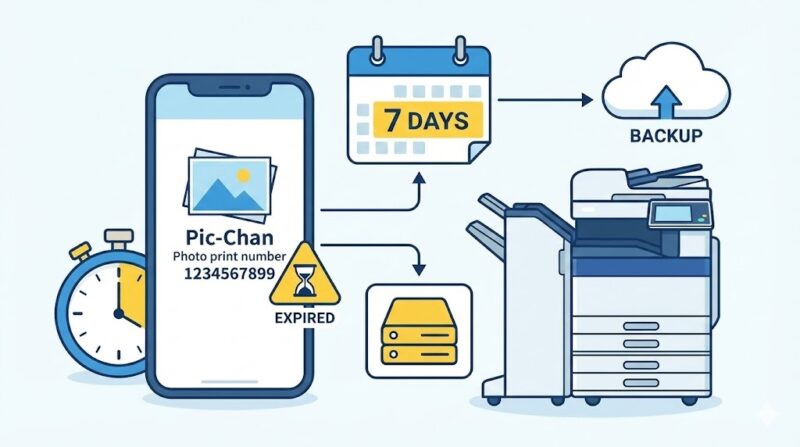
ピクチャンで購入・作成した写真データの保存期間や管理方法についてご説明します。
写真データの保存期間
ピクチャンで購入した写真データは、基本的にアプリ内に長期間保存されます。
具体的な保存期間は明示されていない場合がありますが、アプリを削除しない限りデータは残ります。
ただし、重要なデータは自分のスマホ内やクラウドストレージにもバックアップを取っておくと安心です。
データのバックアップ方法
写真データは、スマホのカメラロールに保存したり、GoogleドライブやDropboxなどのクラウドサービスにアップロードすることで、安全に保管できます。
万が一アプリに不具合が生じた場合でも、バックアップがあれば問題ありません。
プライバシーの保護
個人情報が含まれる証明写真ですので、データ管理には注意が必要です。
他人に見られないよう、スマホのセキュリティ設定やクラウドサービスのアクセス権限を適切に設定しましょう。
あわせて読みたい
アプリや印刷手順でセキュリティ警告が出たとき、続行していいケース/ダメなケースの見極め方はこちら。

🛡️ スマホの個人情報・写真流出のリスクに備えたい方へ
大切な顔写真や個人情報を守るためには、アプリ内のデータ整理だけでなく、スマホ自体のセキュリティ対策が欠かせません。
お使いのスマートフォンに最適なセキュリティ対策を見つけて、不正アクセスからデータを保護しましょう。
主要なセキュリティソフトの特徴や選び方を分かりやすく解説しています。
※端末のOSや用途に合わせた最適な自衛策を紹介しています。
データ削除のタイミング
不要になった写真データは、適宜削除することをおすすめします。
アプリ内やスマホ内のデータを整理することで、情報漏洩のリスクを減らせます。
パスポート写真にピクチャンは使える?申請通過のためのポイント
パスポートの申請には厳格な写真規定がありますが、ピクチャンを使ってその基準を満たす写真を作成できるのか気になるところですよね。
結論から言うと、ピクチャンを正しく利用すればパスポート写真の作成も可能です。
パスポート写真の主な規定
- サイズ:縦45mm×横35mm
- 顔の大きさ:頭頂から顎までが32〜36mm
- 背景:無地の白色(影や模様がないこと)
- 表情:無表情で、口を閉じて正面を向く
- その他:眼鏡の反射がない、髪で顔が隠れないなど
ピクチャンでの対応方法
- サイズ設定:アプリ内でパスポート用のサイズを選択可能
- ガイドライン:撮影時に顔の位置や大きさを確認できるガイド付き
- 背景調整:背景を白色に変更する機能あり
- 加工の注意点:過度な美肌補正は避ける(規定違反となる可能性)
申請通過のためのポイント
- 正確なサイズと規定遵守:必ず公式の写真規定を確認し、それに沿って作成する
- 自然な仕上がり:加工は最低限に留め、自然な写真を心がける
- 最新の写真を使用:6ヶ月以内に撮影した写真が必要
注意事項
- プリント品質:高品質なプリントが可能なコンビニや写真店で印刷する
- 最終チェック:申請前に写真が規定通りか再確認
りんピクチャンを活用してもパスポート写真は作成できますが、規定を厳守することが何より大切です。不安な場合は専門の写真店を利用することも検討しましょう!
履歴書写真にピクチャンは使える?アプリ利用のメリットと注意点
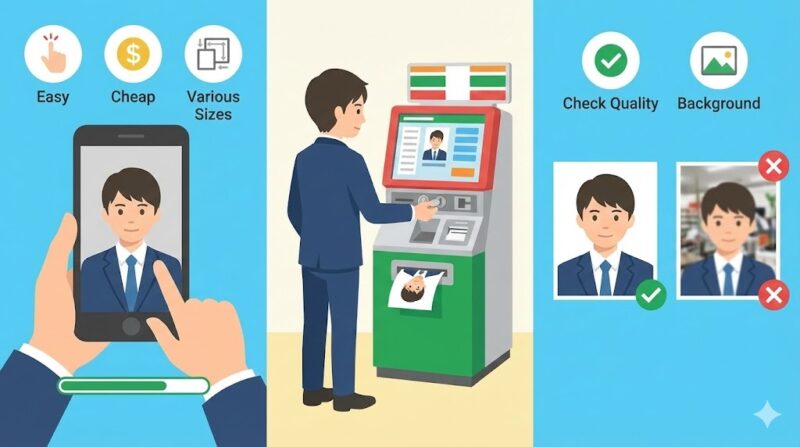
就職活動や転職活動で必要となる履歴書の写真にも、ピクチャンは非常に便利です。
では、そのメリットと利用時の注意点を見ていきましょう。
ピクチャンを使うメリット
- 手軽さ:自宅で何度でも撮影し直せるので、納得のいく一枚が撮れます
- コスト削減:写真館よりも低コストで作成可能
- 編集機能:明るさ調整や背景変更で好印象の写真に仕上げられる
利用時の注意点
- 過度な加工は避ける
履歴書写真では、自然な見た目が求められます。美肌補正やフィルターを使いすぎると実物との差が生じ、面接官に不信感を与える可能性があります。 - 適切な服装と身だしなみ
スーツやシャツなど、フォーマルな服装で臨みましょう。髪型やメイクも清潔感を重視して整えることが大切です。 - 背景の選択
背景は白や淡い色が基本です。アプリの背景変更機能を使って、適切な背景に調整しましょう。
印刷時のポイント
- 高解像度で保存
データは高解像度で保存し、プリント時の画質低下を防ぎます。 - 信頼できるプリントサービスを利用
コンビニのマルチコピー機でも良いですが、より高品質な写真を求めるなら写真専門店での印刷も検討しましょう。
ピクチャンを安全に利用するために知っておくべきこと
- 証明写真で美肌加工はバレる?編集のコツと注意点
- 証明写真に自撮りはNG?プロが教える正しい撮影方法
- コンビニで証明写真を撮るメリット・デメリットとおすすめ店舗
- ピクチャンとBIZI IDを比較!あなたに最適なのはどっち?
証明写真で美肌加工はバレる?編集のコツと注意点
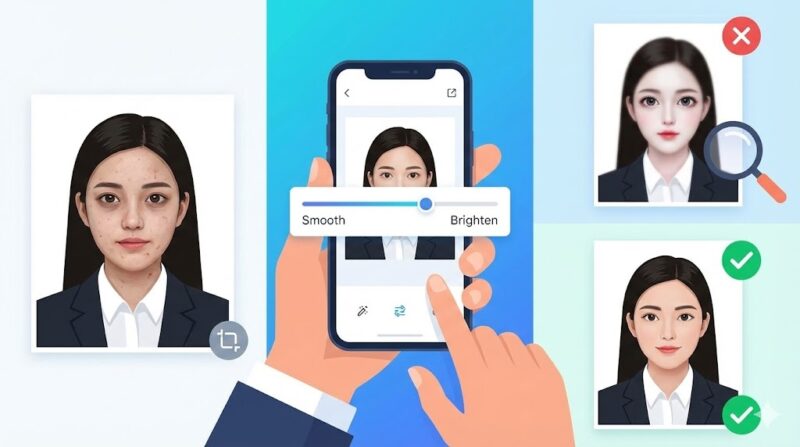
証明写真は就職活動や各種の申請で重要な役割を果たします。
そのため、美肌加工をして少しでも良い印象を与えたいと思う方も多いでしょう。
しかし、美肌加工がバレてしまうのではないかと心配になりますよね。
適度な美肌加工はOK
軽い美肌加工であれば、問題になることは少ないです。
例えば、肌のトーンを整えたり、一時的なニキビを目立たなくする程度であれば自然な仕上がりになります。
過度な加工はNG
一方で、過度な加工は避けるべきです。
肌を不自然に白くしたり、輪郭を変えるなどの大幅な編集は、実物とのギャップが大きくなり、信頼性を損なう可能性があります。
編集のコツ
- 自然さを重視する
肌の質感を残しながら、軽くトーンを調整する程度にとどめましょう。 - 第三者の意見を参考に
自分では気づきにくい過度な加工も、他人から見れば不自然に映ることがあります。
あわせて読みたい
加工アプリの権限・課金・データ扱いで失敗しないコツもチェック。写真系アプリ共通の“落とし穴”を先回りで回避できます。
注意点
- 公式の規定を確認
申請先によっては、写真の加工が禁止されている場合もあります。事前に確認しましょう。 - 元の写真も保存万が一、再提出が求められたときのために、加工前のデータを保管しておくと安心です。
元の写真も保存万が一、再提出が求められたときのために、加工前のデータを保管しておくと安心です。
りん適度な美肌加工で自信を持って臨みましょう!自然な仕上がりを心がけることが大切です。
証明写真に自撮りはNG?プロが教える正しい撮影方法
証明写真を手軽に済ませたいと、自撮りで撮影を試みる方もいるかもしれません。
しかし、自撮りでの証明写真はおすすめできません。
自撮りが避けられる理由
- 角度の問題
自撮りではどうしても顔の角度が不自然になりやすく、正面からの写真になりにくいです。 - 画質の低下
スマホのインカメラはアウトカメラに比べて画質が劣る場合が多く、鮮明さに欠けることがあります。 - 背景や照明の不足
適切な背景や照明を確保するのが難しく、写真の品質に影響します。
正しい撮影方法
- 他者に撮影してもらう
家族や友人にお願いして、正面から撮影してもらいましょう。 - 三脚とセルフタイマーを活用
スマホ用の三脚を使用し、セルフタイマー機能で撮影すると安定した写真が撮れます。 - 適切な照明と背景
明るい場所で、白い壁など無地の背景を選びます。
プロが教えるコツ
- 姿勢を正す
背筋を伸ばし、肩の力を抜いてリラックスします。 - 自然な表情を心がける
口角を軽く上げて、親しみやすい印象を与えましょう。 - 目線はまっすぐ
カメラレンズをしっかりと見つめます。
りん質の高い証明写真は信頼感につながります。自撮りは避け、正しい方法で撮影しましょう!
コンビニで証明写真を撮るメリット・デメリットとおすすめ店舗
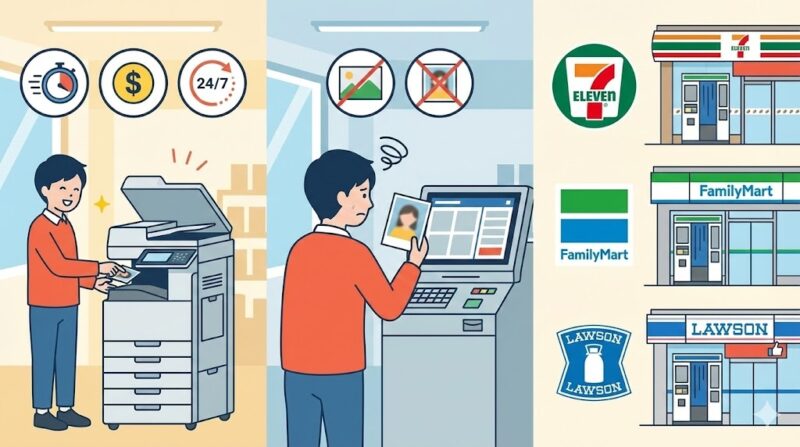
コンビニで証明写真を撮影・印刷する方法が注目を集めています。
ここでは、そのメリット・デメリットとおすすめの店舗について詳しく解説します。
メリット
- 手軽さと利便性
コンビニは24時間営業しているため、時間を気にせずに利用できます。急ぎで証明写真が必要なときにも便利です。 - コストの削減
写真館や証明写真機に比べて、コンビニでのプリント料金は安価です。一般的に数十円から数百円で印刷が可能です。 - データの再利用
一度データを作成すれば、必要なときに何度でも印刷できます。データ管理が容易なのも大きな利点です。
デメリット
- 撮影環境の制約
コンビニ店内での撮影は難しいため、自宅などで撮影したデータを持ち込む必要があります。照明や背景の調整が自己責任となります。 - プリント品質のばらつき
店舗や機械によって印刷品質に差が出ることがあります。色合いや明るさが思ったように仕上がらない場合もあります。
おすすめ店舗
- セブン-イレブン
マルチコピー機が充実しており、スマホアプリとの連携もスムーズです。ピクチャンからのデータ印刷にも対応しています。 - ローソン
写真プリントサービスが充実しており、操作も簡単です。各種メディアからの直接印刷が可能です。 - ファミリーマート
マルチコピー機が全国展開されており、使いやすさに定評があります。多彩なプリントオプションが魅力です。
りんコンビニを上手に活用すれば、時間とコストを節約できますね!店舗ごとの特徴をチェックして、自分に合った場所で印刷しましょう。
ピクチャンとBIZI IDを比較!あなたに最適なのはどっち?
証明写真作成アプリとして人気の「ピクチャン」と「BIZI ID」。
それぞれに特徴がありますが、どちらがあなたに最適なのでしょうか。
ここでは、両者の比較を通じて最適な選択をサポートします。
ピクチャンの特徴
- 手軽さと使いやすさ
シンプルなインターフェースで、初めての方でも迷わず操作できます。 - 基本機能は無料
撮影・編集・データ保存といった基本機能を無料で利用可能です。コストを抑えたい方に適しています。 - コンビニ印刷に対応
セブン-イレブンなど主要なコンビニでの印刷に対応しており、手軽にプリントアウトできます。
BIZI IDの特徴
- 高品質な仕上がり
プロ仕様の編集機能で、ビジネスシーンにふさわしい高品質な写真が作れます。 - 多彩なサイズと規格に対応
パスポートや各種免許証など、幅広いサイズ・規格の証明写真に対応しています。 - 有料機能が充実
有料版では、さらなる高度な編集機能やサポートを受けられます。
どちらを選ぶべき?
- コストを抑えて手軽に作成したい
無料で基本機能を使えるピクチャンがおすすめです。簡単な操作でサクッと証明写真を作りたい方に最適です。 - 品質と多機能性を重視する
BIZI IDは高品質な写真と多彩な機能が魅力です。ビジネス用途や各種公式な申請で確実な写真が必要な方に向いています。
りん自分のニーズに合わせて選ぶことが大切です。実際に両方試してみて、使い心地を比較するのも良いですね!
総括:ピクチャンは危ない?安全性チェックとリスク回避策を解説
- ピクチャンはスマホで簡単に証明写真を作成できるアプリである
- 運営会社の信頼性や安全性を確認することが重要である
- 個人情報の取り扱いやプライバシーポリシーを確認すべきである
- 基本機能は無料だが、一部有料オプションが存在する
- アプリで作成した写真の保存期間とデータ管理方法を理解する必要がある
- パスポート写真や履歴書写真にもピクチャンを利用できる
- 申請通過のために写真の規定を正しく守ることが大切である
- 美肌加工は適度に行い、過度な編集は避けるべきである
- 自撮りではなく、正しい撮影方法で証明写真を撮影することが推奨される
- コンビニでの印刷にはメリットとデメリットがある
- 印刷品質や色合いに注意して店舗を選ぶと良い
- ピクチャンと他のアプリ(BIZI ID)を比較検討する価値がある
- 安全に利用するために公式情報や利用者の口コミをチェックする
- データのバックアップとセキュリティ対策を行うことが望ましい
- 適切な使い方をすればピクチャンは安全に利用できる
しろ最後までお読みいただき、ありがとうございました。
広告(PR)
☕ ネットの安全性や日々のモヤモヤが気になりやすい方へ
「個人情報は大丈夫かな…」とあれこれ心配になってしまうのは、あなたがそれだけリスクを先回りして考えられる優しい心の持ち主だからです。
デジタル社会の気になる不安や、日々のちょっとした気疲れをアプリでスマートにセルフケア。
まずは自分の心の状態を「見える化」することから始めてみませんか。
※まずは無料で使える基本の機能から、自分のペースで優しく心を整えられます。
