 まもる
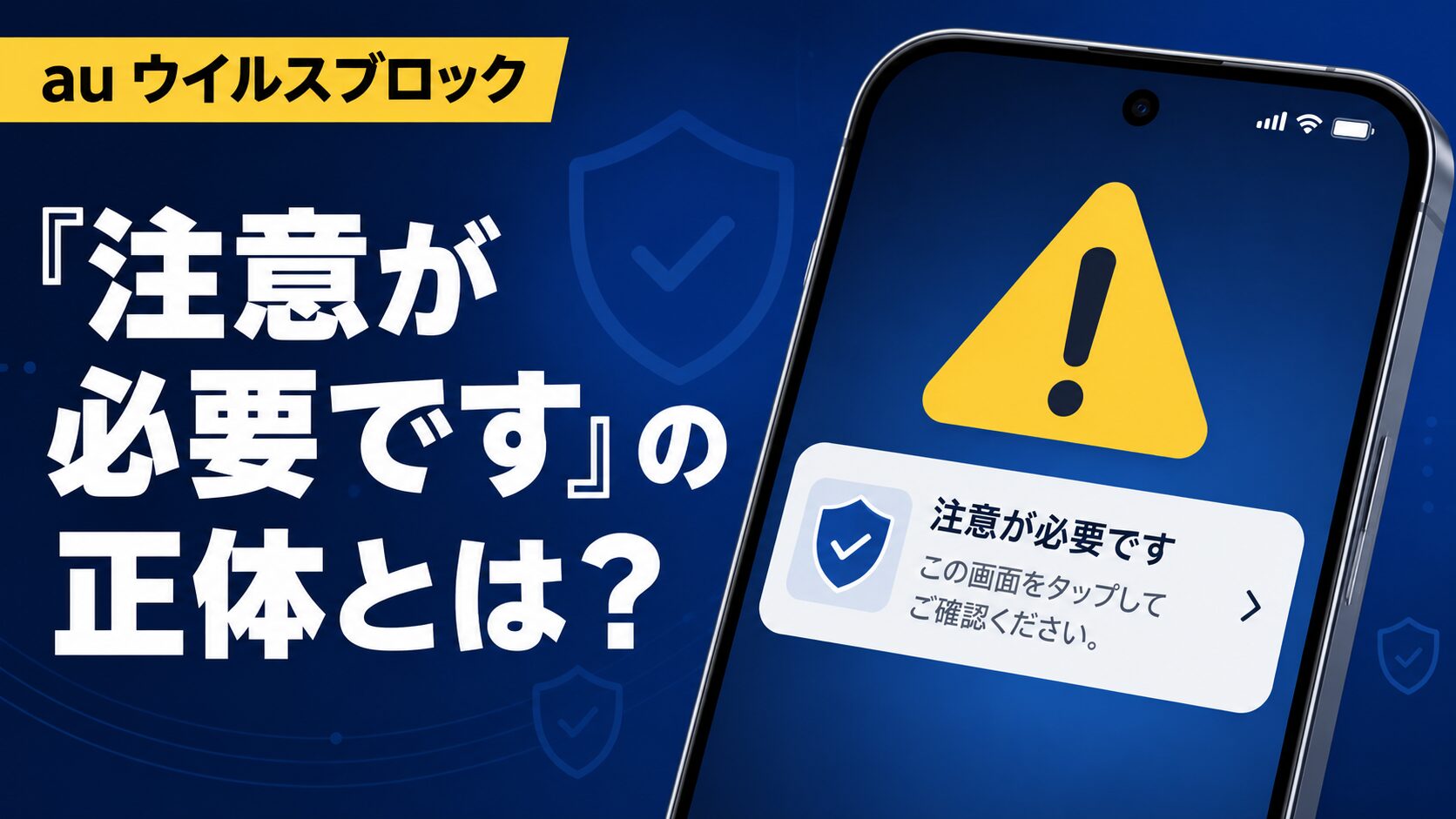
まもるauのスマホでChatGPT開いたら、急に『注意が必要です』って出てきた。
これって有料で契約しないとダメ?
知恵袋で調べたら余計わからなくなったんだけど…
そういう状況、判断が難しいかもしれません。
「注意が必要です」という表示は、見た目のわりに意味が分かりにくく、 対処法を検索しても情報がバラバラなことが多い通知のひとつです。
知恵袋でも「解約していい」「iPhoneには必要ない」「無料で使える」など、 状況の異なる回答が混在しています。
自分のケースに当てはまるのかどうか、判断しづらいのではないでしょうか。
この記事では、auウイルスブロックの通知の正体・料金・設定について整理します。
ChatGPTなどの外部ツールを安全に使うための セキュリティ環境の選び方も、あわせてご説明します。
- 「注意が必要です」通知の正体がわかる
- ChatGPT等のAIツール利用時のリスクがわかる
- auウイルスブロックの要否と料金が判断できる
- 自分に合ったセキュリティ設定ができるようになる

auウイルスブロック「注意が必要です」の真相
- 知恵袋で話題!通知の正体とは?
- 「保護機能は無効です」と出る本当の理由
- ChatGPT・Setlog・Dokie AIで危険になる場面
- ウイルスブロック保護を開始してくださいと表示されたら
- iPhoneユーザーが見落としがちなリスク
知恵袋で話題!通知の正体とは?
auのウイルスブロックを使っていて、突然「注意が必要です」という通知が出てきて、焦った経験はありませんか?
実は、ヤフー知恵袋では同じ疑問を持つ方の質問が後を絶たない、定番トラブルになっています。
知恵袋で多く見られるのは「設定をオンにしても翌日にまたオフになっている」「毎日『注意が必要です』が出て不安」という声で、多くの回答者が「Androidのユーザー補助が勝手にオフになるのが原因」と指摘しています。
X(旧Twitter)を見ると「毎朝出てきて鬱」と嘆く声もあるほど。
「ウイルス感染してしまった?」と不安になるのは当然のことですが、正直なところ、この通知は感染を知らせるものではありません。むしろ意味としては逆で、「保護機能がうまく動いていませんよ」というお知らせなんです。
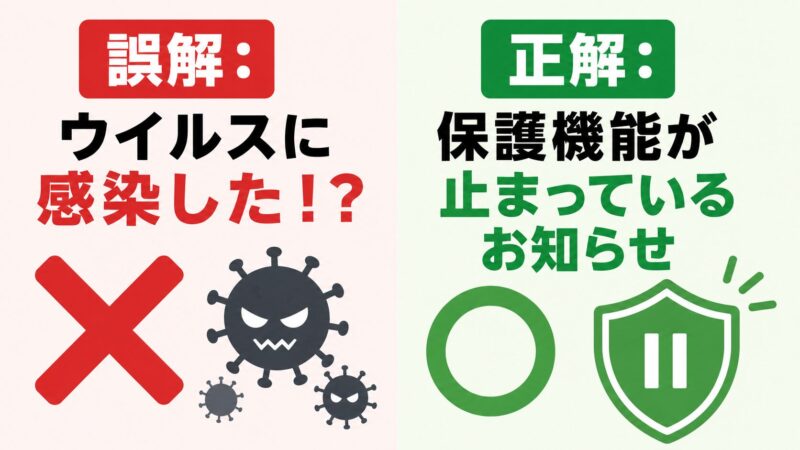
ちょっと待ってください。「通知が出るのが鬱陶しいから、通知ごとオフにしてしまった」という方はいませんか? それが一番危険な状態です。原因さえわかれば、落ち着いて対処できます。次の見出しで詳しく解説しますね。
「保護機能は無効です」と出る本当の理由
「保護機能は無効です」という表示が出ると、いかにも危険そうに見えますよね。でも、これはウイルス感染のサインではありません。原因はほぼ決まっています。
Google Play掲載のウイルスブロック公式ページでは、Web脅威対策が急に無効になる問題が確認されており、「ユーザー補助」機能がウイルスブロックから利用できなくなる場合に発生するとされています。対処法として、ユーザー補助の設定をオンにし(既にオンの場合は一度オフにして再度オン)、端末を再起動することが推奨されています。
つまり、ウイルスブロックはWeb脅威対策(危険サイトをブロックする機能)を動かすために、Androidの「ユーザー補助」という設定を借りています。ここがオフになると、アプリ側から「保護できていません」と警告を出すわけです。
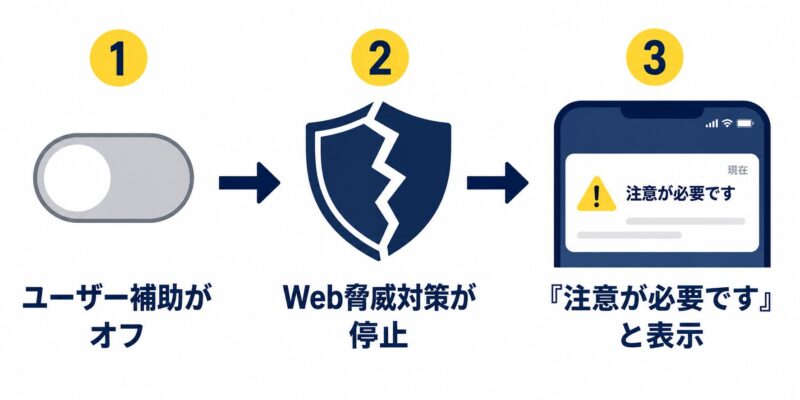
ではなぜ、ユーザー補助が勝手にオフになってしまうのでしょうか?
Android 15以降で導入された「プライベートスペース」機能との兼ね合いで、特定のアプリを非表示にしたり別のユーザー環境を作ったりする機能が影響している可能性が指摘されています。
また、省電力モードやデータセーバーがオンになっていると、バックグラウンドのアプリが制限されて同様の現象が起きることもあります。
「設定はオンにした」「再起動もした」のに翌日また警告が出る場合は、省電力設定・プライベートスペースの両方を疑ってみてください。
「保護機能は無効です」の主な原因まとめ
| 原因 | 確認場所 |
|---|---|
| ユーザー補助がオフ | 設定 → ユーザー補助 → ウイルスブロック |
| 省電力モード・データセーバーがオン | 設定 → バッテリー / データ通信 |
| Android 15以降のプライベートスペース | 設定 → セキュリティとプライバシー → プライベートスペース |
| アプリのバージョンが古い | Google Playストア → アップデート確認 |
 しろ
しろ私も省電力モードで警告が出続けた経験があります。通知をオフにするのは一番危険な見落としです。原因さえわかれば5分で解決できるので、まずは設定を確認しましょう。
ChatGPT・Setlog・Dokie AIで危険になる場面
最近、ChatGPT・Setlog・Dokie AIといったAIツールやSNSアプリが若い世代を中心に急速に広まっています。便利なのは確かなのですが、auウイルスブロックとの組み合わせによっては、思わぬ落とし穴があります。
まず ChatGPT についてです。サードパーティ製アプリケーションにChatGPTを統合する際には、不適切なセキュリティ設定や脆弱な認証メカニズム、システム間でのデータ漏洩など、複数のセキュリティ上の脆弱性が生じる可能性があります。また、会社名や個人情報を会話に入力してしまうと、そのデータがAIの学習に使われるリスクもゼロではありません。
次に、日常の動画を共有するアプリ Setlog です。Setlogは日常の短い動画を記録・共有する性質上、個人情報や生活パターンが特定されやすいというリスクがあり、投稿先の「ログ(グループ)」を間違えると意図せず他人に見られるケースがあります。現時点では大規模な情報漏洩は確認されていないとのことですが、新しいアプリで長期的なセキュリティ実績が不十分な点は念頭に置いておきましょう。
「Setlogって身バレしないの?」「どのログに投稿したか確認する方法は?」という疑問が残っている方は、こちらで詳しく解説しています。

Dokie AIはプレゼン資料を自動生成してくれる便利なツールです。テキスト、アイデア、ドキュメントをAIが処理してスライドに変換してくれますが、仕事の資料など機密性の高いデータをアップロードするときは注意が必要です。
仕事の資料をDokie AIに貼り付ける前に、入力データがどこのサーバーへ送られているか、一度確認しておくことをおすすめします。

これらのアプリを使う際に共通して気をつけたいのは、ウイルスブロックの「Web脅威対策」がきちんと有効になっているかどうかです。保護機能が無効なままでAIツールやSNSを使い続けると、フィッシングサイトへの誘導に気づかないまま個人情報を入力してしまうリスクがあります。
🛡️ AIアプリ利用時のデータ保護を強化したい方へ
アプリ自体の脆弱性や、通信経路でのデータ傍受リスクは一般的な対策だけでは防ぎきれないことがあります。
通信そのものを暗号化するVPNの仕組みで個人情報を保護しやすくする
難しい設定をせずに、安全な通信環境を整えられます。
※ご自身の用途に合ったプランや安全性の詳細がわかります
ウイルスブロック保護を開始してくださいと表示されたら
 しろ
しろ家族やヘルプデスクでの相談でも、実は『スマホの再起動』だけで解決するケースが7〜8割を占めます。小難しい設定をいじる前に、まずは騙されたと思って一度試してみてください
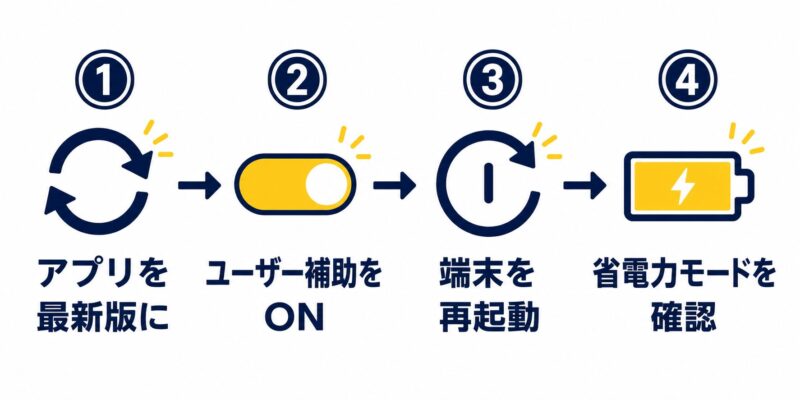
「ウイルスブロック保護を開始してください」というメッセージが出たとき、焦らず、以下の手順を順番に試してみてください。
ステップ1:アプリを最新バージョンにアップデートする
最新版のウイルスブロックアプリを利用していない場合は、正しく動作しないことがあります。まずGoogle Playストアを開いて「ウイルスブロック」を検索し、アップデートがあれば先に済ませましょう。
ステップ2:ユーザー補助の設定を見直す
Androidの設定アプリを開き、「ユーザー補助」→「インストール済みのサービス」→「ウイルスブロック」と進んでスイッチを確認してください。
一度オフにしてから再度オンにすることで問題が改善するケースが多く、これはアプリの再起動に相当する操作です。
ステップ3:端末を再起動する
ユーザー補助をオンにしたあと、必ず端末を再起動してください。多くのケースでこれだけで警告が消えます。
ステップ4:省電力モード・データセーバーをオフにする
それでも解消しない場合は、省電力モードやデータセーバーがオンになっていないか確認しましょう。これらが有効だと、バックグラウンドでの監視処理が妨げられることがあります。
Android 15以上でプライベートスペース機能を使っている場合は、別途設定が必要です。au公式サポートページ(au ウイルスブロック紹介ページ)に専用の注意事項が掲載されているので、必ず確認してください。
保護を再開するための4ステップ
- アプリを最新版にアップデート
- ユーザー補助 → ウイルスブロックをオン(一度オフ→オン)
- 端末を再起動
- 省電力モード・データセーバーをオフに確認
しろ家族やヘルプデスクでの相談でも、実は『スマホの再起動』だけで解決するケースが7〜8割を占めます。小難しい設定をいじる前に、まずは騙されたと思って一度試してみてください。
iPhoneユーザーが見落としがちなリスク
auのiPhoneユーザーの方に、少し残念なお知らせがあります。
auウイルスブロックは、iPhoneには対応していません。
au公式サイトによると、ウイルスブロックはAndroid以外のOSや一部機種ではサポート対象外となり、動作しない場合があります。つまり、iPhoneをauで使っている方はウイルスブロックアプリ自体が使えないということです。
「じゃあ、iPhoneは安全なの?」と思う方もいるかもしれません。でも、必ずしもそうとは言い切れません。
iOSは各アプリを分離して実行する「サンドボックス」という仕組みで不正な干渉を防いでいますが、セキュリティソフトが守るのはデバイスだけでなくユーザー自身です。巧妙なフィッシングサイトやSNSを通じた詐欺URLへのアクセスは、iOSの防御機能だけでは防ぎきれません。
フィッシング対策協議会の報告によると、2024年10月時点でフィッシング詐欺の報告件数は月間18万件超に達し、過去最多を記録しました。(出典:フィッシング対策協議会 月次報告)
この数字は「iPhoneだから関係ない」とは言っていられない規模です。
auユーザーであれば、Pontaパスに加入していれば「迷惑メッセージ・電話ブロック」サービスをiPhoneでも利用でき、フィッシングSMSや迷惑電話を自動で検知・警告してくれます。これがiPhoneユーザーにとっての現実的な代替手段のひとつです。
iPhoneユーザーが取れる対策まとめ
| 対策 | 内容 |
|---|---|
| Pontaパス「迷惑メッセージ・電話ブロック」 | フィッシングSMS・迷惑電話を検知(iPhone対応) |
| サードパーティ製セキュリティアプリ | ノートン・ウイルスバスター クラウド等(iOS対応) |
| iOSのアップデートを常に最新に | Apple公式のセキュリティパッチを随時適用 |
| URLは必ず公式アプリ・ブックマークから開く | フィッシングリンクを踏まないための基本習慣 |
しろ ITヘルプデスク経験者のひとこと
「iPhoneだからウイルスは関係ない」と思って詐欺サイトのリンクを踏んでしまった方の相談を、ヘルプデスク時代に何度も受けました。OSの堅牢さとフィッシング被害は、まったく別の話です。
iPhoneユーザーほど、ぜひ別途セキュリティ対策を検討してみてください。
auウイルスブロックの料金・設定・最適解
- 無料?有料?Pontaパスとの関係を解説
- ウイルスバスター・ノートンとの違いで選ぶ方法
- 通知を消す方法と安全な運用ルール
- auいらない派でも試せる無料スタート手順
- 結論:あなたに最適なセキュリティ環境
無料?有料?Pontaパスとの関係を解説
「ウイルスブロックって、単独で契約できるの?」と思っている方もいるかもしれません。実はここが、少しわかりにくい部分なんです。
ウイルスブロックは単体では契約できません。
auウイルスブロックは、Pontaパス(旧auスマートパスプレミアム)の特典のひとつとして提供されているサービスです。つまり、ウイルスブロックを使いたければ、まずPontaパスへの加入が前提になります。
Pontaパスの月額料金は548円で、ウイルスブロックはその特典のひとつとして含まれています。1日あたりに換算すると約18円です。
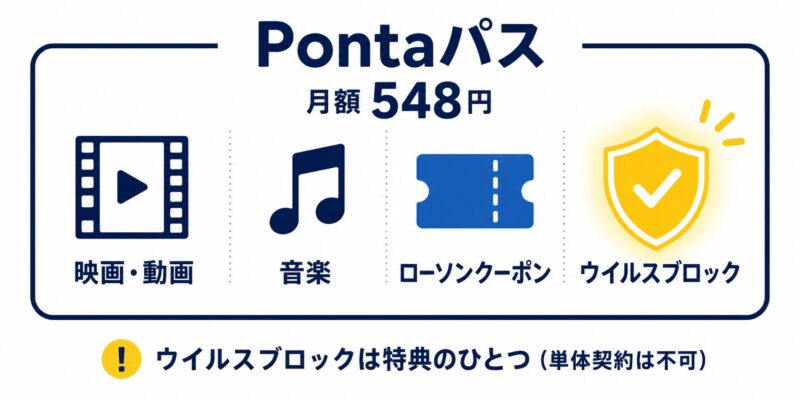
この548円という料金は、セキュリティソフト単体の費用ではなく、映画・音楽・雑誌・ローソンクーポンなどが付いたサブスクリプション全体の料金です。
Pontaパスでは毎月600円以上のローソン商品の無料・割引クーポンが用意されており、月額料金548円の元を取るのは比較的容易とされています。
つまり、セキュリティ目的だけで加入しても、クーポンを活用すれば実質0円以下で運用できる可能性があります。
また、Pontaパスに初めて加入する方には30日間の無料お試し期間が付与されており、無料期間中もクーポンや特典をフルで活用できます。
ただし、無料期間終了後は自動的に月額548円の課金が始まります。継続しない場合は期間内に解約手続きを忘れずに行ってください。
Pontaパスとウイルスブロックの関係まとめ
| 項目 | 内容 |
|---|---|
| 月額料金 | 548円(税込) |
| 無料体験 | 初回30日間 |
| 対象端末 | Android端末(iPhoneは非対応) |
| ウイルスブロック以外の主な特典 | 映画・音楽・雑誌・ローソンクーポンなど |
| au以外でも使える? | はい。他キャリアのAndroidでも利用可能 |
ウイルスバスター・ノートンとの違いで選ぶ方法
「ウイルスブロックとウイルスバスター、ノートンってどう違うの?」という疑問、よく見かけます。それぞれ特徴がはっきり違うので、整理してみましょう。
ウイルスブロックは前述の通り、Pontaパスに付属するAndroid専用のサービスです。単体では購入できない点と、iPhone非対応である点が最大の制約です。
一方、ウイルスバスターは日本特有の不自然な日本語表現やSMSを用いたフィッシング詐欺(スミッシング)をAIで解析する「詐欺サイト規制」に強みを持っており、国内の脅威トレンドへの適応力が非常に高いとされています。
ノートンについては、AI防御を標準装備したブラウザ保護機能を強化しており、セッショントークンの窃取やディープフェイクを用いた詐欺をリアルタイムで検知する体制を整えているとされています。
三者の違いを一覧で見てみましょう。
ウイルスブロック・ウイルスバスター・ノートン 比較表
| 比較項目 | auウイルスブロック | ウイルスバスタークラウド | ノートン360 |
|---|---|---|---|
| 月額目安 | 548円(Pontaパスに含む) | 約950円〜(公式価格は要確認) | 公式サイト参照 |
| iPhone対応 | ❌ | ✅ | ✅ |
| PC・Mac対応 | ❌ | ✅ | ✅ |
| 複数台利用 | ❌(1台のみ) | ✅(プランによる) | ✅(プランによる) |
| 日本語フィッシング対応 | ✅ | ✅(特に強い) | ✅ |
| VPN機能 | ❌ | プランによる | ✅(上位プラン) |
※料金・機能は変更されることがあります。最新情報は各公式サイトでご確認ください。
🔍 自分の環境に合うセキュリティ製品をじっくり選びたい方へ
スマホだけでなく、パソコンやご家族の端末も含めてトータルで守りたい場合は、他社製品との比較が役立ちます。
目的や環境に合わせて最適なセキュリティソフトを比較する
コスパ重視から多機能モデルまで、特徴が分かりやすくまとまっています。
※機能や料金の違いをわかりやすく整理しています
選び方のポイントをまとめると、こうなります。Androidスマホ1台だけを守ればよく、ローソンをよく使う方にはPontaパスのウイルスブロックが最もコスパよく使えます。iPhoneも持っている、またはPCも守りたいという方には、ウイルスバスタークラウドやノートン360の方が向いています。
しろどれが最強かより『ちゃんと動かしている状態を維持できるか』の方がはるかに重要です。どれだけ高機能なソフトでも、設定が切れていれば意味がありません。
通知を消す方法と安全な運用ルール
「注意が必要です」の通知が毎日出てくる場合、根本から解消する方法と、一時的に通知だけ止める方法があります。混同している方が多いので、きちんと整理しますね。
通知を正しく消す方法(根本解消)
通知を消したいなら、まず「通知をオフにする」ではなく「通知が出ない状態にする」のが正解です。前半でお伝えしたユーザー補助の再設定と再起動を行えば、多くの場合は通知が止まります。
どうしても通知だけ一時的に止めたい場合
アプリの通知設定からウイルスブロックの通知をオフにすることは技術的には可能ですが、この方法は「問題が解決した」のではなく「警告を見えなくしているだけ」です。保護が切れた状態が続くため、推奨できません。
前半でも触れましたが、セキュリティ担当の立場から見ると「通知をオフにして使い続ける」のが最もリスクの高い使い方です。
安全な運用のために守りたい3つのルール
ウイルスブロックを安全に使い続けるための運用ルール
- 週に1回、アプリを起動して状態を確認する ホーム画面が緑色(保護中)になっているか目視確認するだけでOKです。
- OSアップデート後は必ずユーザー補助を再確認する AndroidのOSアップデート直後はユーザー補助が初期化されることがあります。アップデート後には必ず確認を習慣にしましょう。
- 省電力モードはWi-Fi接続時のみオンにする 常時オンにするとバックグラウンドの監視が止まる場合があります。外出先の節電用として使う程度にとどめましょう。
auいらない派でも試せる無料スタート手順
「Pontaパスって結局、au回線がないと使えないの?」と思っている方も多いのではないでしょうか。
Pontaパス会員のAndroidユーザーは、au・他社問わずウイルスブロックが追加料金なしで利用できます。つまり、ドコモ・ソフトバンク・楽天モバイルのユーザーでも、Pontaパスに加入さえすれば使えるサービスです。
では、実際に無料でスタートする手順を紹介します。
Pontaパス経由でウイルスブロックを無料体験する手順
ステップ1:Pontaパス公式サイトまたは「Pontaパス」アプリからアカウント登録(初回30日間無料)
ステップ2:登録後、Google PlayストアでAndroid用「ウイルスブロック」アプリを検索してインストール
ステップ3:アプリを起動し、画面の指示に従ってユーザー補助・位置情報などの権限を許可
ステップ4:ホーム画面が緑色になれば初期設定完了。手動スキャンを一度実施して問題ないか確認
ステップ5:継続しない場合は30日以内にPontaパスの解約手続きを行う
Pontaパスのクーポンやエンタメ特典も一緒に使えるため、30日間の無料体験中にセキュリティ機能だけでなくサービス全体のコスパを実際に体感してから、継続するかどうか判断するのがおすすめです。
結論:あなたに最適なセキュリティ環境
ここまで読んでくださって、ありがとうございます。最後に、「自分にはどれが合うの?」という疑問に正直にお答えします。
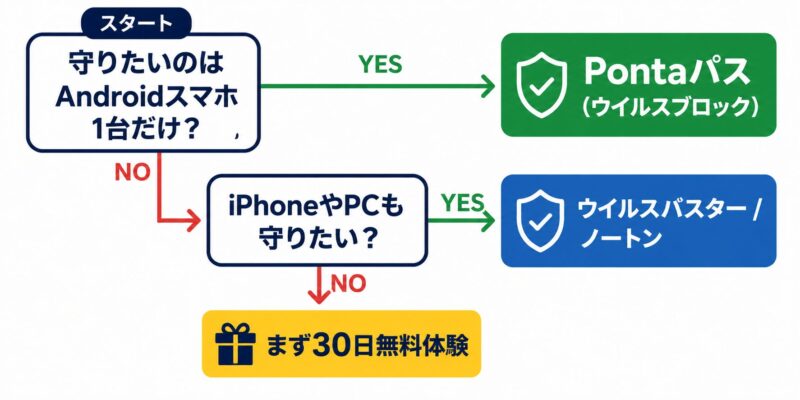
auのAndroidユーザーで、スマホ1台だけ守れればいい方
Pontaパスのウイルスブロックが最もコスパよく選べます。月額548円でローソンクーポンも使えて、実質の負担はほぼゼロに近い運用が可能です。
IPAの「情報セキュリティ10大脅威2026」においても、「不正アプリによるスマートフォン利用者への被害」「フィッシングによる個人情報等の詐取」が引き続き個人向け脅威として列挙されています。スマホへの脅威は年々巧妙化しており、何らかのセキュリティ対策は必須といえます。(出典:IPA 情報セキュリティ10大脅威2026)
iPhoneユーザー、またはAndroid+PCを両方守りたい方
Pontaパスのウイルスブロックだけでは対応できません。ウイルスバスタークラウドやノートン360など、iOS・Windows両対応の製品を検討してみてください。複数台をまとめて守れるプランの方が、長期的にはコスパが良い場合も多いです。
「とにかく無料で試したい」という方
まずPontaパスの30日間無料体験でウイルスブロックを使ってみましょう。期間中に「これで十分」と感じれば継続、他のソフトが気になれば解約して乗り換えという流れがスムーズです。
タイプ別おすすめセキュリティ環境まとめ
| あなたのタイプ | おすすめの選択肢 |
|---|---|
| auのAndroid1台だけ守りたい | Pontaパス(ウイルスブロック付き) |
| iPhoneユーザー | Pontaパス「迷惑メッセージ・電話ブロック」+サードパーティアプリ |
| Android+PCを一括管理したい | ウイルスバスタークラウド or ノートン360 |
| まず無料で試してみたい | Pontaパス30日無料体験スタート |
| 家族全員のスマホ・PCをまとめて守りたい | ファミリープランのある製品を比較検討 |
最終的に大切なのは、「どのソフトを選ぶか」より「選んだソフトをきちんと動かし続けること」です。どれだけ高機能なセキュリティソフトでも、設定が切れたまま使い続けては意味がありません。
週に一度、アプリを開いて「緑色(保護中)になっているかな?」と確認する習慣をつけることが、結局は一番大切なセキュリティ対策です。
まとめ:auウイルスブロックを正しく理解してスマホを安全に使いこなそう
- 「注意が必要です」は感染ではなく“保護停止”のサイン:ウイルス感染の警告ではなく、ユーザー補助がオフになり保護機能が止まっているお知らせです。慌てず、まず原因を確認しましょう。
- 料金はPontaパスに含まれる:ウイルスブロックは単体契約できず、月額548円のPontaパス(初回30日無料)の特典のひとつです。ローソンクーポンを使えば実質負担はほぼゼロにできます。
- 直したら週1回の状態チェックを習慣に:ユーザー補助の再設定と端末の再起動で多くは解決します。あとはホーム画面が緑色(保護中)か、週に一度確認するだけでOKです。
- ChatGPTなどの外部AIツールも安全に使える:セキュリティ設定を正しく理解していれば、AIツールの利用が不必要にブロックされることを防ぎ、快適に活用できます。
- 不安なときは公式サポートへ:知恵袋などの情報はあくまで参考程度に留め、設定や契約に関する正確な情報はau公式サポートで確認するのが一番確実です。
ウイルスブロックは「怖いもの」ではなく、あなたのスマホを守る頼もしい味方です。今日確認した知識をもとに、安心・安全なスマホ環境をぜひ自分の手で整えてみてください。
広告(PR)
☕ 連日のエラー通知や調べ物で、心が少し疲れていませんか?
「毎朝警告が出てモヤモヤする」「調べても情報がバラバラで疲れた」と感じることもあるかもしれません。
自分の状態を見える化して気持ちの整理をサポートする
まずはアプリで手軽にできるセルフケアから試してみませんか。
※アプリ内の一部の機能は無料で体験できます
