 ゆうま
ゆうまアカウントで異常なアクティビティが検出されたか、またはお客様の資格情報が危険にさらされていると判断しました——って、これ、どうすればいいの?
スマホやパソコンにこんな警告が突然出てくると、手が止まりますよね。 クリックすべきなのか、無視していいのか。 画面とにらめっこしたまま、検索窓にこの文章を打ち込んだ方もいるかもしれません。
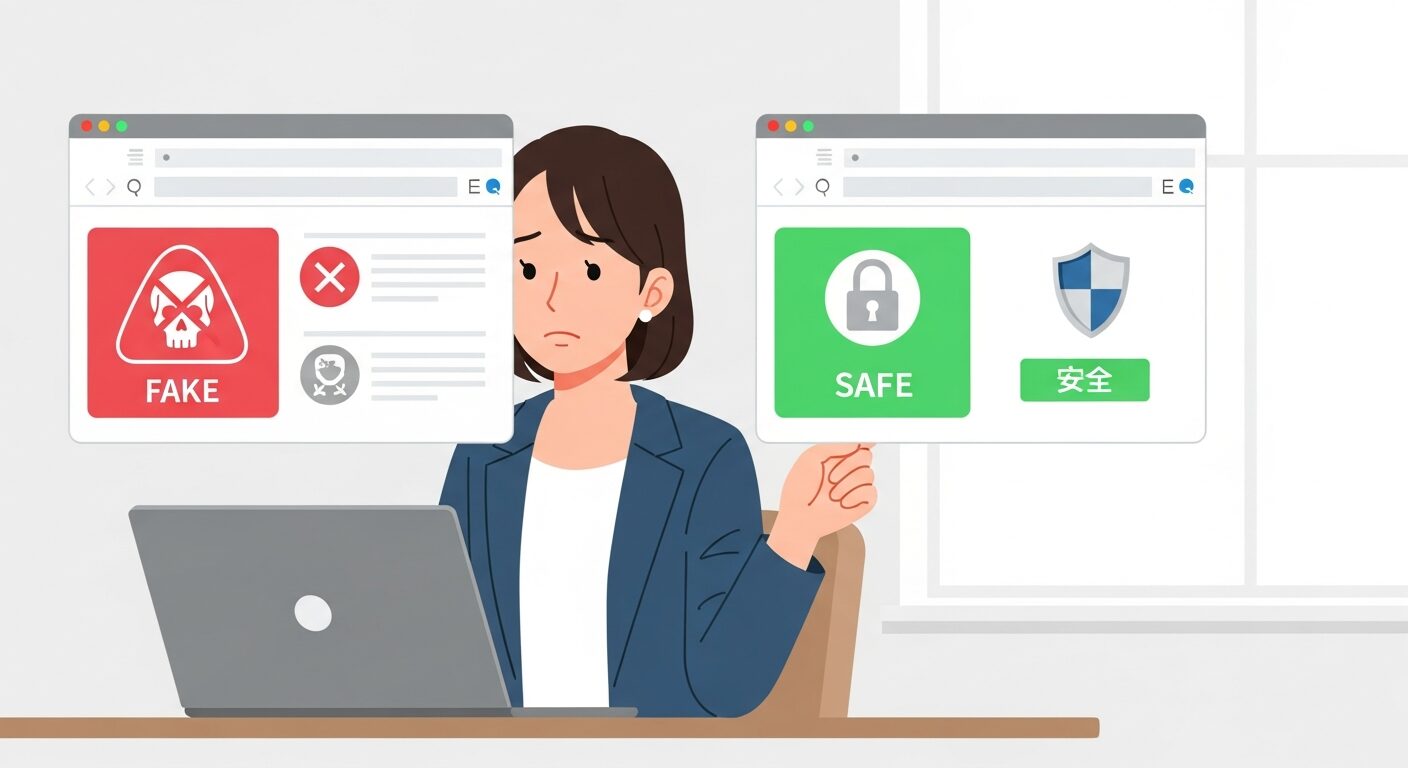
この手の警告には、本物もあれば、まったくの偽物もあります。 やっかいなのは、見た目だけでは区別がつきにくいことです。
本物を放置すればアカウントを乗っ取られかねませんし、偽物にうっかり従えば、それはそれで詐欺の入り口になってしまいます。 どちらに転んでも、慌てて動くといちばん危ない、という共通点があります。
この記事では、警告が本物か詐欺かを見分ける方法と、それぞれの場合にどう動けばいいかを順番に整理していきます。 OutlookやドコモといったサービスごとのケースやWindowsのロック画面の正体、「https」が必ずしも安全を意味しない理由にも触れます。
後半では、So-netやJ:COM、Microsoftでの具体的な初動から、そもそも警告が来ない状態をつくるパスワードの考え方までまとめました。 読み終わる頃には、次に警告が出ても落ち着いて確認できるようになっているはずです。
 しろ
しろ私は日頃から家族に「警告が出たら、何もクリックせずに手を止めてね」と教えています。よくわからない時は、そのまま誰かに相談するのが一番の正解なんです。
この記事では、お一人でも落ち着いて対処できるよう、最初の確認手順をわかりやすくまとめました。
「この警告は本物?」「すでに乗っ取られていたらどうしよう…」と、突然の表示に焦ってしまいますよね。
まずはこの記事で落ち着いて対処法を確認してください。そして、今後二度と詐欺画面やウイルス感染に怯えずに済むよう、信頼できるセキュリティソフトでスマホやPCを強力に守ることをおすすめします。
※あなたの利用環境にぴったりのソフトが必ず見つかります
- 警告が本物か詐欺か、見分けられます
- 警告が出たときの正しい初動がわかります
- 「https」でも安全とは限らない理由がわかります
- 乗っ取りを防ぐパスワードのコツが身につきます
「異常なアクティビティ」警告の正体と放置する危険性
- アカウント異常検知が意味すること
- Outlookやドコモで警告が出る原因
- 警告「Windowsがロック」は偽物
- 専門家解説:なぜhttpsでも危険?
アカウント異常検知が意味すること
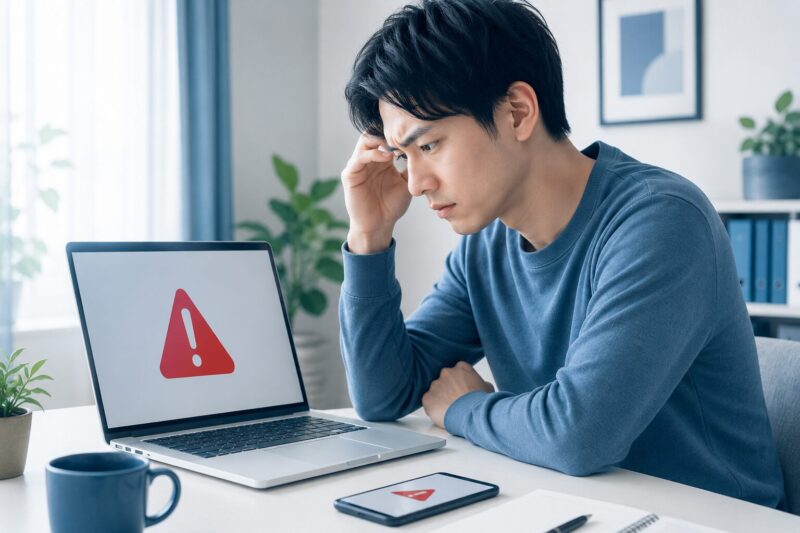
突然スマホやパソコンに「アカウントで異常なアクティビティが検出されました」という通知が届いた経験はありませんか?
正直、はじめて見た方はドキッとしますよね。 「何かやらかしたかな?」と不安になるのは、ごく自然な反応です。
この「異常検知」とは、サービス側のシステムが「いつもと違うアクセス」を察知したときに自動で送る警告のことです。 具体的には、以下のようなケースが検知の対象になります。
| 検知パターン | 具体的な例 |
|---|---|
| 場所・IPアドレスの変化 | 普段と違う国・地域からのログイン |
| 連続ログイン試行 | 短時間での繰り返しアクセス |
| 新しいデバイス | 普段使わないPCやスマホからのアクセス |
| 時間帯の異常 | 深夜など普段使わない時間帯のログイン |
大切なのは、通知が届く理由は必ず2パターンに分かれるという点です。
一つは、自分自身の行動が引き金になった「誤検知」。 もう一つは、本当に第三者がアカウントを狙っている「真の不正アクセス」です。
どちらかを見極めず放置すると、最悪の場合アカウントが乗っ取られ、個人情報や金融情報が流出するリスクがあります。「たぶん大丈夫」という思い込みが、一番危険な落とし穴になりえます。
実際に、総務省・警察庁・経済産業省が共同で発表したデータによると、2024年の不正アクセス禁止法違反の検挙件数は563件。 その約90%が「識別符号窃用型」、つまりID・パスワードを盗んでなりすます手口でした。 出典:総務省・警察庁・経済産業省「不正アクセス行為の発生状況」(2025年3月)
「通知が来ても大半は誤検知でしょ」と思いたい気持ちはわかります。 でも、その一件が本物だった場合に失うものを考えると、確認しないわけにはいきません。
しろ ITヘルプデスクで対応していた経験から言うと、「通知を見て怖くなって放置した」という相談が一番多いんです。
怖いからこそ、まず公式サイトに直接ログインして確認する、それだけで大半のケースは解決します。
異常検知通知が届いたら
①直近に自分でVPN利用や機種変更をしたか確認、
②公式サイトに直接ログインしてアラートが出ているか確認、
③身に覚えがなければ即パスワード変更、
この3ステップを実行しましょう。
Outlookやドコモで警告が出る原因
では、なぜ特にOutlookやドコモで警告が出るケースが多いのでしょうか。
結論から言うと、この2つのサービスはセキュリティ異常検知の仕組みが充実している分、通知も届きやすい構造になっています。
OutlookやMicrosoftアカウントは、いつもと違う場所やデバイスからのアクセスを検知した際、自動でセキュリティアラートを送る機能を備えています。自分のOutlookアカウントに第三者がアクセスしたと疑われる場合や、承認していないパスワード変更の確認メールを受け取った場合には、それがアラートとして届く仕組みです。出典:Microsoft「Outlookでのフィッシングと疑わしい動作」
ドコモも同様で、ドコモメールへの初回利用時や、普段と違うプロバイダ・場所からのログインを検知した場合に、ログイン通知SMSが自動送信されます。 出典:NTTドコモ「ドコモメールのログイン通知に関して」
意外と見落としがちなのが「誤検知」のパターンです。
たとえば、こんな場面で通知が届くことがあります。
- VPNを使って海外サーバー経由でアクセスした
- スマホを機種変更した直後に新しい端末でログインした
- 旅行先のホテルWi-Fiからメールを確認した
- 会社のPCと自宅のPCの両方でメールを使い始めた
「自分では何もしていないのに通知が来た」という経験がある方も多いと思います。 その場合は誤検知の可能性が高く、過剰に心配しなくて大丈夫です。
一方で、普段使用している国・地域や利用サービスと異なるIPアドレスからのアクセスが確認された場合は、アカウントのID・パスワードの変更を行うことが推奨されています。 出典:NTTドコモ「dアカウントを不正利用された可能性があります」
自分の行動に心当たりがないときは、「誤検知だろう」と判断せず、必ず公式サービスから直接ログインして状況を確認してください。
誤検知か本物かを見分けるポイントは、「メール本文のリンクは踏まず、ブラウザで公式サイトを直接開く」というたった一つの習慣です。 通知メール内のリンクは詐欺の入口になることがあるため、どんなに本物っぽく見えても使わないようにしましょう。
警告「Windowsがロック」は偽物
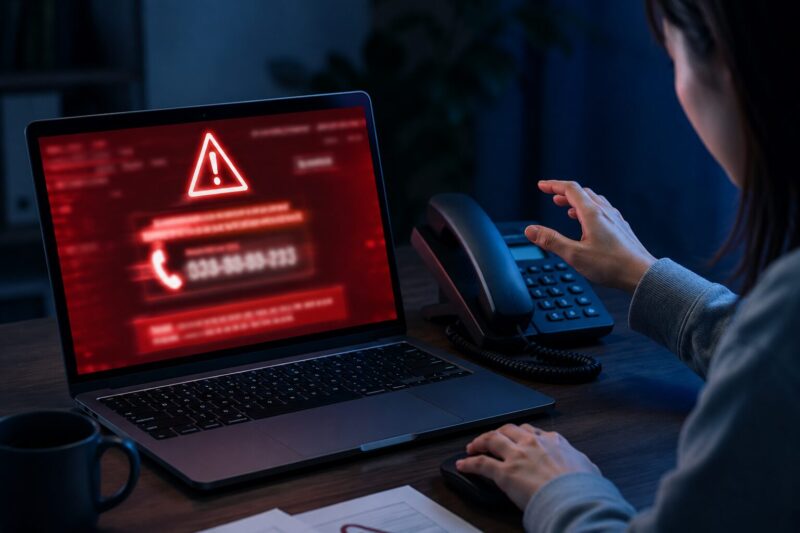
「Windowsがロックされました」という警告を見て、慌てて画面に書かれた電話番号に電話してしまった――。 そんな相談が、今もあとを絶ちません。
はっきりお伝えします。この警告は100%偽物です。
画面には「ウイルス警告!! 異常なアクティビティのため、Microsoft Windowsがロックされました。システムがトロイの木馬型スパイウェアに感染していると報告されました」といったメッセージが表示され、サポート電話番号への連絡を促してきます。
Microsoftの公式情報では、正規のエラーメッセージや警告メッセージに電話番号が記載されることは一切ありません。画面に電話番号が表示されている時点で、それはサポート詐欺だと判断してください。出典:Microsoft「テクニカルサポート詐欺から身を守る」
この「偽セキュリティ警告」はウェブ閲覧中に突然表示され、あわてて画面をクリックすると全画面表示になってマウス操作でも閉じられなくなります。 ただし、表示されただけではウイルスに感染しておらず、画面を閉じるだけで問題ありません。出典:IPA「偽セキュリティ警告(サポート詐欺)対策特集ページ」
もし画面を閉じられない場合の対処法はシンプルです。
| 状況 | 対処法 |
|---|---|
| 通常の場合 | 右上の「×」ボタンで閉じる |
| 閉じられない場合 | キーボードの「Alt+F4」を押す |
| それでも閉じない場合 | タスクマネージャーからブラウザを強制終了 |
| 最終手段 | PCの電源ボタンを長押しして強制終了 |
そして絶対に、画面に表示された番号には電話しないでください。
電話をかけてしまうと、有料のサポート契約を勧められたり、遠隔操作ソフトをインストールさせられてアカウントを乗っ取られ、不正送金の被害に遭うおそれがあります。 警察庁の公式ページでは、電話後に電子マネーで5万円を要求された実際の被害事例も紹介されています。 出典:警察庁「サポート詐欺対策」
また、IPAの最新データによると、「ウイルス検出の偽警告」に関するIPAへの相談件数は2025年第1四半期(1〜3月)だけで1,084件に上り、前の四半期から約35%増と急増しています。 さらに最近は、PCだけでなくスマートフォンにも遠隔操作アプリをインストールさせて不正送金する手口が増えており、被害が一段と深刻化しています。 出典:IPA「情報セキュリティ安心相談窓口の相談状況(2025年第1四半期)」
しろ官公庁のセキュリティ担当として現場で対応してきた経験から言うと、この手の偽警告は「音」も使った演出が巧みです。
警告音が鳴り響くと冷静な判断ができなくなるので、まず音を消してから状況を確認する習慣をつけることを強くおすすめします。
一度パニックになると判断力が落ちます。「音を消す→深呼吸→電話しない」この3秒の思い出し方を、今日のうちに家族にも共有しておいてください。
「Windowsがロック」などの警告が出たら
①絶対に電話しない
②Alt+F4 またはタスクマネージャーで閉じる
③閉じただけで感染はしていないので落ち着いて確認する
専門家解説:なぜhttpsでも危険?
「URLの先頭が”https”になっていれば安全」――そう信じている方は、少なくないと思います。 ところが、個人的にはこれが最も危険な誤解の一つだと感じています。
httpsの「s」は「Secure(安全な通信)」を意味します。 具体的には、あなたのブラウザとサーバーの間の通信が暗号化されているということです。
ただし、それは「通信の経路が安全」というだけであり、「そのサイト自体が信頼できる」ことを保証するものではありません。
少しわかりやすくたとえてみましょう。
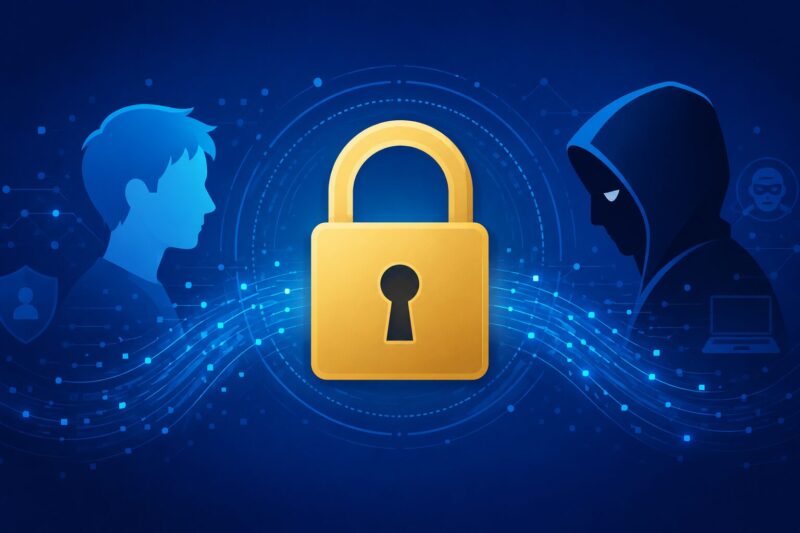
「鍵のかかった部屋で詐欺師と向き合っている」状態、とイメージしてみてください。 部屋の鍵がかかっていても、中にいる相手が詐欺師であれば、鍵は何の意味も持ちません。 httpsはあくまで「部屋の鍵」であって、相手の身元を保証するものではないのです。
なぜこんな状況が起きるのでしょうか。
「DV(ドメイン認証型)サーバー証明書」という、誰でも比較的簡単に取得できる証明書を使えば、フィッシングサイトでも「https」のURLにすることができてしまうからです。
フィッシング対策協議会の公式情報によると、「https://」で始まるサーバー証明書付きフィッシングサイトは継続的に発生しており、ゆうちょ銀行・三井住友カード・JCB・鉄道会社・LINEを騙ったフィッシングにまで、この手法が使われていることが確認されています。 出典:フィッシング対策協議会「各ブラウザーによるSSL/TLSサーバー証明書の表示の違い」
以下に、SSL証明書の種類と信頼レベルをまとめます。
| 証明書の種類 | 確認内容 | 信頼レベル | 詐欺サイトへの悪用 |
|---|---|---|---|
| DV(ドメイン認証型) | ドメインの所有権のみ | 低 | 悪用されやすい |
| OV(組織認証型) | ドメイン+組織の実在 | 中 | 比較的安全 |
| EV(拡張認証型) | 厳格な法人審査あり | 高 | 取得が困難で悪用困難 |
つまり、URLに「https」があっても油断は禁物なのです。
本当に確認すべきは、アドレスバーに表示されているドメイン名そのものです。 たとえば「docomo.ne.jp」の公式ドメインを模倣するために「d0como.ne.jp」(数字の0)や「docomo-login.jp」(別ドメイン)といった紛らわしいURLが実際に使われてきました。
しろITヘルプデスクの経験上、「httpsだから安全と思ってクリックした」という案件は非常に多いです。ブックマークから公式サイトを開く習慣だけで、フィッシング被害の大半は防げます。
スマホの場合はURLが省略表示されることがあるので、特に注意が必要です。
「httpsだから安全」という思い込みは非常に危険です。旅行先のフリーWi-Fiや巧妙化するAI詐欺から個人情報を守るには、通信経路そのものを暗号化するVPNが欠かせません。
ホリエモンなど専門家も警鐘を鳴らす現代の脅威に対し、NordVPNがなぜ解決策として選ばれているのか、その理由を詳しく解説しています。
※通信の盗聴リスクや危険なサイトへのアクセスを未然にブロックします
警告が出た時はどうする?焦らず行う確実な復旧と防衛策

- So-netやJcomでの正しい初動
- マイクロソフトの警告!対策と設定
- 異常通知を防ぐ最強のパスワード術
- 資格情報の不安を消し、安心のネットへ
So-netやJcomでの正しい初動
前半でお伝えしたとおり、「異常なアクティビティ」の警告には本物と偽物が混在しています。 では、本物だった場合、何から手をつければよいのでしょうか。
警告通知を受け取ったとき、「とりあえずメール内のリンクをクリックして確認しよう」と思う方も多いはずです。 でも、そのリンクこそが、詐欺師の仕掛けた罠である可能性があります。
正しい初動は「メール内リンクを踏まず、公式サイトに直接アクセスして確認する」の一択です。
まずはSo-netの実例から見ていきましょう。 2025年7月、ソニーネットワークコミュニケーションズはSo-netの一部ユーザーに対して不正アクセス被害が発生したと発表しました。 外部で不正取得されたIDとパスワードを使って第三者がログインし、登録メールアドレスを勝手に書き換えるという、悪質な手口です。 出典:So-net「不正アクセスによるメールアドレス変更について」
この事例が教えてくれるのは、普段使っている大手サービスであっても、いつ同じことが起きるかわからないという現実です。
So-netで警告や不審なアクセスを確認したときの初動を、流れで整理しておきましょう。
| ステップ | 操作内容 |
|---|---|
| ① | ブラウザでSo-net公式サイトに直接アクセス |
| ② | マイページにログインし、ログイン履歴を確認 |
| ③ | 心当たりのないアクセスがあればパスワードを即変更 |
| ④ | 二段階認証が用意されている場合はすぐに設定 |
| ⑤ | 不安な場合はSo-netサポートセンターへ連絡 |
J:COMも基本は同じ流れです。不審なメールを受け取った場合は、メール内のリンクには触れず、公式サイトかカスタマーセンター(0120-999-000)に直接連絡することが推奨されています。出典:J:COM「J:COMの名前で届く不審で怪しいメールについて」
ちなみに、J:COMでは2023年にメッシュWi-Fiアプリを利用していた約22万件の個人情報が、外部からの不正アクセスにより漏洩した事案も発生しています。 自分が使っているサービスで過去に情報漏洩がなかったか、ニュースを定期的に確認する習慣も大切です。
しろ ITヘルプデスクで多く見てきた失敗パターンが、「通知メールのリンクを直接クリックして偽サイトにIDを入力してしまった」というものです。
本物のサービスからの通知メールでも、リンクは踏まないのが鉄則。
ブックマークしておいた公式サイトから確認するだけで、フィッシング被害の大半は防げます。
ご年配の家族には「メールのリンクは絶対に踏まない、迷ったら電話してね」と一言伝えておくだけでも、被害リスクが大きく下がりますよ。
So-netやJ:COMで警告が届いたら
①メール内リンクには絶対触れない
②ブラウザで公式サイトを直接開いてログイン履歴を確認
③心当たりのないアクセスがあれば即パスワード変更
④迷ったらサポートセンターへ電話
マイクロソフトの警告!対策と設定
Microsoftアカウントへの不審なサインイン通知は、国内でもとくに多く報告されているケースです。 OutlookやOneDrive、果てはWindowsログインにまで使われるアカウントなので、乗っ取られたときのダメージは計り知れません。
通知が届いたとき、最初にすべきことは「最近のアクティビティの確認」です。
Microsoftの公式手順では、メール内のリンクを踏まずに以下の流れで確認します。
| ステップ | 操作内容 |
|---|---|
| ① | ブラウザで「account.microsoft.com」に直接アクセス |
| ② | Microsoftアカウントでサインイン |
| ③ | 「セキュリティ」→「最近のアクティビティ」を選択 |
| ④ | 見覚えのない場所・デバイス・時刻のアクセスを確認 |
| ⑤ | 不審なアクティビティがあれば「自分ではありません」を選択 |
| ⑥ | パスワードを直ちに変更し、二段階認証を有効化 |
出典:Microsoft「ご利用のアカウントで通常とは異なるサインインが発生した場合」
不正アクセスを確認した、あるいは疑いがある場合に必ず設定しておきたいのが「二段階認証(多要素認証)」です。 Microsoftでは「Microsoft Authenticator」というスマホアプリを使った認証が推奨されています。 これを設定しておくと、パスワードが万一漏れても、スマホでの承認がなければログインできなくなる仕組みです。
二段階認証を有効にするだけで、パスワード流出による不正ログインのリスクを大幅に下げられます。
なお、正規のMicrosoftからの通知メールアドレスは「account-security-noreply@accountprotection.microsoft.com」です。差出人アドレスがこれと異なる場合は偽物ですが、このアドレスと完全に一致していても送信元が詐称されている(なりすまし)可能性があります。アドレスだけで安全と判断せず、必ずメール内のリンクは踏まずにブラウザから公式サイトを開いて確認してください。
最近の動きとして覚えておきたいのが「パスキー(Passkey)」です。 2025年5月、Microsoftは新規Microsoftアカウントに対してパスワードレス設定をデフォルトとする方針を発表しました。 パスキーはスマホの生体認証で本人確認を行う仕組みで、フィッシングサイトでは技術的に認証が成立しないため、不正ログイン対策として今もっとも注目されています。
しろ官公庁でのセキュリティ業務経験から言うと、「二段階認証が面倒だからオフにしている」という方が一定数いらっしゃいます。でも、実際に不正アクセスが起きてから復旧する手間のほうが、何十倍も大変です。
認証アプリを一度設定してしまえばログインは数秒で済みます。一時の面倒と永続的な安心、どちらを選ぶかは明らかですよね。
Microsoftの警告メールが届いたら
①account.microsoft.comに直接アクセスして「最近のアクティビティ」を確認
②不審なアクセスがあればパスワードを即変更
③「Microsoft Authenticator」アプリで二段階認証を必ず設定
④可能ならパスキー(生体認証)への移行も検討
異常通知を防ぐ最強のパスワード術
ここまで「警告が来たらどうするか」をお伝えしてきましたが、そもそも通知が来ない状態を作るのが最強の防衛策です。 多くの不正アクセスは、結局のところ、パスワードの脆弱さや使い回しから始まっています。
2024年の不正アクセス検挙事例の中で最多だった手口は「パスワードの設定・管理の甘さにつけ込んで入手」する方法で、識別符号窃用型511件のうち174件を占めていました。 出典:総務省・警察庁・経済産業省「不正アクセス行為の発生状況及びアクセス制御機能に関する技術の研究開発の状況(2024年)」
「自分のパスワードがすでに流出していたら?」と不安になった方は、原因の見極めから具体的な対処手順までまとめたこちらの記事も参考にしてみてくださいね。
では、どんなパスワードが「強い」のでしょうか。 正直、私自身も以前は「アルファベット+数字+記号で8文字あればOK」と思っていました。 ですが、2024年8月に米国の標準化機関NISTが公開したガイドラインの改訂案(第2次公開草案:NIST SP 800-63B-4)では、考え方が大きく転換されているんです。
NISTの最新指針では、パスワードは最低15文字以上を推奨。「記号や大文字を必ず混ぜる」より「長さを増やす」ほうが、解読に対して圧倒的に強いとされています。
| 項目 | 古い考え方 | 最新の推奨(NIST 2024) |
|---|---|---|
| 長さ | 8文字以上 | 15文字以上を推奨 |
| 文字種 | 大文字・数字・記号を強制 | 強制しない(長さ優先) |
| 定期変更 | 3ヶ月ごとに変更 | 漏洩が疑われる時のみ変更 |
| 使い回し | 管理が大変で黙認 | 絶対NG(サービスごとに別々) |
| 管理方法 | 手帳やメモ | パスワードマネージャーを推奨 |
IPAも「不正ログイン対策特集ページ」の中で、長く複雑なパスワードを別々のサービスで使うことの重要性を呼びかけています。 出典:IPA「不正ログイン対策特集ページ」
「15文字のパスワードなんて覚えられない」と思った方、安心してください。 覚えやすく長くする「パスフレーズ」というコツがあります。
たとえば「わたしは2010年に沖縄へ旅行した」という文章を変換すると「watashi-2010-okinawa-tabi」となり、自然に20文字以上の強固なパスワードになります。 意味のある文章なので忘れにくく、それでいて他人には推測されにくいのが特徴です。
サービスごとに違うパスワードを管理するには、パスワードマネージャーの活用が現実的です。 1Passwordやbitwarden(無料版あり)などのアプリが有名で、マスターパスワード一つで全サービスのパスワードを安全に管理できます。
ただし、注意点もあります。 パスワードマネージャー自体のマスターパスワードを破られたり、パソコンを家族と共有してロックを忘れたりすると、まとめて情報が抜かれるリスクがあります。マスターパスワードだけは特に長く・絶対に使い回さず・二段階認証も必ず併用してください。
パスワード管理アプリの選び方や、安全に運用するための設定術については、こちらの記事で詳しく解説していますので、導入前にぜひチェックしてみてください。
 しろ
しろITヘルプデスクの現場では、「パスワードマネージャーは怖いから使わない」とおっしゃる方もいます。
気持ちはわかります。ただ、手帳に書いたパスワードを落とすリスクや、全サービスで同じパスワードを使うリスクと比べてみてください。ツールを正しく使う方が、現実的にはずっと安全です。
今日から実践できる強いパスワードの3原則
①15文字以上の長さを確保する
②サービスごとに必ず別のパスワードを使う
③パスワードマネージャー+二段階認証で一元管理する
資格情報の不安を消し、安心のネットへ
ここまで読んでいただいて、「正直、セキュリティって難しいな」と感じた方もいるかもしれませんね。 でも、ここに書いてきたことを一言でまとめると、こうなります。
「慌てない・クリックしない・公式サイトで確認する」
この3つを身につけるだけで、脅威の大半から身を守れます。
不安の根源は「自分のアカウント情報が今安全かどうかわからない」という曖昧さにあります。 それを解消するためにできることを、最後に整理しておきましょう。
まず確認しておきたいのが、自分のメールアドレスやパスワードが過去に流出していないかどうかです。 「Have I Been Pwned(haveibeenpwned.com)」というサイトでは、メールアドレスを入力するだけで、過去のデータ流出事件に自分の情報が含まれているか無料で確認できます。 「流出済み」と表示されたサービスのパスワードは、今すぐ変更することをおすすめします。
ちなみに「Have I Been Pwned」を装った偽サイトも報告されているので、アクセス前に本物の見分け方をチェックしておくと安心です。詳しくはこちらの記事にまとめています。
次に、今後の安心のために習慣化したい対策を一覧にまとめます。
| 対策 | 難易度 | 効果 |
|---|---|---|
| 二段階認証の設定 | ★☆☆ | 不正ログインをほぼ防ぐ |
| パスワードマネージャーの導入 | ★★☆ | 使い回しをゼロにできる |
| 公式サイトのブックマーク登録 | ★☆☆ | フィッシングを回避できる |
| ログイン履歴の定期確認 | ★☆☆ | 異常の早期発見につながる |
| OSとアプリの最新状態の維持 | ★☆☆ | 脆弱性を塞ぐことができる |
| パスキー(生体認証)への移行 | ★★☆ | 根本的にフィッシングを無効化 |
ちなみに、内閣サイバーセキュリティセンター(NISC)も「インターネットの安全・安心ハンドブック」の中で、二段階認証の設定や信頼できるパスワード管理の重要性を一般家庭向けに繰り返し呼びかけています。 出典:内閣サイバーセキュリティセンター(NISC)「インターネットの安全・安心ハンドブック」
最後に一つだけ、個人的に一番大切だと思うことをお伝えします。
セキュリティの世界では、「完璧な対策」は存在しません。 それよりも、「何かおかしいと気づいたときに、正しい方法でスピーディに対処できる自分」でいることが、最大の防衛策です。
今日この記事を読んだあなたは、もうその一歩を踏み出しています。 「なんか変だな」と感じたとき、メールのリンクをクリックする前にひと呼吸おける。 それだけで、ネット上の安全はずいぶん変わります。
安心のネットライフのための今日からできる3ステップ
①haveibeenpwned.comで自分のメールアドレスの流出確認
②主要サービスに二段階認証を設定
③公式サイトをブックマークして、メール内リンクは踏まない習慣をつける
まとめ:「異常なアクティビティ」警告を正しく見極め、アカウントを守るために
- 警告には「本物」と「偽物」の2種類がある。 本物はサービス側の異常検知システムが送るもので、偽物はブラウザ上に突然現れる「Windowsがロック」のような画面です。画面に電話番号が表示されていたら、それは100%サポート詐欺です。絶対に電話しないでください。
- 通知メール内のリンクは踏まない。 本物のサービスからの通知であっても、メール内リンクをクリックするのは危険です。ブラウザに公式サイトのURLを直接入力するか、事前にブックマーク登録した公式サイトからログインして確認しましょう。
- 「https」だから安全、は大きな誤解。 URLが「https://」で始まっていても、フィッシングサイトである可能性があります。確認すべきはアドレスバーのドメイン名が公式と完全に一致しているかどうかです。
- パスワードは「長さ」が命、そして使い回しは厳禁。 最新のNISTガイドラインでは15文字以上を推奨しています。サービスごとに異なるパスワードを設定し、パスワードマネージャーで管理するのが現実的な最善策です。
- 二段階認証の設定が、最強の保険になる。 パスワードが流出しても、二段階認証があれば不正ログインをほぼ防ぐことができます。今日中に主要サービスで設定することをおすすめします。
「慌てない・クリックしない・公式サイトで確認する」——この3つを頭の片隅に置いておくだけで、あなたのアカウントはずっと安全になります。今日この記事を読んだことが、安心してネットを使えるための、大切な一歩になれば嬉しいです。
しろ最後までお読みいただき、ありがとうございました。
この記事を読んだあなたへ
もう「異常なアクティビティ」に怯えないために
パスワード管理や二段階認証の設定は大切ですが、それだけでは日々進化する巧妙な詐欺サイトやウイルスを完全に防ぐことはできません。
警察庁も採用する確かな検知力と、PC・スマホの動作を重くしない「ESET」なら、一度設定しておくだけであなたに代わって脅威を自動でブロックしてくれます。