
 まもる
まもるLINEのリンク開こうとしたら『このwebサイトは許可されていません』って出てきたんだけど、これってウイルス?
そのメッセージ、先日うちの子どもから来ました。
画面には「許可されていません」という文字だけ。説明も、次にどうすればいいかも、何も書いていない。詐欺サイトを開こうとしたのか、スマホが壊れたのか、それとも何か悪いことをしてしまったのか——判断材料がないまま、ただ焦る。あの感覚、経験したことがある方は少なくないと思います。
ちなみに、うちの子のケースはウイルスでも詐欺でもありませんでした。iPhoneのスクリーンタイムという機能が、アクセスをブロックしていただけです。
ただ、「ウイルスじゃないならとりあえず解除しよう」と動くのは、少し待ってほしいのです。解除の仕方を間違えると、フィルタリングが丸ごと外れてしまうことがあります。ネットで「裏ワザ」を検索して試した結果、Apple IDの情報が外部ツールに渡っていた——そういうケースも、実際にあります。
この記事では、表示が出る仕組みから、安全なサイトの見極め方、正しい解除の手順まで、順を追って話していきます。難しい話はありません。読み終わったあと、あの画面が出ても慌てなくなっているはずです。
 しろ
しろ職場のヘルプデスクでも「変な画面が出た!」と慌てて駆け込んでくる職員が後を絶ちません。でも大丈夫、これウイルスじゃないんです。
iPhoneの親切なお節介機能みたいなもの。まずは深呼吸して、一緒に原因を紐解いていきましょう。
- あの画面、詐欺でもウイルスでもありません
- 危険なサイトを5秒で見破るチェック法
- 裏ワザ解除が招く思わぬリスクの正体
- Safariで安全に許可を通す正しい手順

「このwebサイトは許可されていません」の正体と危険
スマホでサイトを開こうとしたとき、突然「このwebサイトは許可されていません」という画面が表示されて、ドキッとしたことはありませんか?
正直、初めて見た人は「えっ、なんか変なことしちゃった?」と焦りますよね。 でも、安心してください。これは詐欺でも、ウイルスに感染したサインでもありません。
この表示の正体は、iPhoneの「スクリーンタイム」機能が正しく動作している証拠です。
スクリーンタイムはiOS 12以降から搭載された機能で、アプリやサイト閲覧の利用状況を把握したり、アクセス制限をかけたりすることができます。つまり、あなたのデバイスが正常に機能しているからこそ、この画面が出るのです。
ただし、「無害だとわかって、ひと安心」で終わってよいかというと、そうでもありません。 この画面が出る背景には、知っておくべきことがいくつか隠れています。
「このwebサイトは許可されていません」=詐欺・ウイルスではなく、iOSのスクリーンタイム機能が正常に動作しているサインです。ただし、その裏にはさまざまなリスクが潜んでいることもあります。
詐欺?ウイルス?急増する不安の正体
しろ職場のヘルプデスクでも「変な画面が出た!」と慌てて駆け込んでくる職員が後を絶ちません。でも大丈夫、これウイルスじゃないんです。
iPhoneの親切なお節介機能みたいなもの。まずは深呼吸して、一緒に原因を紐解いていきましょう。
「このwebサイトは許可されていません」という表示を見て、多くの人がまず思うのが「これって詐欺サイト?それとも変なウイルス?」という不安です。
でも、この2つはどちらも正解ではありません。
詐欺サイトやウイルスであれば、こんな落ち着いた日本語の案内画面は出てきません。怪しいサイトに飛んでしまったとき表示されるのは、警告や脅し文句を含んだ全く別の画面です。「このwebサイトは許可されていません」と出るのは、iOSが意図的に設けた制限の画面なのです。
では、なぜ最近になってこの表示に戸惑う人が増えているのでしょうか。
もともとこの機能はiOS 12から「スクリーンタイム」として導入されたものですが、近年のiOSアップデートでは、プライバシー保護や子どもを守るためのセキュリティ機能がデフォルト(初期状態)でより強力に働くように進化しています。
そのため、「設定をいじった覚えはないのに、アップデートを機に自動で制限が有効になっていた」というケースが増加しているのです。さらに、ファミリー共有や携帯キャリアのフィルタリング設定が初期設定でオンになっていることも多く、「自分では心当たりがないのに制限がかかっている」という状況も珍しくありません。
こども家庭庁の最新の調査によると、10〜17歳の子どもを持つ保護者のうち、フィルタリングを実際に使用していると回答したのは約40%台にのぼります。つまり、今や子どもが使うスマホの約2台に1台は、何らかの形でフィルタリングが設定されている時代なのです。出典:こども家庭庁「青少年のインターネット利用環境実態調査(※公開時の最新データ年度を記載)」
実は私自身も、以前iOSのアップデート直後に突然この画面が出て焦った経験があります。設定をいじった覚えはまったくなかったのに、アップデートをきっかけにスクリーンタイムの一部機能が有効になっていたのが原因でした。知っていれば慌てずに済むことなので、ぜひ最後まで読んでみてください。
iOSやLINEで制限される理由
「なんで私のiPhoneだけ?」と思う方も多いですが、これにはちゃんとした理由があります。
Appleは、スクリーンタイムの「コンテンツとプライバシーの制限」から、Webコンテンツの設定として3段階を用意しています。出典:Apple サポート「ペアレンタルコントロールを使ってお子様のiPhoneやiPadを管理する」
| 設定モード | 内容 |
|---|---|
| 制限なし | すべてのWebサイトにアクセス可能 |
| 成人向けWebサイトを制限 | 自動フィルタリング+ホワイトリスト設定可能 |
| 許可されたWebサイトのみ | 指定したサイト以外は一切アクセス不可 |
この設定がオンになっていれば、条件に合わないサイトはすべてブロックされます。「許可されたWebサイトのみ」に設定されている場合、Googleすら開けなくなるほど強力な制限がかかります。
意外と見落としがちなのが、LINEとの関係です。LINEでシェアされたリンクをタップすると、通常はSafariではなく、LINEアプリの「アプリ内ブラウザ」で開かれます。
ここで影響してくるのが携帯キャリアのフィルタリングサービス(あんしんフィルターなど)です。これらを利用する場合、iPhoneに専用の設定(構成プロファイル)をインストールすることがあり、これによりiPhone本体のスクリーンタイム機能が強制的に有効化されます。
そのため、Safariを使っていないLINEのアプリ内ブラウザであっても、根底にあるiOSの制限機能が働いて「許可されていません」の画面が出ることがあるのです。
フィルタリングを解除した主な理由として最も多かったのが「子どもにとって不便と感じたため」(31.3%)でした。制限が強すぎると、保護者自身が解除してしまうケースが多いことも覚えておきたいポイントです。出典:総務省「青少年のインターネット利用に係るフィルタリングに関する調査」
しろ現場の相談でも、本人が気づかずにキャリアの初期設定が有効になっているケースが多数です。まずは設定画面からスクリーンタイムを確認しましょう!
押したらどうなる?フルアクセスの罠

「このwebサイトは許可されていません」の画面には、「Webサイトを許可リストに追加」というボタンが表示されることがあります。このボタン、なんとなく押してしまいたくなりますよね。
でも、ちょっと待ってください。
このボタンを押すと何が起きるのか、正確に理解しておく必要があります。スクリーンタイムのパスコードが設定されている場合は、ボタンを押した後にパスコードの入力画面が表示され、パスコードがなければ処理は完了しません。この場合は安心です。
では、パスコードが設定されていない場合はどうでしょうか。 これが「罠」です。
パスコードなしの状態でボタンを押すと、そのサイトがそのまま許可リストに追加されることがあります。一見、解決したように見えますが、その瞬間から本来フィルタリングされるはずだったコンテンツにアクセスできてしまいます。フィルタリングの設定自体が、外から見えないところで静かに書き換わってしまうのです。
お子さんからすれば、見られない画面があると「許可リストに追加」ボタンをなんとなく押してみたくなるものです。悪意がなくても、パスコードが設定されていなければワンタップで制限を突破できてしまいます。
特にお子さんの端末を管理している保護者の方は、知らないうちにこのボタンが押されて制限が外れていないか、定期的に確認することをおすすめします。
・パスコードありの場合 → 入力なしでは処理が進まないので安全
・パスコードなしの場合 → ワンタップでフィルタリングが解除されるリスクあり
対策はシンプル。スクリーンタイムパスコードを必ず設定しておくことです。
親にバレる?制限解除裏ワザの危険性
ネットで検索してみると、「スクリーンタイム 裏ワザ 解除」「フィルタリング 回避 方法」といったワードがずらりと並んでいます。お子さんがこっそり調べているかもしれません。
個人的には、このこと自体よりも、「その先のリスク」が気になります。
裏ワザとして紹介されているものの多くは、サードパーティ製のスクリーンタイム解除ツールを使う方法です。こうしたツールには、ロック解除機能だけでなく、Apple IDの削除やパスワード管理といった機能が含まれていることもあります。つまり、使い方を誤ると、端末のデータやアカウント情報ごと影響が出るリスクがあるのです。
では、親にバレるのかというと、答えは「状況による」です。
| 管理の状態 | バレる可能性 |
|---|---|
| ファミリー共有あり+パスコードあり | 設定変更の履歴が確認できる可能性が高い |
| ファミリー共有なし+パスコードあり | パスコードを突破しなければ変更できない |
| ファミリー共有なし+パスコードなし | 変更を追跡する術がほぼない |
「バレないから大丈夫」という発想そのものが、一番危ういと思います。問題はバレるかどうかではなく、裏ワザを試みる過程で個人情報やデバイスのデータが外部ツールに渡るリスクのほうが、はるかに深刻だからです。
しろ「スクリーンタイムパスコードを忘れた」という相談、実は大人からも非常に多いです。パスコードを忘れるとiPhoneを初期化するしか方法がないケースもあります。
裏ワザを使う前に、まず正規の手順で設定を見直すことを強くおすすめします。
通知放置はNG!専門家の意外な指摘
「このwebサイトは許可されていません」という画面が繰り返し出るのに、ずっと放置している方も意外と多いです。「どうせ制限だし」と諦めているパターンですね。
でも、この通知を放置することは、思った以上にリスクがあります。
まず、アクセスしようとしたサイトが本当に危険なサイトだった場合は「制限されて助かった」という状態です。フィルタリングが正しく機能しているサインなので、それはむしろ安心材料と言えます。
問題なのは、本来アクセスできるはずのサイトが誤ってブロックされているケースです。「成人向けWebサイトを制限」の設定にすると、大学の資料請求のための支払いページなど、全く関係のないサイトまで閲覧できなくなることがあります。フィルタリングの精度は完璧ではなく、誤検知が起きることもあるのです。
総務省の調査では、家庭内ルールとフィルタリングサービスを組み合わせた場合、ネットトラブルに遭遇しにくい傾向が顕著に見られたと報告されています。つまり、フィルタリング単体では完璧ではなく、内容を把握したうえで運用することが大切なのです。出典:総務省「我が国における青少年のインターネット利用に係る調査」
しろセキュリティの現場でも、通知の『慣れ』による放置は一番危険視されます。『なぜ出ているか』を一度しっかり確認することが安全への第一歩です。
つまり、この画面が出たときには「なぜブロックされたのか」を一度確認することが大切です。放置は解決でも対策でもなく、ただの先送りにすぎません。次のパートでは、具体的な対処方法を見ていきましょう。
「このwebサイトは許可されていません」の安全な解除法

さて、ここからはいよいよ具体的な解決策のお話です。前半でお伝えした通り、この表示が出る原因はいくつかあります。まず「自分がどのパターンに当てはまるか」を確認することが、安全な解除への第一歩になります。
原因別に対処法を整理すると、以下のようになります。
| 原因 | 確認場所 | 対処法 |
|---|---|---|
| スクリーンタイムのWebフィルタリング | 設定→スクリーンタイム→コンテンツとプライバシーの制限→Webコンテンツ | 設定を「制限なし」または「成人向けを制限」に変更 |
| 許可サイトリスト以外へのアクセス | 同上→「許可されたWebサイトのみ」 | 必要なサイトを許可リストに追加 |
| キャリアのフィルタリング設定 | 各キャリアのマイページまたはアプリ | フィルタリングのカテゴリ設定を見直す |
| ファミリー共有の制限 | 保護者のiPhoneで設定変更 | 管理者がスクリーンタイムの設定を緩和 |
この4つのうち、意外と多いのが「キャリアのフィルタリング設定」です。NTTドコモ・au・SoftBankなどの大手キャリアは、18歳未満の契約者に対してフィルタリングを原則として提供しており、店頭での契約時に自動的に有効化されていることがあります。自分では設定した覚えがないのに制限がかかっているときは、まずキャリアのマイページで「フィルタリングサービス」の項目を確認してみてください。
解除の前に「なぜブロックされているか」を先に確認するのが鉄則です。原因を把握せずに設定をいじると、意図しない制限解除や設定の崩れにつながることがあります。
大切なのは、解除してよい理由があるかを先に考えることです。「見たいから解除する」ではなく、「このサイトは安全で、制限がかかるのはおかしい」と確認できた上で進めるのが正しい手順です。
プロ直伝!危険なサイトの確実な見極め方
解除の前に、そもそも「アクセスしようとしていたサイトは本当に安全なのか」を確認することが大切です。フィルタリングで弾かれたサイトの中には、本物そっくりに作られた偽サイト、いわゆるフィッシングサイトが紛れていることがあります。
IPA(情報処理推進機構)の安心相談窓口には、偽サイトにアクセスして大事な情報を入力してしまった、不審なアプリをインストールしてしまったという相談が多く寄せられています。誘導の手口はメールやSMSが代表的ですが、最近はそれ以外の方法による相談も増えてきているとのことです。出典:IPA「URLリンクへのアクセスに注意」
では、どうやって見分ければよいのでしょうか。プロが実際に使っているチェックポイントを紹介します。
| チェック項目 | 安全なサイトの特徴 | 怪しいサイトのサイン |
|---|---|---|
| URLの書き出し | https:// で始まる | http:// のみ(暗号化なし) |
| ドメイン名 | 公式と完全一致 | 「amazom.co.jp」など1文字違い |
| 日本語の自然さ | 違和感がない | 機械翻訳のような不自然な表現 |
| 会社情報・問い合わせ先 | 明記されている | 記載がないか、不自然 |
| サイト内のリンク | 正常に動作する | 他のページに飛べない |
特に注意したいのがドメイン名の確認です。大文字の「I(アイ)」が小文字の「l(エル)」や数字の「1」に、「O(オー)」が「0(ゼロ)」に置き換えられているケースがあり、一見しただけでは気づきにくいことがあります。
また、「https://」で始まっているから安全、とは一概に言えません。近年はフィッシングサイトにもhttps接続が使われるケースが増えています。URLの「鍵マーク」はあくまで「通信が暗号化されている」ことを示すだけで、サイト自体の安全性を保証するものではないのです。これは意外と知られていないポイントです。
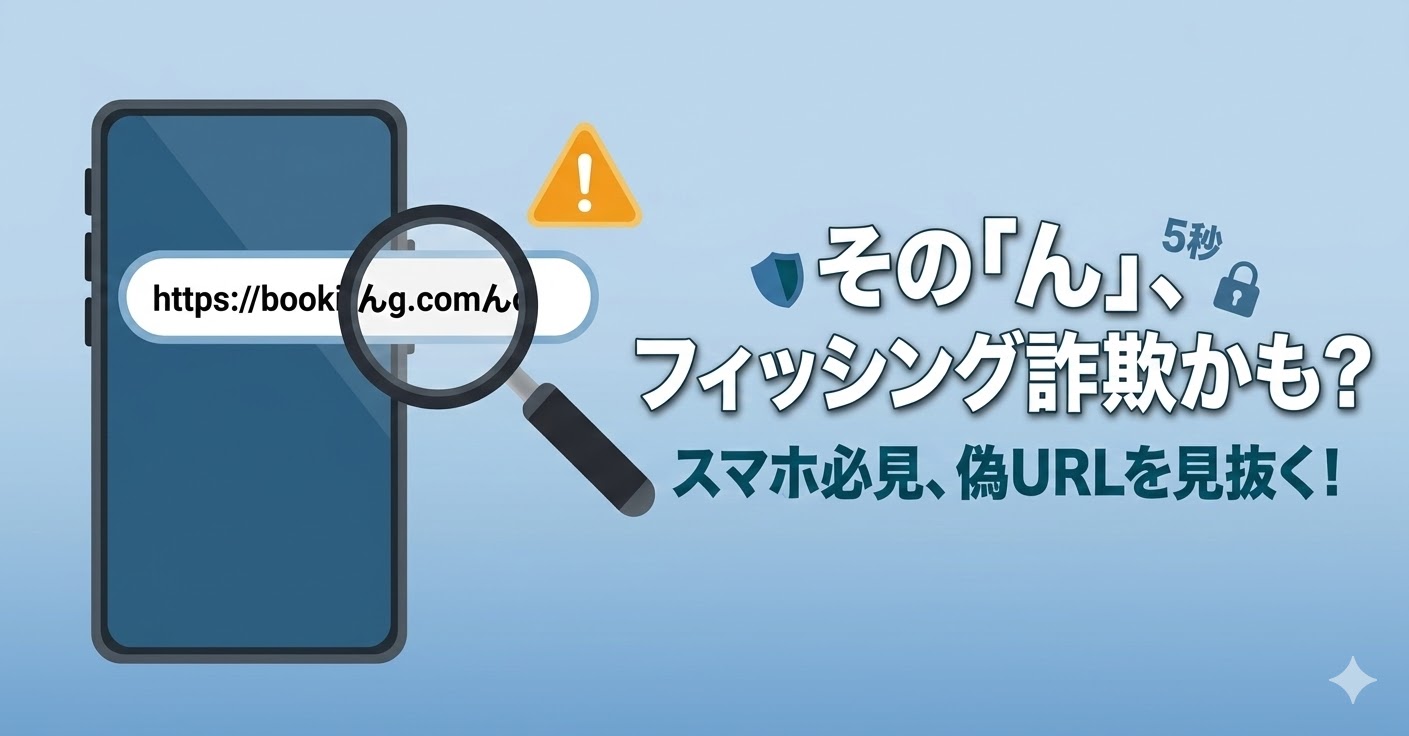
鍵マークだけでなく、URLの文字列そのものから危険を察知するスキルも重要です。スマホ特有の「怪しいURL」を5秒で見抜く具体的なテクニックについては、こちらの記事もあわせて確認しておきましょう。
 しろ
しろ怪しいと思ったらURLはクリックせず、Google等で『直接検索』して公式サイトへ向かうのがプロの鉄則です。これだけで偽サイトのリスクは激減しますよ。
「このWebサイトは許可されていません」と表示されたサイトに無理やりアクセスしようとする前に、まずこの5つのチェック項目を確認してください。
制限がかかっているのは、誤検知の場合もありますが、本当に危険なサイトをブロックしている場合もあります。
Safariで安全にサイトを許可する手順
アクセスしようとしていたサイトが安全だと確認できた。でもスクリーンタイムのフィルタリングでブロックされてしまう。そんなときは、以下の手順で特定のサイトだけを許可リストに追加できます。
まず大前提として、スクリーンタイムのパスコードが設定されている場合は、パスコードの入力が必要になります。パスコードを知らない場合は、端末を管理している保護者に相談してください。
パスコードがある、または設定されていない場合の手順は以下の通りです。
①「設定」アプリを開き、「スクリーンタイム」を選択します。
②「コンテンツとプライバシーの制限」をタップし、「コンテンツの制限」→「Webコンテンツ」と進みます。
③現在の設定が「許可されたWebサイトのみ」になっている場合は、「Webサイトを追加」から、アクセスしたいサイトのURLを入力します。
④「成人向けWebサイトを制限」になっている場合は、「常に許可」の項目にサイトを追加することで、個別に許可できます。
URLを追加するときは、「https://」から始まる正確なアドレスを入力しましょう。たとえば「example.com」と入力しても反映されないことがあるため、ブラウザのアドレスバーからURLをコピーして貼り付けるのが確実です。
「許可されたWebサイトのみ」モードでは、追加したサイト以外には一切アクセスできません。仕事や学習で必要なサイトが突然見られなくなった場合は、まずこの設定を確認してみてください。
不安ならリセット!許可設定を解除する方法
「一度許可してしまったけれど、やっぱり元に戻したい」という場合や、「誰かに知らない間に許可されていたかもしれない」と心配な方は、スクリーンタイムの設定をリセットする方法があります。
最もシンプルな方法は、許可リストから個別にサイトを削除することです。「設定」→「スクリーンタイム」→「コンテンツとプライバシーの制限」→「Webコンテンツ」→「常に許可」の一覧を確認し、見覚えのないサイトや不要なサイトを左にスワイプして「削除」をタップすれば完了です。
知らないうちに許可リストに追加されているサイトがある場合、それはお子さんが前半でお伝えした「Webサイトを許可リストに追加」ボタンを使って追加した可能性があります。定期的に一覧を確認することを習慣にしてください。
個別削除ではなく、設定全体をゼロからやり直したい場合はどうすればよいでしょうか。
「設定」→「スクリーンタイム」→「スクリーンタイムをオフにする」の順に進むと、スクリーンタイムの全設定をリセットできます。ただし、これをするとアプリの使用制限や休止時間の設定も含めてすべて消えてしまうため、再設定が必要になります。
再設定の際は必ずパスコードを設定し、Apple IDでの復旧オプションも有効にしておくことをおすすめします。万が一パスコードを忘れたときの「保険」になります。
- 「常に許可」リストに見知らぬサイトがないか確認する
- スクリーンタイムパスコードが設定されているか確認する
- ファミリー共有の管理状況を保護者が定期的に確認する
- Apple IDでのパスコード復旧オプションが有効になっているか確認する
カフェでも安心!端末を守る基本設定術
ここまでスクリーンタイムの話を中心にしてきましたが、スマホのセキュリティはそれだけではありません。特に、カフェや駅などで公衆Wi-Fi(フリーWi-Fi)に接続するとき、実は思った以上のリスクがあります。
フリーWi-Fiは情報セキュリティ上のリスクを抱えているのが実態です。具体的には、同じWi-Fiに接続している人に通信内容を見られたり、正規のアクセスポイントになりすました偽のWi-Fiに誤接続してしまうリスクがあります。出典:NTT東日本「フリーWi-Fiのリスク対策にはVPNが有効」
iPhoneでWi-Fiの安全性を確認するには、接続中のネットワーク横にある「i」をタップすることで暗号化方式を確認できます。「WEP」は最も古いタイプの暗号化方式で現在では脆弱性が指摘されており、できるだけ避けるべきです。一方「WPA2」や「WPA3」は比較的安全な方式です。
ちなみに、よく行くカフェでWi-Fiに繋いだ際、iPhoneの設定画面に「安全性の低いセキュリティ」という警告が出てドキッとしたことはありませんか?その表示の本当の意味と、すぐできる対策については以下の記事で詳しく解説しています。
カフェでスマホを安全に使うための基本設定をまとめます。
| 設定項目 | 推奨の対応 | 理由 |
|---|---|---|
| Wi-Fiの自動接続 | オフにする | なりすましWi-Fiへの意図しない接続を防ぐ |
| プライベートWi-Fiアドレス | オンにする | 端末の固有情報(MACアドレス)が外部に漏れにくくなる |
| フリーWi-Fi利用中の個人情報入力 | 絶対に避ける | クレジットカードや銀行情報は特に危険 |
| VPN(仮想プライベートネットワーク) | 利用を検討する | 通信を暗号化し、第三者からのぞき見を防ぐ |
| iOSを最新バージョンに保つ | 常に最新化 | セキュリティパッチで既知の脆弱性を塞ぐ |
特にVPNは「難しそう」と敬遠されがちですが、最近はアプリをインストールしてボタンひとつで使えるサービスも多く、以前よりずっと手軽になっています。ただし、無料VPNの中には逆に通信データを収集しているものもあるため、信頼できる有料サービスを選ぶことが大切です。
「安全な有料VPNがいいのは分かったけれど、具体的にどれを選べばいいの?」と迷われる方へ。初心者にも扱いやすいおすすめのVPNを、専門家が実際に使って検証したレビュー記事をご用意しました。導入を検討する際の参考にしてみてくださいね。
 しろ
しろ外出先で個人情報を扱うなら、フリーWi-Fiは避け、モバイル通信かVPNを使いましょう。最近はアプリで簡単に導入できるVPNも多くて便利ですよ。
🛡️ 外出先のWi-Fi環境に不安を感じている方へ
カフェや駅のフリーWi-Fiに潜む「のぞき見」や「なりすまし」のリスクは、適切な設定で防ぐことができます。
通信全体を強力に暗号化し、個人情報を守る具体的な導入手順
初心者でも迷わず設定できるよう、メリット・デメリットを分かりやすく整理しました。
※当サイトのレビュー・解説ページに移動します
正しい知識でネットの恐怖をゼロにする

ここまで長い記事を読んでくださった方は、もう「このwebサイトは許可されていません」という画面を見ても、慌てることはないはずです。
この記事でお伝えしてきたことを、最後にまとめて振り返ってみましょう。
あの画面の正体は、iOSのスクリーンタイムが正常に動作しているサインでした。詐欺でもウイルスでもなく、設定の問題です。原因としては、スクリーンタイムのWebフィルタリング、キャリアのフィルタリング、ファミリー共有による管理の3パターンがほとんどを占めます。解除するときは、安全確認を先に行い、正規の手順で進めることが大切です。
そして、日ごろから端末を守るためにできることも、実はシンプルです。スクリーンタイムパスコードを設定しておく、許可リストを定期的に確認する、フリーWi-Fiで重要な情報を入力しない——この3つを習慣にするだけで、スマホのセキュリティはぐっと上がります。
知識があれば、怖いものは半分になります。
よく知らないまま「なんとなく怖い」と感じていた画面も、正体がわかれば冷静に対処できます。逆に言えば、知らないままでいることが一番のリスクとも言えるのです。
- 「このWebサイトは許可されていません」はiOSの正常な動作
- 原因はスクリーンタイム・キャリア設定・ファミリー共有の3パターン
- 解除前に必ずサイトの安全性を5項目でチェックする
- Safariでの許可追加はURLを正確にコピーして入力する
- スクリーンタイムパスコードは必ず設定&Apple IDで復旧オプションを有効に
- フリーWi-Fiでの個人情報入力は絶対に避け、必要ならモバイル通信を使う
ネットの世界は便利な分、知識がないとリスクに気づきにくいのが正直なところです。でも、この記事を最後まで読んでくれたあなたなら、もう大丈夫です。今日から、お子さんや家族にも教えてあげてください。あなたと大切な人のスマホを守る一助になれば、とても嬉しいです。
広告(PR)
🌱 度重なる警告画面やネットのトラブルで、心が疲れていませんか?
「また変な画面が出るかも…」という日々の小さな緊張やデジタル疲れは、思った以上に心に負担をかけています。
モヤモヤした気持ちを書き出し、自分の心の状態を優しく見える化
デジタル社会のストレスと上手に付き合うための、手軽なセルフケア習慣を始めてみませんか。
※「Awarefy」の公式サイトへ移動します
