 まもる
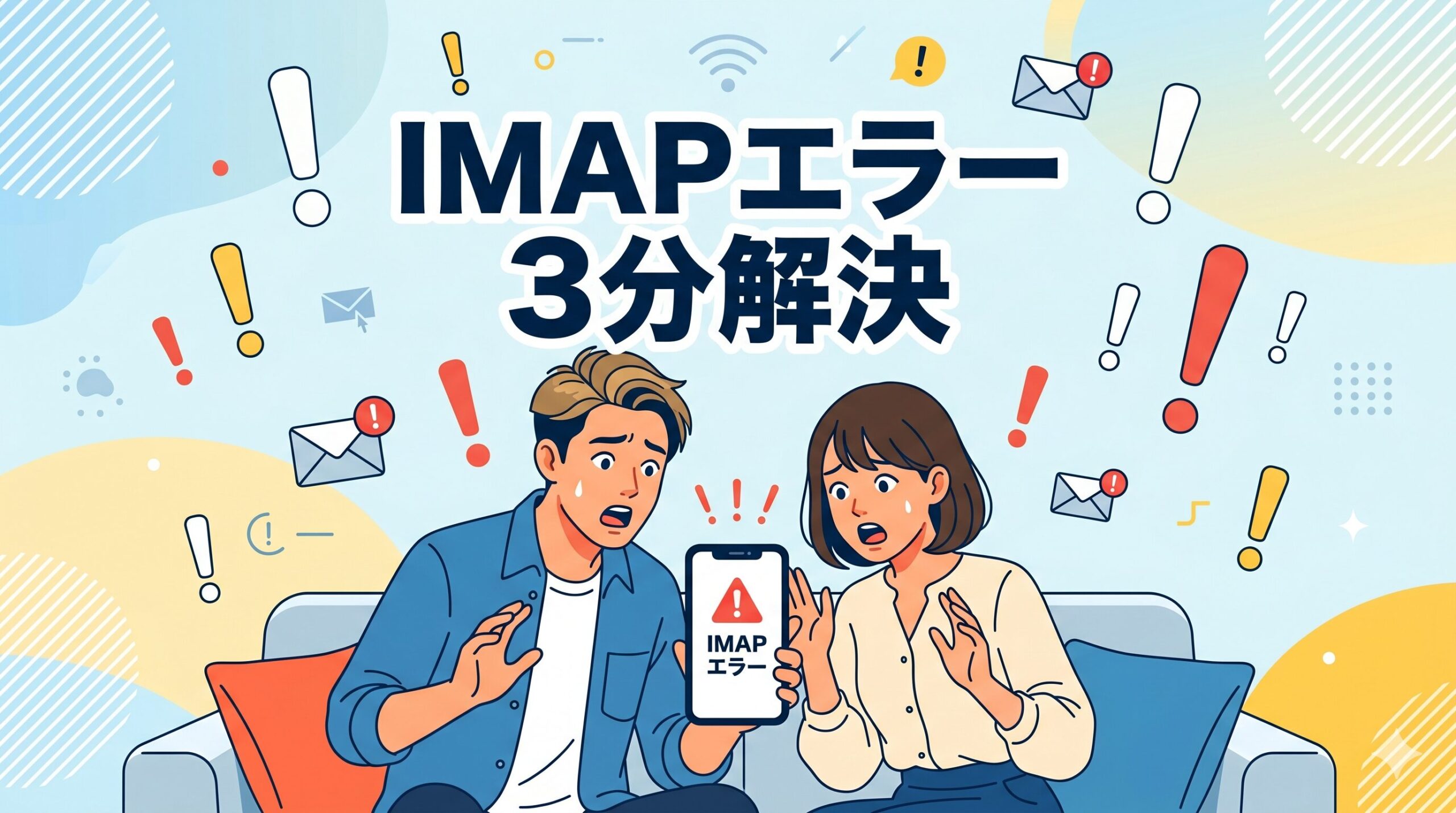
まもる急に『imapアカウント パスワードが正しくありません』って出て、メールが全然見られない…もしかして乗っ取られた?
何も変えていないのに、突然こんな画面が出たら誰でも焦ります。
とっさに「何度もパスワードを打ち直す」「設定をいじる」という行動に出がちですが、それが状況を悪化させることもあります。
原因はいくつか考えられます。
キャリアのシステム変更による一時的な不具合のこともあれば、第三者が不正にパスワードを書き換えた「乗っ取り」のサインである可能性もゼロではありません。
大事なのは、慌てて操作する前に、まず原因を見極めること。
そのうえで正しい手順で対処すれば、ほとんどのケースは自分で解決できます。
この記事では以下をまとめています。
- エラーが出る仕組みと主な原因
- ドコモ・au・ソフトバンク別の設定確認手順
- 放置するとどうなるか(リスクの話)
- 二度と同じことで悩まないための防衛策
エラーを消して終わりではなく、今後のリスクも含めて根本から対処したい方に向けて書いています。
 しろ
しろこういう時、私は家族に「外にいるなら、まずは再起動だけして家まで待ってね」と伝えています。
外出先のフリーWi-Fiで慌てて設定をいじる方が、実はリスクが高いんです。
お家に着いてから、落ち着いて一緒に確認していきましょう。
- エラーの原因と、最初にやるべきことが分かる
- iPhone・キャリア別の具体的な直し方が分かる
- パスワードを忘れたときの安全な再設定手順が分かる
- 乗っ取りを防ぐ、今日からできる対策が分かる

「imapアカウント パスワードが正しくありません」と表示される原因と危険性
- 突然の警告!出先でも焦らず行うべき初動
- そもそもIMAPって?パスワードの役割
- なぜ起こる?単なるバグか乗っ取りの罠か
- 警告無視はNG!プロが語る放置の代償
突然の警告!出先でも焦らず行うべき初動

電車やカフェでエラーが出ると、とっさに「何か変な操作をした?」と焦りますよね。
でも、まず試してほしいのはシンプルな再起動です。
実は一時的な通信エラーで表示されるケースが多く、再起動だけで解消することも珍しくありません。
それで直らなければ、自宅のWi-Fi環境に戻ってから落ち着いて確認すればOKです。
出先で絶対に避けてほしいのが、公共Wi-Fiでパスワードを入力すること。
盗聴リスクがあるため、焦って入力してしまうと別のトラブルを招きます。
| 行動 | 安全度 | 理由 |
|---|---|---|
| 電源を切って再起動する | ✔ 安全 | 一時的な通信エラーの大半はこれで解消 |
| 自宅Wi-Fiで設定を確認する | ✔ 安全 | 安定した環境で落ち着いて確認できる |
| 公共Wi-Fiでパスワードを入力する | ✖ 危険 | 盗聴・傍受リスクが高い |
| パスワードを何度も試し続ける | ✖ 危険 | アカウントがロックされる可能性がある |
- まず再起動
- 直らなければ自宅で確認
- 公共Wi-Fiでのパスワード入力はNG
そもそもIMAPって?パスワードの役割
IMAPとは、メールをサーバーに保存したまま、スマホからリアルタイムで確認できる仕組みのことです。
「メールの本体は携帯会社のサーバーにあり、iPhoneはそれを映す窓」というイメージが近い。
そしてパスワードは、その窓を開けるための鍵です。
鍵が違えば窓は開かないので、iPhoneが「パスワードが違う」と知らせてくれるわけです。
よく比較される「POP」との違いも覚えておくと便利です。
POPはメールをダウンロードして端末に保存する方式なのに対し、IMAPはサーバーと常に同期するため、スマホ・PC・タブレットで同じメールを確認できます。
なぜ起こる?単なるバグか乗っ取りの罠か
原因の多くは、キャリアのシステム変更や一時的な接続不具合です。
ただ、中には見過ごせないケースもあります。
それが「第三者がパスワードを勝手に変えた」というパターンです。
鍵穴ごと変えられてしまった状態なので、本人がログインできなくなります。
複数のサービスで同じパスワードを使っている場合、この可能性は特に高くなります。
| 原因の種類 | 主な症状 | 緊急度 |
|---|---|---|
| 一時的な通信不具合 | 再起動で解消されることが多い | 低 |
| キャリアのシステム変更 | プロファイル再設定が必要 | 中 |
| パスワードの有効期限切れ | 再設定で解消。定期変更を推奨 | 中 |
| 第三者によるパスワード変更(乗っ取り) | 身に覚えのないログイン履歴 | 最高 |
警告無視はNG!プロが語る放置の代償
「メールが使えないだけだし、しばらく様子を見よう」という判断が一番危険です。
 しろ
しろ官公庁のセキュリティ業務に携わっていますが、「警告は出ていたけど放置した」という理由でクレジットカードを不正利用された相談を何件も受けました。初動の速さが、被害の大きさを決めます。
乗っ取りだった場合、あなたになりすまして知人に迷惑メールが送られます。
さらに、ネットショッピングや銀行口座と紐づいたアカウントまで芋づる式に被害が広がることも。
IPA(情報処理推進機構)の「情報セキュリティ10大脅威 2026」でも、アカウント乗っ取りに直結する「インターネット上のサービスへの不正ログイン」などが毎年選出されており、常に警戒すべき脅威とされています(出典:IPA 情報セキュリティ10大脅威 2026)。
警告が出たら、その日のうちに対処する。それだけで被害のほとんどは防げます。
なりすましメール → 知人への迷惑、ショッピング・銀行アカウント乗っ取り → 金銭被害、個人情報漏洩 → 二次・三次被害と、連鎖的に広がります。
⚠️ 乗っ取り被害を未然に防ぐために
エラーを放置してアカウントが乗っ取られると、金銭的被害や個人情報の漏洩につながる危険性があります。
実績のあるセキュリティソフトでデバイスを根本から守ることが重要です。
ご自身の利用環境に合った最適なソフトを見つけてください。
「imapアカウント パスワードが正しくありません」を安全に消す手順と防衛術
- どこにある?iPhoneでの設定確認法
- ドコモ等キャリア別!安全なエラー消し方
- パスワード忘れた?安全に再設定する手順
- Gmail等でも発生?フリーメールの盲点
- 不安を断ち切る!専門家の乗っ取り防衛策
どこにある?iPhoneでの設定確認法
まず「設定」アプリを開いて、少し下にスクロールすると「メール」があります。
「メール」→「アカウント」と進むと、登録しているメールアドレスの一覧が出てきます。
エラーが出ているアドレスをタップすると、パスワードの入力欄が表示されます。
そこが空欄になっていたり古いままだったりするのが原因なので、正しいパスワードを入力して「完了」を押せばOKです。
設定 → メール → アカウント → (エラーのアドレス)→ パスワードを再入力 → 完了
ドコモ等キャリア別!安全なエラー消し方
ドコモ・au・ソフトバンクのメールアドレスを使っている場合、パスワード再入力だけでは直らないことがあります。
各社が提供する「プロファイル」という設定ファイルが古くなっている可能性があるためです。
例えばドコモなら、Wi-Fiをオフにした状態でSafariからドコモの「利用設定サイト」にアクセスし、「ドコモメール利用設定」のプロファイルをダウンロードして再設定できます。古いプロファイルを削除してから新しいものを入れ直すのが確実です。
| キャリア | 対処法 | 確認先 |
|---|---|---|
| ドコモ | Wi-Fi OFF → 利用設定サイト → ドコモメール利用設定 | docomo公式サイト |
| au | My au → メール設定 → プロファイル再インストール | au公式サポート |
| ソフトバンク | My SoftBank → メール設定 → 構成プロファイル再設定 | SoftBank公式サポート |
パスワードを忘れた場合の再設定手順
「パスワード、何だったっけ…」と手が止まることは珍しくありません。私もよくあります。
そういうときは、推測で入力を繰り返すよりも、素直に再設定したほうが早いです。
各メールサービスのログイン画面に「パスワードを忘れた方」のリンクがあるので、そこからSMS認証などで本人確認をして再設定できます。
新しいパスワードを作るときは、誕生日や名前など推測されやすい情報は絶対に使わないこと。
安全なパスワードの目安は「他サービスと重複なし」を大前提として、「15文字以上の十分な長さにすること」です。近年は記号を混ぜる複雑さよりも、文字数を長くする方が安全性が高いとされています(参考:総務省 国民のためのサイバーセキュリティサイト、IPA(情報処理推進機構))。
面倒に感じるかもしれませんが、ここが一番の防衛ラインです。
パスワードを複数サービスで管理するのが大変な方は、パスワードマネージャーの導入が現実的な解決策です。ただし、アプリの選び方を間違えると逆にリスクになることも。
GmailやYahoo!メールでも起きる?フリーメールの落とし穴
このエラーはキャリアメールだけでなく、GmailやYahoo!メールでも起きます。
「フリーメールだから簡単なはず」と思っていると、意外なところでつまずきます。
Googleは近年セキュリティを大幅に強化していて、いつもと違う場所からのアクセスを自動でブロックすることがあります。
この場合、iPhoneの設定アプリではなく、SafariなどのブラウザでGmailに直接ログインするのが先決です。
ブラウザでの本人確認が通れば、iPhoneのメールアプリでも問題なく使えるようになります。
セキュリティ強化の仕組みが裏目に出た状態なので、怪しい操作をしていなくても起こります。
しろGmailがらみのエラーは、ITヘルプデスク時代でもダントツで相談が多かったです。「Googleアカウントのセキュリティ確認」ページを開くだけで解消するケースがほとんどなので、まずそこを試してみてください。
不安を断ち切る!専門家の乗っ取り防衛策
設定の見直しが終わったら、最後にひとつだけやっておいてほしいことがあります。
二段階認証のオンです。
しろヘルプデスクで対応してきた経験からいうと、二段階認証を設定している方の乗っ取り被害はほぼゼロでした。設定は5分あれば完了します。面倒でも、これだけはやっておいてください。
二段階認証とは、パスワードに加えてスマホへの通知でもう一段確認する仕組みです。
パスワードが盗まれても、手元のスマホがなければログインできないので実質的にアウトです。
Apple IDやGoogleアカウントなら、設定画面から数分でオンにできます。
これをやるかやらないかで、万が一の場面での被害は大きく変わります。
| 対策 | 効果 | 難易度 |
|---|---|---|
| 二段階認証をオンにする | 乗っ取りをほぼ完全にブロック | 低(5分) |
| パスワードを使い回さない | リスト型攻撃への耐性が上がる | 中 |
| パスワードマネージャーを使う | 複雑なパスワードを安全に管理 | 中 |
| 定期的にログイン履歴を確認する | 不正アクセスの早期発見 | 中 |
- 二段階認証をオン
- パスワードの使い回しをやめる
- パスワードマネージャーを活用する
この3つをやっておけば、メールアカウントへの不正アクセスリスクは大幅に下がります。
まとめ:「IMAPアカウント パスワードが正しくありません」を解決して安心のメール利用へ
最後に、この記事のポイントを整理します。
- 突然エラーが出ても、まずiPhoneを再起動するだけで直ることが多い
- それで直らない場合は、設定アプリかキャリアの専用ページでパスワードを入れ直す
- 原因は不具合だけとは限らない。第三者による乗っ取りの可能性も頭に入れておく
- 二段階認証を設定しておけば、パスワードが漏れても不正ログインをほぼ防げる
しろ最後までお読みいただき、ありがとうございました。
🛡️ 専門家も推奨!動作の軽さと高い防御力
二段階認証などの設定とあわせて、デバイス自体を強固に保護することが最終的な防衛ラインとなります。
動作が軽く、未知の脅威にも強いESETなら毎日のネット利用も安心です。
無料体験版もあるので、まずはご自身の端末で軽さを体感してみてください。