 まもる
まもるさっき突然『iCloud+ お支払いに失敗しました』ってメールが届いたんだけど、これって本物? 俺、Androidを使っているし、Appleの請求なんて心当たりがないんだけど…
そんなメッセージが届いたら、ドキッとするのは当然です。焦らなくて大丈夫ですよ。
「150円」「400円」など、妙にリアルな金額が書かれていることがあります。中途半端な数字だからこそ、「もしかして本当に何か引き落とされなかったのかな」と不安になってしまう。その気持ち、よくわかります。
Androidユーザーであっても、Apple Musicなどのサービスを利用していたり、過去にiPhoneを使っていてサブスクリプションを解約し忘れている場合は、本物の請求が届くことがあります。
しかし、そうした利用に全く心当たりがないのであれば、ほぼ確実に「フィッシング詐欺」、つまり偽物です。
この記事では、届いたメールが本物かどうかを見分ける具体的なポイントと、詐欺師がどんな手口を使っているのかをわかりやすく解説します。万が一リンクを開いてしまった場合の対処法も、ステップごとに説明しています。
読み終わった頃には、「次に似たようなメールが来ても、慌てずに対応できる」という手応えを感じていただけるはずです。
 しろ
しろ私も家族や同僚には「メールのリンクは一切押さず、必ずスマホの設定画面から確認してね」とだけ伝えています。
送信元を調べるような難しい作業は不要で、実はこれが一番簡単で確実な防衛策なんですよ。記事で詳しい手順を解説しますね。
- そのメール、本物か詐欺か、自分で見分けられるようになります。
- 本当にエラーだった場合も、データを守りながら安全に対処できます。
- 警告表示が消えない原因と解決策がわかります。
- うっかりリンクを開いてしまっても、すぐできる対処法があります。

icloud+ お支払いに失敗しましたの罠と危険性
- アンドロイドも注意!迷惑メールの見分け方
- 150円400円の罠?巧妙な手口と理由
- 料金を払わないとどうなる?データ消失の罠
- 支払い失敗いつまで?次回請求の正しい対応
アンドロイドも注意!迷惑メールの見分け方
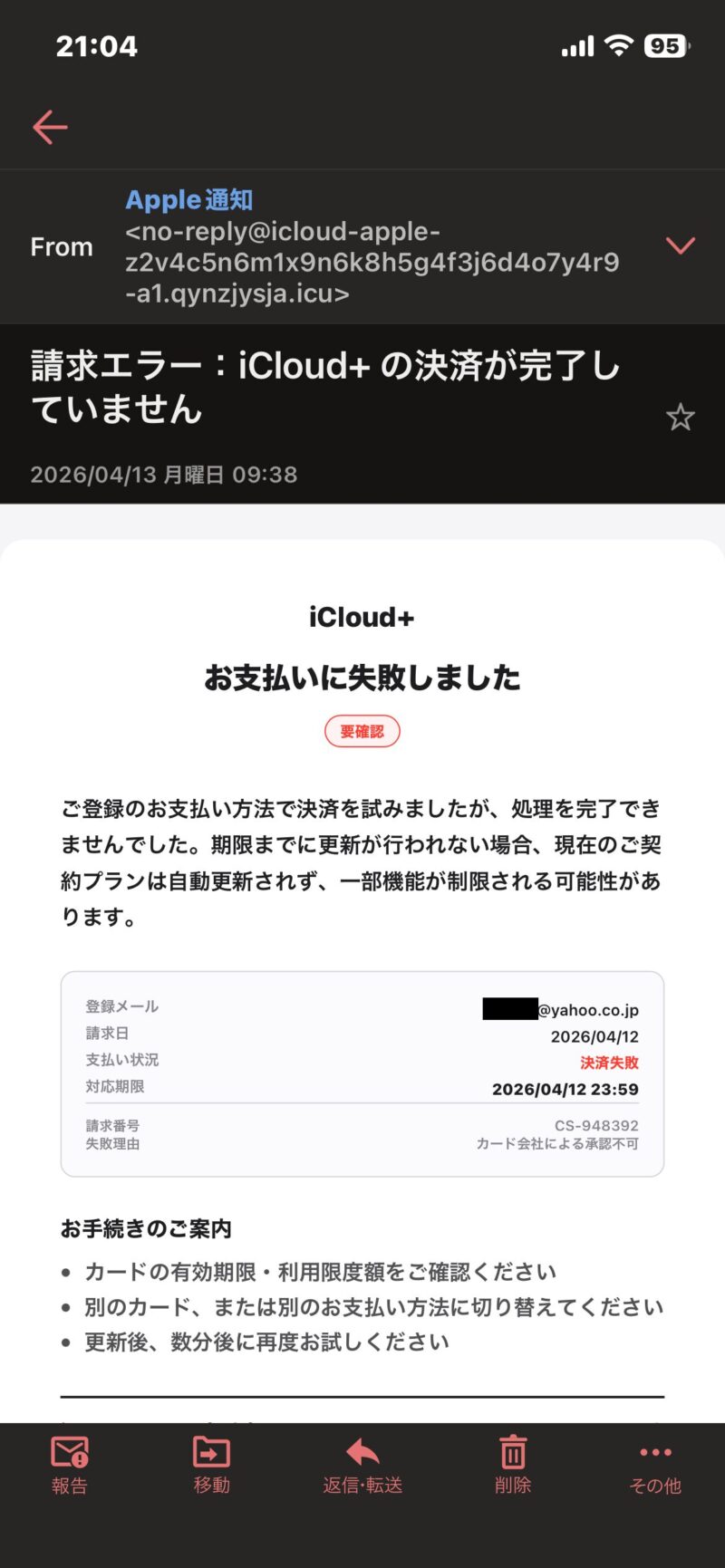
「私はAndroidだから、Appleは関係ない」——そう思っていた方、実は要注意です。
AndroidユーザーのもとにもAppleをかたった迷惑メールは届きます。なぜかというと、詐欺グループは名簿業者などから違法に手に入れたメールアドレスのリストを使って、機種も宛先も関係なく何百万件と一斉送信しているからです。「数打てば当たる」という、非常に悪質なやり方です。
では、どうすれば見分けられるのか。ポイントを覚えておいてください。
① 宛名を見る
「お客様各位」「ユーザー様」のように名前が書かれていない場合、偽物の可能性が極めて高いです。Appleからの正規の領収書には、基本的にあなたの氏名が記載されています。(※ただし、最近は漏洩した本名を悪用する詐欺もあるため、名前があるだけで安心しないでください)
② 送信元アドレスを確認する@apple.com 以外のドメインが使われていたら、まず疑ってください。
ただし、送信元のアドレスは簡単に偽装できます。「@apple.com」と表示されていても絶対に信用してはいけません。
「なんか変だな」と思ったら、宛名やアドレスを確認することで明らかな偽物を見破るヒントになります。しかし、最終的にはメールのリンクからではなく、必ずスマホの「設定」アプリから直接確認することが唯一の確実な防衛策です。
実際の例はApple公式サポートページでも確認できますので、一度目を通しておくと安心ですよ。
150円400円の罠?巧妙な手口と理由
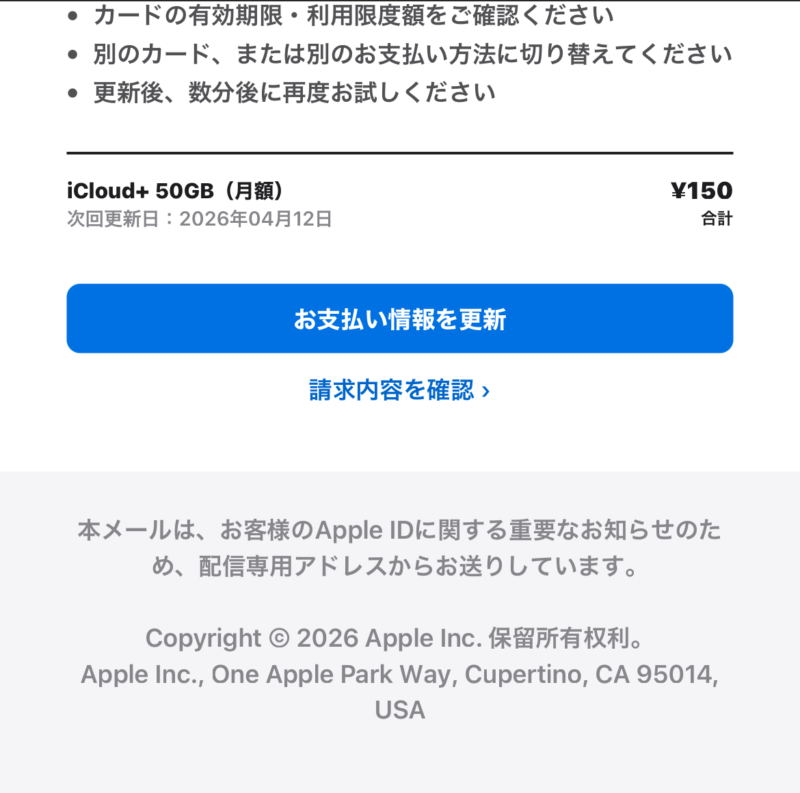
※画像の一番下にある「保留所有権利。」という見慣れない言葉に注目してください。
これは海外の詐欺グループが翻訳ソフトを使った際によく現れる不自然な日本語です。
本物のAppleからのメールには絶対にこのような記載はありません
「たった150円か……まあいいか」
そう思った瞬間が、いちばん危ない瞬間です。
不審なメールに「150円」や「400円」といった少額が書かれているのには、ちゃんと理由があります。実はiCloud+の50GBプランは、日本では本当に月額150円で提供されています。犯人はその事実を知ったうえで、あえてリアルな金額を使っているんです。
少額には2つのワナが仕掛けられています。
- ワナ① 警戒心を下げる
高額な請求なら「怪しい!」と気づけても、実際にある数百円のプランと同じ金額だと、「もしかして本当に引き落とせなかったのかも」と錯覚しやすくなります。 - ワナ② 「少額ならいいや」と入力を急がせる
「たった150円だし、面倒だからさっさと払ってしまおう」と、冷静な判断力を奪うのが詐欺師の狙いです。安易にカード情報を入力させて、その裏で何十万円もの高額決済に悪用します。
つまり、150円という金額は「安いから安全」ではなく、「安いから騙しやすい」という理由で選ばれているわけです。
お金が絡む場面では、金額の大小に関わらず一度立ち止まる習慣をつけてください。それだけで、かなりのリスクを避けられます。
 りん
りん「たかが数百円」という心理的な隙を突くのは、詐欺の常套手段です。メールに書かれている金額がどれだけリアルでも、絶対にリンクからカード情報を入力しないでくださいね。
料金を払わないとどうなる?データ消失の罠
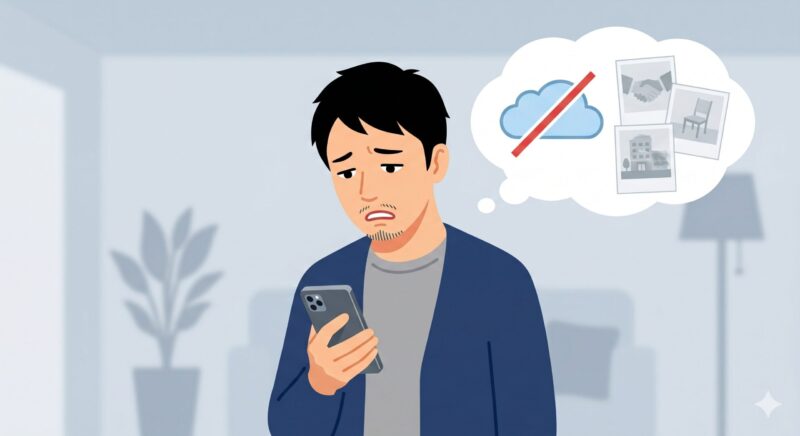
詐欺メールが多いのは確かです。でも、本当に支払いが止まっているケースも、実際にあります。
もし設定画面に本物の警告が表示されていた場合、「後でいいか」と放置するのはやめてください。気づいたときには、取り返しのつかないことになっている場合があります。
支払いが止まると、iCloudのストレージが無料枠の5GBに強制ダウングレードされます。
| 影響 | 具体的に何が起きるか |
|---|---|
| バックアップの停止 | 新しい写真や動画がiCloudに保存されなくなる |
| メールの送受信エラー | iCloudメール(@icloud.com)が使えなくなる |
| データ消失の危険 | 無料枠(5GB)を超えた分のデータが、順次削除される可能性がある |
スマホをなくしたとき、壊れたとき、バックアップがあるかないかで状況は全然違います。「あのときの写真、消えてた」——そうなってからでは遅いんです。
詐欺には騙されない。でも、本当にエラーが起きていた場合はすぐ対処する。この両方の目を持つことが大切です。
まずは設定アプリで状況を確認することが、あなたの思い出を守る最初の一歩になります。
支払い失敗いつまで?次回請求の正しい対応
「本当にエラーだったとして、いつまでに対応すればいいの?」——よく聞かれる質問です。
Appleは具体的な日数を公表していませんが、一般的には数日から最大30日ほどの猶予があります。この間、Apple側が自動的に再決済を何度か試みてくれる仕組みになっています。
ただ、その「猶予があるから大丈夫」という気持ちが、いちばん危ない。
気づいたその日のうちに、新しい支払い方法を登録する。
これだけ覚えておいてください。
仕事や家事に追われているうちに30日はあっという間に過ぎます。「そのうちやろう」と思っていたら、ある朝突然バックアップが止まっていた——という話は珍しくありません。
面倒だとは思います。でも、かかる時間は5分もあれば十分です。今夜寝る前に、スマホの設定アプリを一度開いてみてください。それだけで、大切なデータは守られます。
小さな手間を先に済ませておくことで、後から大きく後悔せずに済む。セキュリティの仕事をしていて、それをいちばん実感しています。
りん「猶予があるから後でいい」と先送りにして、気づいたらサービスが停止していたという相談は本当に多いです。Appleのシステムは親切に再試行してくれますが、それに頼りすぎないでください。エラーに気づいた日が、対応するベストなタイミングです。
icloud+ お支払いに失敗しましたの確実な解決策
- 本物だった!iPhone決済エラー対処法
- 支払い方法の更新が消えない時の確実な解決
- 不審なメールを開いた?プロが教える防御策
- 二次被害を防ぐ!安全なAppleID設定
本物だった!iPhone決済エラー対処法

設定アプリを開いて、赤い文字で「お支払いに失敗しました」と表示されていたら——それは本物のエラーです。
でも、深呼吸してください。これは珍しいことではないし、ちゃんと直せます。
原因はほとんどの場合、2つのどちらかです。
- クレジットカードの有効期限が切れている
気づかないうちに期限が過ぎていることは、意外とよくあります。財布の中のカードを一度確認してみてください。 - カード会社がAppleの決済を一時的に止めている
最近はセキュリティが厳しくなっていて、少額の決済でもロックがかかるケースが増えています。心当たりがなくても、カード会社側の判断でブロックされていることがあります。
どちらが原因でも、対処法はシンプルです。今使っているカードにこだわらず、別のカードやドコモ払いなどのキャリア決済を新しく追加してみてください。
詳しい手順はApple公式サポートページ(Apple ID のお支払い方法が拒否された場合)に写真付きで載っています。迷ったらそちらを見ながら進めれば大丈夫です。
新しい支払い情報を登録できれば、エラーはすぐ消えて元通りになります。
りん有効期限切れに気づいていないケースが、現場では一番多いです。5年ほど前に登録したまま放置、というパターンが典型的。エラーが出たときはまず「カードの期限、いつだっけ?」と確認する習慣をつけておくと、焦らずに済みますよ。
支払い方法の更新が消えない時の確実な解決
新しいクレジットカードの情報を一生懸命入力したのに、なぜか「お支払いに失敗しました」という赤い警告文字がいつまで経っても消えない…。そんな経験はありませんか?
「何度も番号を確認して正しく入力しているのに、どうして?」と、パニックになってしまいますよね。でも、ここでつまずいてしまう方は本当に多いので、どうか安心してください。あなたの入力が間違っているわけではないかもしれません。
原因はとてもシンプルです。エラーを起こして使えなくなった「古いカードの情報」が、リストの上に残ったままになっているからです。 iPhoneのシステムはとても生真面目なので、一番上にある古いカードの情報を一生懸命読み込もうとして、再びエラーを繰り返してしまうのですね。
この問題を解決するためには、新しい支払い方法を追加したあとに、必ず使えなくなった「古いカードの情報を削除」してください。リストから使えないカードを消してあげることで、システムがようやく新しいカードに気づき、無事に決済処理が実行されます。
うまくいかない時は、以下のポイントを一つずつ確認してみてくださいね。
- 古いカードの情報が残ったままになっていませんか?
画面右上の「編集」をタップして、エラーになっている古いカードを「削除」してください。(これが一番多い原因です!) - 新しいカードの口座残高は足りていますか?
デビットカードなどを新しく登録した場合は、引き落とし口座の残高が不足していないか念のため確認してみましょう。 - スマホの動作が一時的におかしくなっていませんか?
古いカードを消しても表示が直らない時は、一度iPhoneの電源を切り、再起動してみてください。あっさりと表示が消えることがよくありますよ。
手順通りに古い情報を整理できれば、赤い警告はすっきりと消えるはずです。焦らず、ゆっくりと一つずつ操作してみてくださいね。
りん「古いカードの情報を削除したら、これまでの購入履歴やデータまで消えてしまうのでは?」と不安に思う方がよくいらっしゃいますが、心配無用です。支払い情報を削除しても、過去に買ったアプリや写真のデータが消えることは絶対にありません。使えない情報はスッキリ消してしまうのが、スマホを快適に使うためのコツですよ。
不審なメールを開いた?プロが教える防御策
「タップしてしまった……!」
そう気づいた瞬間、頭が真っ白になる気持ち、よくわかります。でも、まず落ち着いてください。リンクを開いただけなら、多くの場合は大丈夫です。
問題は、その先で何をしたかです。
パスワードやクレジットカード番号を入力しましたか?
入力していない → ページを閉じてそのまま様子見でOK
画面を開いただけで被害に遭う可能性は極めて低いです。深呼吸して、ブラウザを閉じてください。
入力してしまった → 今すぐ動いてください
① Apple IDのパスワードをすぐに変更する ② クレジットカード会社に電話して、利用停止を依頼する
この2つは、「後で」ではなく今すぐ、一刻も早く済ませてください。情報を入力した数分後には、すでに不正利用やアカウント乗っ取りが始まっている可能性があります。
「カード会社に電話するのは大げさかな」と思わなくていいです。こういうときのために、カード会社のサポートはあります。事情を話せば、丁寧に対応してくれますよ。
詳しい手順はApple公式サポートページ(フィッシングメッセージ・なりすまし詐欺を認識して被害を防ぐ)にまとめられています。不安な方は、こちらも合わせて確認しておくと安心です。
りん「開いただけで全部抜かれた」という誤解をされている方が多いのですが、実際に被害が起きるのは情報を入力した場合がほとんどです。とはいえ、入力してしまったなら時間との勝負。恥ずかしいとか、大げさかなとか考えずに、すぐカード会社に電話してください。早ければ早いほど被害を抑えられます。
万が一、すでにクレジットカード番号などの情報を入力してしまったという方は、一刻も早い初動対応が必要です。被害を最小限に食い止め、確実な補償に繋げるための具体的な手順をこちらの記事で解説していますので、焦らず今すぐ確認してください。
二次被害を防ぐ!安全なAppleID設定

最後に、一つだけお願いがあります。
今すぐ、ご自身のApple IDの「2ファクタ認証」がオンになっているか確認してください。確認にかかる時間は3分もあれば十分です。(※最近のiPhoneをお使いの場合、すでに自動でオンになっていることが多いですが、念のため確認しておくと安心です)
パスワードに加えて、ログイン時にスマホへ6桁のコードが届く仕組みです。
万が一パスワードを盗まれても、このコードがなければ誰もあなたのアカウントに入れません。
どれだけ複雑なパスワードを作るより、これを設定する方がずっと効果的です。
「毎回コードを入力するの、面倒くさいな」という気持ちはわかります。でも一度設定してしまえば、慣れます。そしてその小さな手間が、クレジットカードの不正利用やアカウント乗っ取りという、はるかに大きな面倒から守ってくれます。
セキュリティの現場にいる人間は、例外なく自分の端末に2ファクタ認証を入れています。それが答えだと思っています。
大切な写真も、連絡先も、思い出も——守れるものは、今日のうちに守っておいてください。
りん2ファクタ認証を設定していれば防げた被害を、本当に数えきれないほど見てきました。「やろうと思っていた」という言葉も、たくさん聞いてきました。この記事を読んだ今日が、そのタイミングです。
まとめ:もう「icloud+ お支払いに失敗しました」に怯えない!安全で快適なデジタル生活へ
最後に、大事なところだけもう一度おさらいしておきましょう。
- 届いたメールのリンクは絶対にタップしない。
確認するときは、必ずiPhoneの「設定」アプリから直接開く - 宛名が自分の名前になっているか、請求先の住所は正しいかを必ずチェックする
- 「150円」「400円」といった少額でも油断しない。むしろ小さい金額ほど怪しいと思ってください
- 本当にエラーだった場合は、大切なデータが消える前に新しい支払い方法を登録し、古い情報は削除する
- アカウントの乗っ取りを防ぐために、「2ファクタ認証」は必ず設定しておく
突然とどく赤い警告メール、驚いてしまうのは当たり前のことです。私のところにも、毎日のように「どうしたらいいですか」という相談が届きます。
でも今回お伝えしたことを頭の片隅においておけば、同じようなメールが来ても「あ、これか」と落ち着いて対処できるはずです。
大切な写真や思い出のデータは、正しい知識がちゃんと守ってくれます。これからも安心してスマホを使い続けてください。
しろ最後までお読みいただき、ありがとうございました。