 まもる
まもる調べ物をしていたら、急に赤い画面が出てきてびっくりした…『この接続ではプライバシーが保護されません』って、いったいどういうこと?
ウェブを見ていると、突然こんな警告に遭遇することがあります。 見慣れない赤い画面に「ウイルスに感染したのかも」とドキッとして、思わず手が止まってしまう——そういう経験、一度くらいはあるんじゃないでしょうか。
この警告自体は、端末の故障を示すものではありません。サイトとの通信が「暗号化されていない」「証明書の期限が切れている」など、安全性が確認できないときにブラウザが守ってくれているサインです。
ただし、稀に悪意のあるソフトウェアが通信を邪魔している際にも表示されるため、正しく原因を見極めることが大切です。 原因によっては、手元のスマホやPCのちょっとした設定ズレが引き金になっていることもあります。
この記事では、なぜこの画面が出るのかという原因から、いま目の前のエラーを解消する手順まで、順を追って説明します。 あわせて、警告を無視して進んだときの本当のリスクと、危険なサイトを見分けるポイントも整理しました。
読み終わるころには、同じ画面が出ても「あ、これね」と落ち着いて対処できるようになっているはずです。
 しろ
しろ「ネットを見てたら急に赤い画面が!」と、職場のヘルプデスクに駆け込んでくる職員、実はうちの役所でも毎月のようにいるんです。
でも大丈夫、ウイルス感染や故障ではありませんよ。まずは深呼吸して、一緒に原因を確認していきましょう。
- カフェなどで突然警告が出る、本当の原因
- そのまま閲覧を続けていいか、判断するための基準
- スマホ・PCの設定で警告をサクッと解消する方法
- 難しくない、今日からできるプロの安全対策
「この接続ではプライバシーが保護されません」の原因
- 急に出た赤色の警告!どうすればいい?
- なぜhttpsなのに?警告が出る理由
- 接続がプライベートではない?無視はNG
- このサイトは安全ではありませんの対処
- 警告が出ても大丈夫?閲覧を続ける基準
急に出た赤色の警告!どうすればいい?
まず、焦らなくて大丈夫です。
いちばんの正解は、ページをそのまま閉じて戻ること。
「せっかくここまで来たのに」と思う気持ちはわかりますが、うっかり先へ進んでしまうと、 入力した情報や個人データが抜き取られるリスクがあります。
人って、「ダメ」と言われるとかえって気になってしまうもので ——これ、心理学でいうカリギュラ効果というやつです。 画面の端っこに「詳細」とか「安全でないページに進む」という文字が見えたりしますよね。
そこは理由がはっきりしない限り、不用意に押すべきではないボタンです。
カード情報を失ってから後悔しても、もう手遅れ。
安全策はシンプルで、ブラウザの「戻る」を押すだけ ——これだけでひとまずの危機は回避できます。
 りん
りんこの警告が出たら一旦手を止めて報告するのが鉄則です。自分の判断だけで突き進むのが、じつは一番怖いんですよ。
なぜhttpsなのに?警告が出る理由

「httpsだから安全なはず」——そう思っていても、警告が出ることがあります。 原因のほとんどは、サイトの安全性を証明する「SSL証明書」に何らかの問題が起きているケースです。
SSL証明書とは、ネット上の「身分証明書」のようなものです。
有効期限が切れた運転免許証を持つ人に、大切な荷物を預けるのは不安ですよね。サイトも、それとまったく同じ状態になっています。
ブラウザはその証明書を見て「この相手、信頼していいのかな?」と判断しています。 怪しいと感じたら、先回りして警告を出してくれる——いわばブラウザが番人として働いてくれているわけです。
参考:総務省 「国民のための情報セキュリティサイト」でも、SSL証明書の重要性が詳しく解説されています。
ちなみに、悪意のある攻撃とは限らず、 サイトの管理者が更新を単純に忘れていただけ、というケースも意外と多いんです。 とはいえ、理由がなんであれ、警告が出ている以上は立ち止まるのが正解です。
接続がプライベートではない?無視はNG

この警告が出たとき、そのまま進んでしまうのはかなり危険です。 やり取りするデータが暗号化されていない状態なので、通信の中身を第三者に見られてしまう可能性があります。
わかりやすく言うと、こんなイメージです。
| 通信の状態 | 現実世界のイメージ | 盗み見リスク |
|---|---|---|
| 安全な接続 | 鍵付きの頑丈な金庫 | ほぼゼロ |
| 警告が出る接続 | 透明な封筒のハガキ | 誰でも見放題 |
ハガキに暗証番号を書いてポストに投函するようなもの——そう言うと、どれだけ無防備な状態かが伝わるでしょうか。 パスワードやクレジットカード番号を入力するのは、絶対に避けてほしいです。
このサイトは安全ではありませんの対処
まず落ち着いて、アクセスしているURLが本当に正しいか見てみてください。 本物にそっくりな偽サイト——いわゆるフィッシングサイト——にうっかり誘導されている可能性があります。
最近の手口はかなり巧妙で、 一見しただけではプロでも気づけないケースがあるくらいです。 IPA(情報処理推進機構)など公的機関へのフィッシングサイト(偽サイト)に関する相談は、毎年後を絶たない状況が続いています。
「自分は大丈夫」と思っていても、誰でも引っかかりうる話なんです。
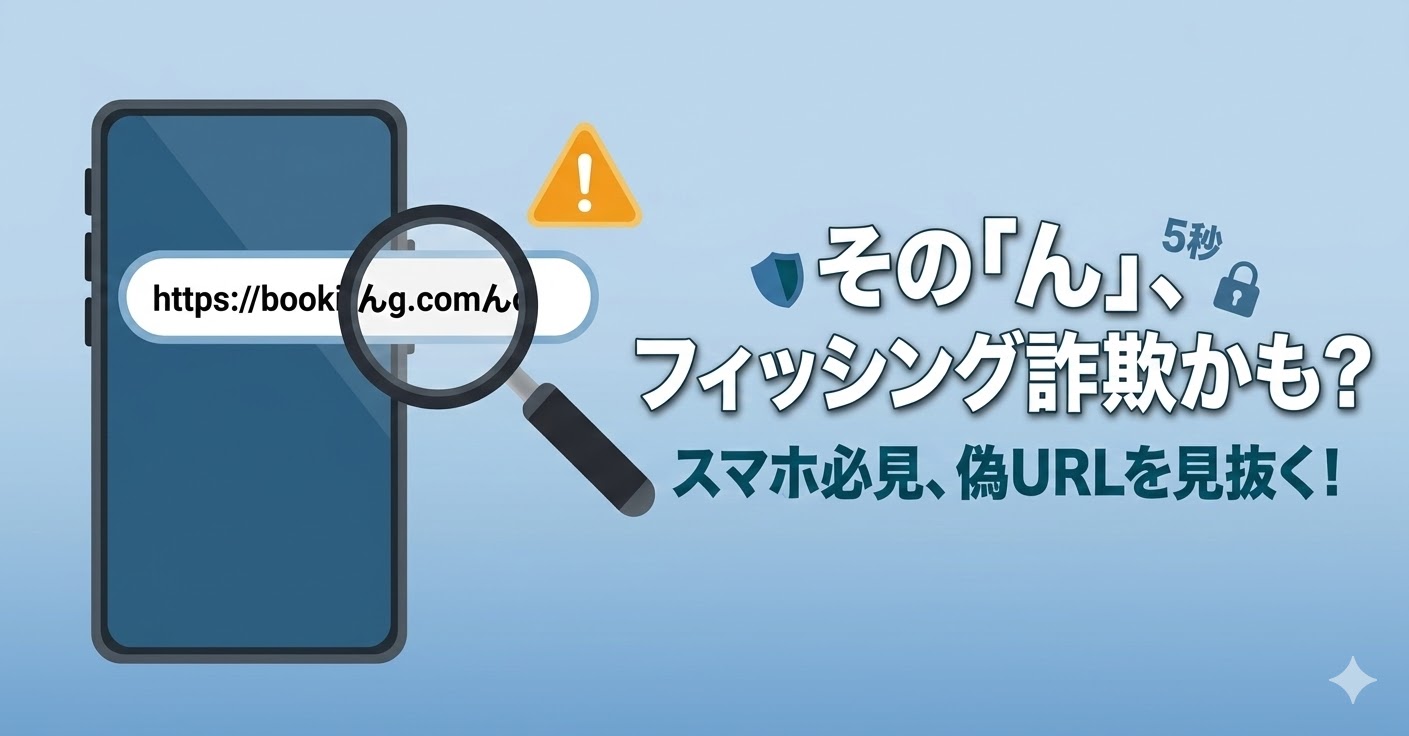
りんURLを確認するとき、まず見るのはドメイン部分——.comや.jpの直前のところです。raku†en.co.jp みたいに一文字だけ違う偽サイト、意外と多いんですよ。o(オー)が0(ゼロ)に化けているケースも定番です。
👇 偽サイトの見分け方に自信がない方はこちらもチェック
「パッと見で偽物かどうか判断できるか不安…」という方は、以下の記事も参考にしてください。スマホで簡単にできる、危険なURLの「5秒確認術」を解説しています。
警告が出ても大丈夫?閲覧を続ける基準
基本は「戻る」一択ですが、例外的に進んでも問題ないケースがあります。 自分で管理しているサイトや、会社の社内専用ネットワークに接続する場面がそれにあたります。 テスト中のサイトでは、あえて証明書を設定していないことも珍しくありません。
ただし、それ以外の一般サイトで警告が出た場合は、安全とは言い切れません。
「このサイトじゃないとダメ」という明確な理由がなければ、迷わず引き返すのが正解です。
進んでもOKなケース
- 自分で作成中のテストサイト
- 会社の社内専用システム
絶対にNGなケース
- ネットショッピング
- 銀行やSNSのログイン画面
自分の身を自分で守る意識こそが、ネットを安全に使いこなす第一歩です。 「なんとなく進んでみた」が、大きな被害につながることもあります。少しの立ち止まりを習慣にしてみてください。
「この接続ではプライバシーが保護されません」の対処法

- スマホやPCの時刻設定で解除する方法
- Chromeで警告を回避して安全に見る術
- キャッシュ削除で安全に回避する手順
- どうしても見たい!無視する方法と責任
- プロが教える!被害を防ぐ3つの対策
スマホやPCの時刻設定で解除する方法
意外と見落とされがちなのが、デバイスの「日付と時刻」がズレていることで起きるエラーです。 SSL証明書には有効期間があり、端末の時計とかみ合わないと警告が出てしまいます。
長いあいだ電源を入れていなかったパソコンなどで、特によく見られるトラブルです。
たった1分のズレでも、セキュリティ上は「異常」として弾かれることがあります。
確認の手順はシンプルです。
- 設定アプリを開いて「日付と時刻」を探す
- 「時刻の自動設定」がオンになっているか確認する
- オフになっていたらオンに切り替え、もう一度サイトを開き直してみる
これだけで警告が消えるケースは少なくありません。 ふだんからたまに時計の表示をチラッと眺める習慣をつけておくと、こういったトラブルを未然に防げますよ。
Chromeで警告を回避して安全に見る術
Google Chromeを使っているなら、まず試してほしいのがシークレットモードです。 キャッシュや拡張機能の影響を受けない、まっさらな状態でサイトに接続できるので、 一時的なエラーかどうかをすばやく切り分けるのに打ってつけな方法です。
- 右上の
︙メニューから「新しいシークレットウィンドウ」を開く - 同じURLを入力してアクセスしてみる
- 正常に表示されれば、元の画面でのキャッシュや設定が原因だったとわかる
シークレットモードは履歴や検索情報を残しません。
家族や職場で共有しているパソコンを使うときにも、そのまま役立つ機能です。
ただし、シークレットモードはあくまで「エラーの原因を調べる手段」のひとつ。 警告が消えたからといって、そのサイトが安全だと保証されるわけではありません。 引き続き、怪しいと感じたら立ち止まる習慣を大切に。
キャッシュ削除で安全に回避する手順
シークレットモードで正常に表示される場合、ブラウザに溜まった「キャッシュ」や、導入している「拡張機能(アドオン)」が原因の可能性があります。
端末に古いデータが残ったまま新しい証明書と食い違い、警告が出てしまっているケースがよくあります。 キャッシュを消すことで、ブラウザがサイトの最新情報を取り直してくれます。
- ブラウザの設定を開く
- 「閲覧履歴データの削除」を選ぶ
- 「キャッシュされた画像とファイル」にチェックを入れて削除する
- ブラウザを再起動して、もう一度サイトにアクセスしてみる
一部の設定やサイトのログイン状態がリセットされることがあります。パスワードをすぐに確認できない場合は、削除前にメモしておくと安心です。
りん「教科書的には『キャッシュはこまめに消しましょう』と言われます。でも実務では、先にシークレットモードで確認するのが鉄則です。再ログインが必要になって詰まるケースが意外と多いので。」
難しく考えず、ブラウザの「お掃除」くらいの気持ちで試してみてください。 これだけで警告が消えることは珍しくありません。
どうしても見たい!無視する方法と責任
どうしてもそのサイトを確認しなければならない事情があるなら、警告をすり抜けて進むこと自体は可能です。
操作方法
警告画面の「詳細」を展開し、安全でないページに進む のリンクをクリックすると閲覧できます。
通信が暗号化されないため、入力した内容を第三者に盗み見られたり、偽の情報を掴まされたりするリスクがあります。
「自分は大丈夫」という感覚は、サイバー攻撃の前では残念ながら通用しません。
もし進んだ結果としてクレジットカードを不正利用されたり、アカウントを乗っ取られたりしても、 警告を承知で進んだ以上、責任はすべて自分自身が負うことになります。
🚨 「もうすでにカード情報を入力してしまった…!」という方へ
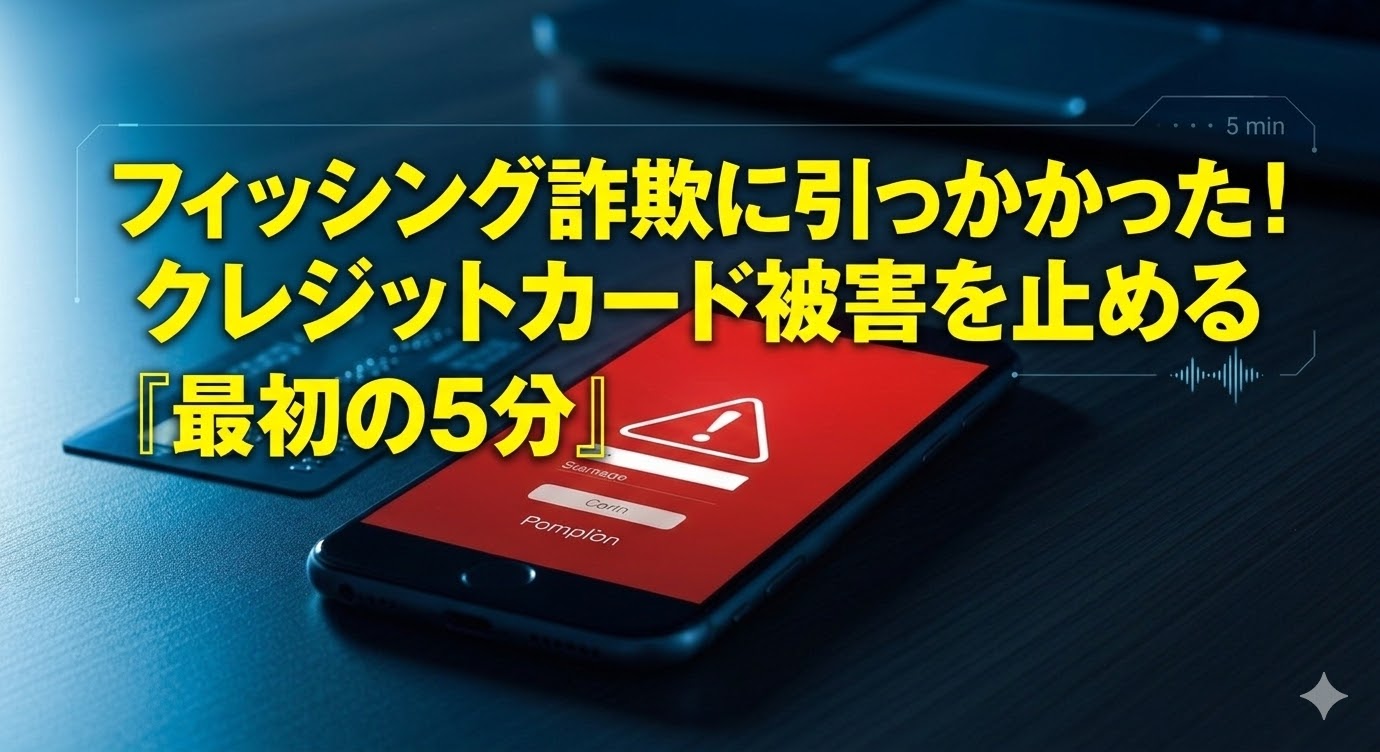
もし、この記事を読む前に警告を無視して進み、パスワードやクレジットカード番号を入力してしまった場合は、焦らずに初動対応を行ってください。被害を食い止め、補償を受けるために今すぐやるべき手順を以下の記事でまとめています。
本当にそのサイトだけにしかない情報なのか、一度立ち止まって考えてみてください。 たいていの場合、別の安全なサイトで同じ情報にたどり着けます。 一時の「どうしても見たい」より、あとで後悔しない選択のほうが、きっと長い目で見て正解です。
被害を防ぐための3つの対策
最後に、今後こういった警告に振り回されないための、少し踏み込んだ話をします。 ネットの脅威は日々手口を変えてくるので、日ごろの備えが何よりものを言います。難しいことは何もなく、次の3つを意識するだけでセキュリティの質はぐっと変わります。
| 対策 | 具体的にやること | どう守られるか |
|---|---|---|
| 1. 端末の更新 | OSやアプリを常に最新版にしておく | 既知の弱点を塞ぎ、ウイルスの侵入を防ぐ |
| 2. 回線の選択 | 怪しい無料Wi-Fiは使わない | 通信の盗み見をブロックする |
| 3. ソフトの導入 | 信頼できるセキュリティソフトを入れる | 危険なサイトへのアクセスを自動で止める |
👇 「どのソフトを選べばいいかわからない」という方へ
「とりあえず無料のままでいいか」と放置してしまうのが一番の危険です。動作の軽さやコスパなど、自分に合ったセキュリティソフトの選び方を知りたい方は、こちらの最新比較記事をご覧ください。

どれか一つだけでも始めれば、今日からリスクは確実に下がります。
完璧にやろうとしなくていい——できることから、一つずつで十分です。
警告が出るたびに慌てていたのが、少しずつ「あ、これはこういうことか」とわかるようになる。 そういう小さな積み重ねが、ネットを安心して使いこなす力につながっていきます。
まとめ:「この接続ではプライバシーが保護されません」に慌てず安全なネット生活を
最後に、大切なポイントをもう一度確認しましょう。
- 警告画面は敵じゃなく、あなたを守るためのストップサイン。まず「戻る」を押すだけでOKです。
- 原因の多くは、サイト側のSSL証明書の期限切れか、端末の時刻ズレ。意外とシンプルです。
- 一般のサイトで警告が出たまま進むのは、個人情報を守るためにも避けてください。
- 自分で試せる対処法は、時刻設定の確認・シークレットモード・キャッシュ削除の3つ。どれも難しくありません。
突然の赤い警告にドキッとする気持ちはよくわかります。でも、正体と対処法を知っていれば、次から焦ることはなくなります。この記事で触れた知識とプロの安全対策を、ぜひ日々のネット生活に役立ててみてください。
しろ最後までお読みいただき、ありがとうございました。