
 まもる
まもるあんしんセキュリティ、ちゃんと入れたつもりなのに『危険サイト対策』が何回設定してもオフに戻っちゃうの。これって守られてないってこと…?すごく不安なんだけど
楽しくスマホ見てたら、いきなり警告音が鳴って画面が真っ赤に。心臓バクバクして、一瞬頭が真っ白になりますよね。
あるいは、せっかく入れたセキュリティアプリがなぜか思うように動いてくれなくて、モヤモヤしたまま使い続けてる…なんて人もいるんじゃないでしょうか。
こういう経験、一度くらいありません?
特に「あんしんセキュリティ」を使ってると、「危険な通信をブロックしました」みたいな通知がたまに出るんですよね。パッと見ると怖いんですけど、これって「ちゃんと守られてる証拠」なのか、それとも「今すぐ何とかしないとマズい状況」なのか、正直よくわからないと思います。
ただ、一つだけ確実に言えることがあります。焦って画面のボタンを押したり、表示された電話番号に連絡したりするのは絶対NG、ってことです。
この記事では、あんしんセキュリティが出す警告の本当の意味と、それが偽物(詐欺)だった場合の見分け方をわかりやすく解説します。
それから、多くの人が困ってる「設定が勝手にオフになる」「iPhoneでうまく有効にならない」といったトラブルの解決方法も、一つひとつ丁寧に説明していきますね。
正しい知識さえあれば、警告画面なんて怖くありません。
この記事を読み終わる頃には、次に警告が出ても「あ、またこれか」って冷静に対処できるようになってるはずです。
 しろ
しろ「設定が勝手に切れる」という相談、実はアプリの故障じゃないんです。
私の部署でも真っ先に疑うのはスマホの「省エネ機能」。良かれと思って裏で動く警備員(アプリ)を眠らせてしまうんですね。
ここを見直すだけで大半は解決しますよ。コツをお伝えします。
- 警告画面が「本物」か「詐欺」かを見分ける方法がわかります
- 「危険サイト」が検出された時の正しい対処法を解説します
- 設定が勝手にオフになる・有効にならない原因を解決できます
- うっかりアクセスした後の緊急対応と履歴削除の方法がわかります

あんしんセキュリティ「危険サイト」警告の正体とは?偽物やリスクを徹底解剖
- その警告は本物?詐欺画面との「見分け方」3つのポイント
- なぜ警告が出る?「危険な通信をブロックしました」の仕組み
- 「意味ない」は本当?設定しないとどうなるかリスクを検証
- 100%にならないのはなぜ?「はてなマーク」の正体と解消法
- 無視するとどうなる?個人情報流出やウイルス感染のシナリオ
その警告は本物?詐欺画面との「見分け方」3つのポイント
スマホで楽しくネットサーフィンをしている最中に、突然「ウイルスに感染しました!」や「システムが破損しています」なんて警告が大音量で鳴り響いたら、誰だって心臓が止まりそうになりますよね。
 りん
りん私も初めて見たときは、パニックになって電源を切ってしまいました…その気持ち、痛いほど分かります。
でも、ここで一度深呼吸をしてください。
実はその警告、99%の確率でニセモノ(フェイクアラート)である可能性が高いんです。
情報処理推進機構(IPA)も注意喚起している通り、これらは不安を煽ってアプリをインストールさせたり、個人情報を盗み取ったりするための「罠」です。
ドコモの正規アプリ「あんしんセキュリティ」からの本物の警告と、詐欺画面を見分けるには、以下の表の基準で判断しましょう。
| 比較ポイント | 本物の警告(あんしんセキュリティ) | 偽物の警告(詐欺・広告) |
|---|---|---|
| 表示場所 | 通知バー(画面上部)やステータスバーに静かに表示 | ブラウザ画面全体を覆い尽くすように表示 |
| 文章のトーン | 「危険なサイトをブロックしました」と事実のみ | 「感染しました!」「あと〇秒でデータ削除」と脅す |
| 要求される行動 | アプリを開いて確認することを促す | 「電話してください」「今すぐ修復」ボタンを押させる |
| 音や振動 | 通常の通知音のみ | けたたましいブザー音やバイブレーション |
最も重要な見分け方は「誘導先」です。
もし、「クリーナーアプリをインストールしてください」や「ウイルスを除去するために電話してください(050-xxxx…)」といった指示が出たら、それは間違いなく詐欺です。
出典:独立行政法人 情報処理推進機構(IPA)「偽のセキュリティ警告に注意」
なぜ警告が出る?「危険な通信をブロックしました」の仕組み

「危険な通信をブロックしました」という通知が来ると、「えっ、何か変なことしちゃった?もうウイルスが入っちゃったの?」と不安になるかもしれません。
でも安心してください。これはアプリがあなたを守りきった証拠(勝利宣言)なんです。
この仕組みを、私たちの生活に例えてみましょう。
あんしんセキュリティは、あなたのスマホという「家」を守る24時間体制の優秀な警備員です。あなたがネットサーフィンという「外出」をしている間、常に背後で危険がないか見張ってくれています。
- ブラックリスト照合: ドコモは、過去に詐欺に使われたサイトやウイルスを配布しているサイトの膨大なデータベース(ブラックリスト)を持っています。
- 瞬時の判断: あなたがアクセスしようとしたURLが、そのリストに含まれていないか瞬時にチェックします。
- ブロック実行: もしリストと一致したら、サイトが表示される前に「通行止め」にします。
つまり、警備員が「そっちは泥棒のアジトですよ!」と腕を引いて止めてくれた状態が、この通知の正体です。
この通知が来た時点では、怪しいサイトへの接続は遮断されています。つまり、被害は未然に防がれているので、むしろ「ナイス!ありがとう」と思って大丈夫ですよ。
「意味ない」は本当?設定しないとどうなるかリスクを検証
「月額220円(税込)かかるし、無料のセキュリティアプリで十分じゃない?」
「ドコモのアプリなんて意味ないでしょ?」
正直なところ、そう思う気持ちもよく分かります。毎月の固定費は少しでも減らしたいのが本音ですよね。
しかし、セキュリティの専門的な視点で見ると、「無料版」と「有料版」では守備範囲が天と地ほど違います。
実は、契約していなくても使える「無料機能」でも、スマホ内のアプリにウイルスがいないかチェックすることは可能です(Android版など)。
しかし、今回テーマにしている「危険サイト対策(フィッシング詐欺サイトなどのブロック)」は、有料版(スタンダードプランなど)だけの機能です。つまり、無料版のままでは、ネット上の罠に対しては丸腰の状態なのです。
もしこれをケチって設定していないと、以下のようなリスクに丸腰で挑むことになります。
- フィッシング詐欺被害: Amazonや楽天、銀行などの本物そっくりの偽サイトに誘導され、ID・パスワード・クレジットカード番号を全て盗まれる。
- 偽の通販サイト: お金を振り込んだのに商品が届かず、連絡もつかなくなる。
- ランサムウェア: 「身代金ウイルス」とも呼ばれ、スマホ内の写真を人質に取られて金銭を要求される。
これは損失回避の法則という心理ですが、私たちは「得すること」よりも「損すること」を極端に恐れます。
「月額220円」を惜しんだ結果、「貯金100万円」を失うリスクがあるとしたら、どちらを選びますか?
りんコーヒー1杯分より安い金額で、自分のお金と個人情報を守れるなら、決して高い投資ではないと私は思います。
「転ばぬ先の杖」として、やはり専門の対策は必須だと言えます。
100%にならないのはなぜ?「はてなマーク」の正体と解消法
アプリを開いたとき、セキュリティの状態が「100%(安全)」ではなく、「?(未設定)」や「!(注意)」マークになっていることはありませんか?
「せっかく設定したはずなのに…なんで?」とモヤモヤしますよね。
この「はてなマーク」が出る主な原因は、アプリのバグではなく、実は単純な設定のやり残し(権限の許可漏れ)であることが多いんです。
特にAndroidスマホの場合、アプリが裏側で動くためには「特別な権限」をユーザー自身が許可する必要があります。
具体的には以下の3つをチェックしてみてください。
- 初期設定が終わっていない: アプリをインストールしただけで満足していませんか?一度アプリを開いて、規約に同意し、「ユーザー補助」などの権限を許可しないと機能は動き出しません。
- 一度もスキャンしていない: インストール後、最初の「脅威スキャン」を実行しないと、安全かどうかが判定できず「?」のままになります。
- OSのアップデート待ち: スマホ本体のOSが古いと、アプリが最新のセキュリティに対応できず、警告マークが出ることがあります。
解決策はシンプルです。
アプリを開いて、画面の指示通りに「設定を更新する」や「スキャン開始」のボタンを押すだけ。
部屋の掃除と同じで、一度きれいにスキャンしてしまえば、あとはアプリが自動で見守ってくれますよ。
無視するとどうなる?個人情報流出やウイルス感染のシナリオ

「警告なんて無視しても、どうせ大したことないでしょ?」
「自分だけは大丈夫。」
そう思って(正常性バイアス)使い続けてしまうのが、実は一番怖いことです。
総務省のデータでも、サイバー攻撃の被害は年々増加しており、もはや「他人事」ではありません。
もし危険サイトへのアクセスを警告なしに続けてしまった場合、どんな未来が待っているのでしょうか。ある日突然、カフェでコーヒーを飲みながらスマホを見たら、こんな事態になっているかもしれません。
- 連絡先が流出: あなたのスマホに入っている友人、家族、会社の上司の電話番号が全て詐欺業者に渡り、大切な人たちにまで迷惑メールが届くようになる。
- 盗撮・盗聴: 知らない間にカメラやマイクが遠隔操作され、プライベートな生活がネット上に晒される。
- SNSの乗っ取り: LINEやInstagramが乗っ取られ、勝手に友人に詐欺メッセージを送りつけ、人間関係が壊れてしまう。
これらは映画の話ではなく、実際に日本国内で起きていることです。
警告を無視することは、鍵をかけずに外出するのと同じです。自分のためだけでなく、大切な周りの人を守るためにも、警告には敏感でいたいですね。
🛡️ 今の対策に少しでも不安を感じている方へ
設定が勝手にオフになってしまう状態では、肝心な時にスマホを守りきれないかもしれません。
軽快な動作と、見えない脅威への備えを両立できる専門ソフトを取り入れることも、有効な選択肢の一つです。
ご自身の環境に合うか、まずはプランの違いを確認してみませんか?
※ご家族の端末もまとめて保護できるプランもあります
あんしんセキュリティ「危険サイト」が検出されたら?設定と対処の完全ガイド
- 検出・警告が出たらどうする?焦らず行う正しい対処法
- 知恵袋でも相談多数!設定が「勝手にオフ」になる原因と解決策
- iPhoneユーザー必見!危険サイト対策が「有効にならない」時の裏技
- うっかりアクセスした時は?履歴削除とパスワード変更の緊急対応
- アプリだけで大丈夫?プロが教える「+α」の鉄壁セキュリティ術
検出・警告が出たらどうする?焦らず行う正しい対処法
いざ「危険サイトをブロックしました」や、本物のウイルス検出警告が出たとき、パニックになって「戻る」ボタンを連打したり、画面をタップしてしまうのが一番危険です。
まずは深呼吸をして、以下の手順で冷静に対処しましょう。
- ブラウザのタブを閉じる
警告が出たウェブページをすぐに閉じてください。「戻る」ではなく「×」でタブごと消すのが確実です。これだけで通信は切断されます。 - 履歴を削除する
念のため、ブラウザの「閲覧履歴」と「Cookie」を削除します。これで足跡も消せます。- Chromeの場合: 右上の「︙」→「履歴」→「閲覧履歴データを削除」
- Safariの場合: 設定アプリ→「Safari」→「履歴とWebサイトデータを消去」
- アプリで全体スキャン
あんしんセキュリティアプリを開き、手動で「セキュリティスキャン」を実行します。これでスマホ内部に異常がないか再確認します。
「閉じる・消す・スキャンする」。この3ステップを呪文のように覚えておけば、大抵のトラブルは防げますよ。
知恵袋でも相談多数!設定が「勝手にオフ」になる原因と解決策
「気づいたら危険サイト対策が勝手にオフになっていた!」
「何度オンにしても無効に戻る!」
という悲鳴のような相談が、Yahoo!知恵袋などでも本当によく見かけます。
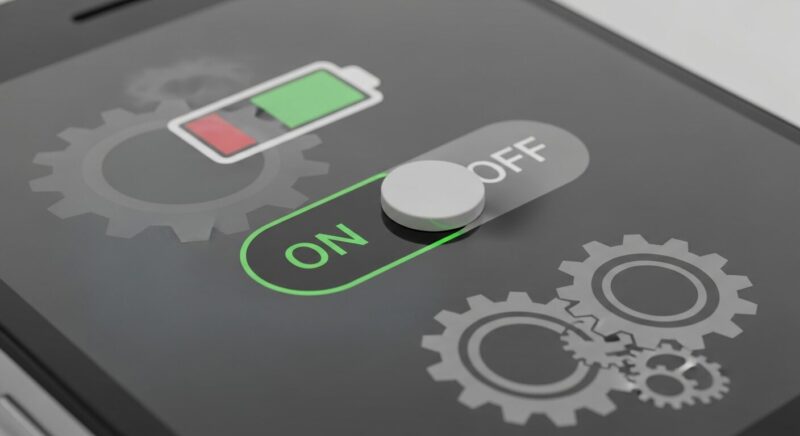
実はこれ、アプリの不具合ではなく、スマホの「過剰な省電力機能」が原因であるケースが大半です。
Androidスマホには、バッテリーを長持ちさせるために、裏で動いているアプリを勝手に「居眠り」させる機能があります。あんしんセキュリティのような24時間常駐型アプリも、この機能によって「電気を使うから寝てしまいなさい」と強制終了させられてしまうのです。
 りん
りん良かれと思ってやってくれる省エネ機能が、ここでは仇になってしまうんですね…
【解決策:バッテリー最適化を解除する】
機種によって多少異なりますが、基本的には以下の手順で解決します。
- スマホの「設定」を開く。
- 「アプリ」→「あんしんセキュリティ」を選択。
- 「バッテリー」または「バッテリー最適化」をタップ。
- 設定を「制限なし」や「最適化しない」に変更する。
これだけで、勝手にオフになる現象は劇的に減るはずです。ぜひ今すぐ確認してみてください。
iPhoneユーザー必見!危険サイト対策が「有効にならない」時の裏技
iPhoneを使っている方で、「危険サイト対策を有効にするボタンを押しても、すぐに無効に戻ってしまう…」という悩みをお持ちではありませんか?
これはiPhone特有の、VPN(バーチャル・プライベート・ネットワーク)の仕様が関係しています。
あんしんセキュリティは、iPhoneの中で「ローカルVPN」という仕組みを使って通信を見張っています。しかし、iPhoneは仕様上、「一度にひとつのVPNしか使えない」というルールがあります。
もしあなたが、
- 広告ブロックアプリ(AdGuardなど)
- 会社の業務アプリ
- データ通信節約アプリ
などで別のVPNを使っていると、「席の取り合い」になって、あんしんセキュリティが弾かれてしまうのです。
【対処法】
iPhoneの「設定」→「一般」→「VPNとデバイス管理」を確認してみてください。
もし使っていない古いVPNプロファイルや、競合しそうなアプリがあれば、それを削除するかオフにします。これで、あんしんセキュリティが「席」に座れるようになり、機能が有効になるはずです。
うっかりアクセスした時は?履歴削除とパスワード変更の緊急対応

「警告に気づかず、パスワードを入力してしまった…」
「クレジットカード番号を送ってしまった…」
そんな時も、諦めるにはまだ早いです。犯人があなたの情報を悪用するまでには、わずかながらタイムラグがあることが多いからです。
もし情報を入力してしまった直後なら、パニックにならず、以下の順序で動いてください。
- パスワードの即時変更
入力してしまったサイトと同じID・パスワードを使っている全てのサービス(Google、Amazon、銀行、SNSなど)のパスワードを、すぐに変更してください。パスワードの使い回しは、ドミノ倒しのように被害を拡大させます。 - カード会社へ連絡
クレジットカード番号を入力した場合は、すぐにカード裏面の番号へ電話して「フィッシング詐欺に遭った可能性があるので利用停止したい」と伝えてください。 - 証拠の保全
もし金銭被害が出そうな画面なら、スクリーンショットを撮っておくと、後で警察や消費生活センター、銀行に相談する際に貴重な証拠になります。
アプリだけで大丈夫?プロが教える「+α」の鉄壁セキュリティ術
あんしんセキュリティを入れておけば完璧かと言われれば、正直なところ、それだけでは防げないリスクもあります。
最後に、私が普段から心がけている「+α」の鉄壁対策をお伝えします。
- OSとアプリは常に最新に
古いOSには「セキュリティの穴」が開いています。泥棒が入れる窓が開いたままの状態です。更新通知が来たら、「後で」にせず、その日のうちにアップデートしましょう。 - 2段階認証(多要素認証)の設定
万が一パスワードが盗まれても、あなたのスマホに届くSMSコードがなければログインできないようにする設定です。これは現状、最強の盾になります。面倒くさがらずに必ず設定してください。 - 「人間の目」を養う(人の意識)
どれだけ優秀なアプリでも、あなたが自分から「許可」ボタンを押してしまえば止められません。「うまい話には裏がある」「急かすメッセージは疑う」。この意識を持つことこそが、最後の砦になります。
アプリという「警備員」と、あなた自身の「防犯意識」。
この2つが揃って初めて、快適で安全なスマホライフが手に入ります。ぜひ今日から、できることから始めてみてくださいね。
🔍 自分に合った対策をしっかり選びたい方へ
スマホの使い方は人それぞれ。一つのアプリに頼るだけでなく、環境に合わせた対策を知っておくと日々の安心に繋がります。
複数のセキュリティソフトの特徴を比較して、ご自身が納得できる対策を見つけてみませんか?
コストや使い勝手の違いを分かりやすく整理しています。
※スマホ・PCなど用途別のおすすめも解説しています
まとめ:あんしんセキュリティで危険サイトから身を守るための重要ポイント
最後に、この記事でお伝えした大切なポイントをもう一度確認しましょう。
- 画面いっぱいの警告や「電話してください」という誘導は詐欺の可能性大!何もタップせずにブラウザを閉じましょう。
- 「危険な通信をブロックしました」という通知は、アプリがあなたを守りきった証拠です。焦る必要はありません。
- 設定が勝手にオフになる場合は、スマホの省電力機能(バッテリー最適化)や他アプリとの競合を見直してください。
- 万が一情報を入力してしまったら、直後のパスワード変更とカード会社への連絡が被害を防ぐ鍵になります。
- アプリだけに頼らず、OSのアップデートや2段階認証も組み合わせて、「+α」の対策でセキュリティを固めましょう。
ネットの世界には危険も潜んでいますが、正しく怖がり、適切な対策さえしておけば、恐れることはありません。
今日の設定見直しが、あなたと大切な人の未来を守る「安心」に繋がります。ぜひ、自信を持ってスマホライフを楽しんでくださいね。
しろ最後までお読みいただき、ありがとうございました。
広告(PR)
☕ ネットのトラブルで気疲れを感じている方へ
突然の警告画面や設定のトラブルが続くと、「スマホを見るのが少ししんどいな」とモヤモヤを抱えてしまうことはありませんか?
日々のちょっとしたストレスや不安を見える化して、気持ちを整理するセルフケアを取り入れてみるのもおすすめです。
AIと一緒に、自分の状態を優しく振り返ってみませんか。
※プレミアムプランの7日間無料体験を利用できます
